
Kun muistikirjan sisältö muuttuu ajan myötä, voit poistaa osia, joita et enää tarvitse.
Varoitus
Kun poistat muistikirjan osan, myös kaikki osan sivut ja sivujen muistiinpanot poistetaan.
Osan poistaminen
- Napsauta hiiren kakkospainikkeella osavälilehteä ja valitse Poista.
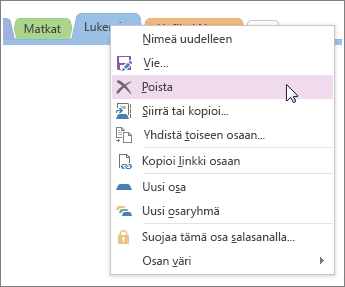
Jos poistat osan, mutta tuletkin heti toisiin ajatuksiin, paina Ctrl+Z-näppäinyhdistelmää. Tämä kätevä näppäinyhdistelmä kumoaa viimeksi tekemäsi toiminnon, myös poistot.
Jos olet poistanut osan virheellisesti, palauta osa siirtymällä KohtaanHistoriamuistikirjan> roskakori.
Otsikoitun osan poistaminen
Jos organisaatiosi käyttää luottamuksellisuustunnisteita, OneNote suojaa merkittyä sisältöä, kun se poistetaan.
Kun poistat selitetyn osan:
- Osa siirretään Muistikirjan roskakorin Poistetut muistiinpanot -kohtaan.
- Osa säilyttää luottamuksellisuusmerkinnän, joka sillä hetkellä, kun poistit sen.
Tärkeää
Et voi muuttaa tai poistaa luottamuksellisuustunnistetta poistetussa osassa, kun se on roskakorissa, ja sinun on ehkä kirjauduttava sisään oikealla tilillä, jotta voit avata merkittyä sisältöä.