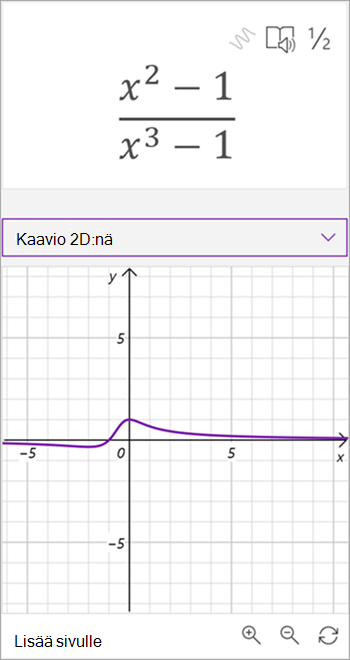
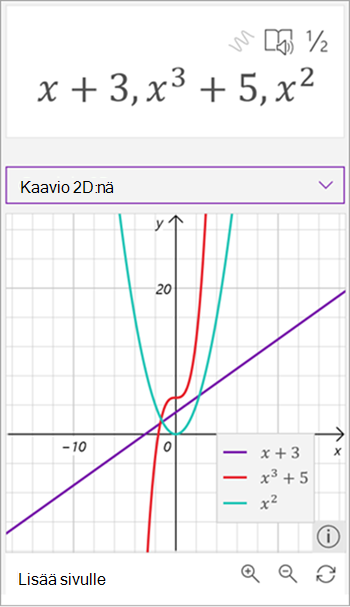
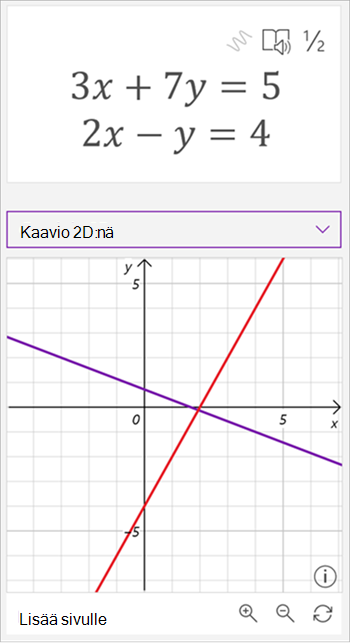
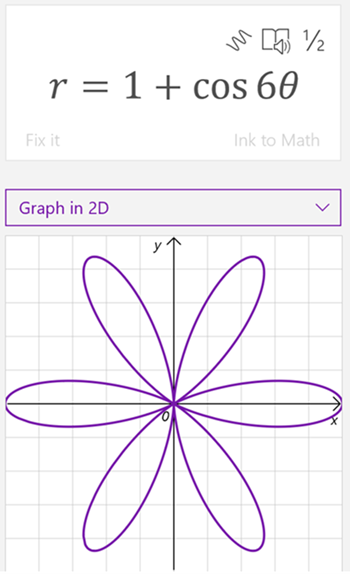
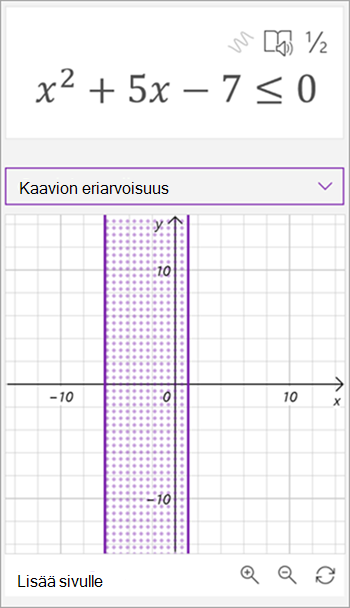
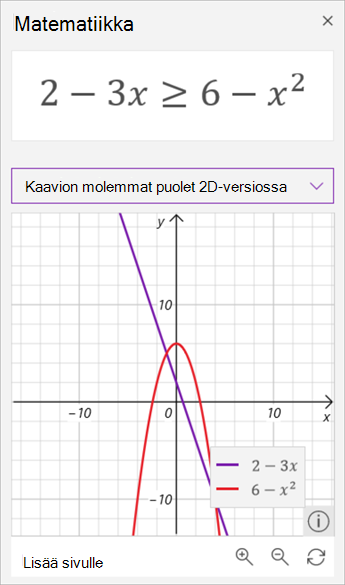
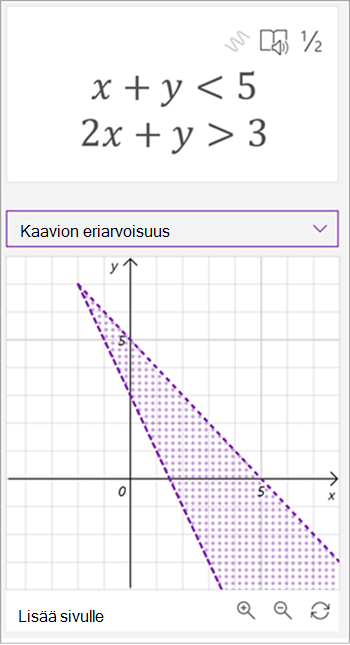
Esitä käsinkirjoitettuja tai kirjoitettuja yhtälöitä kaaviona OneNoten Matemaattisen avustajan avulla. Voit myös käsitellä muuttujia niin, että näet muutosten visuaalisen vaikutuksen, ja käyttää Matemaattista avustajaa hyödyllisenä matemaattisena valmentajana.
Huomautus
Tämä ominaisuus on käytettävissä vain OneNoten verkkoversio tai OneNote for Windows 10. Sinulla on oltava voimassa oleva Microsoft 365 -tilaus. Jos olet Microsoft 365 -tilaaja, varmista, että käytössäsi on Officen uusin versio.
- Avaa OneNote-työpöytäsovellus tai kirjaudu sisään Office.com ja valitse OneNote.
Vihje
Jos Et näe OneNotea heti, etsi se avaamalla sovellusten .
.
- Avaa aiemmin luotu muistikirja tai luo uusi muistikirja.
- Valitse Piirrä-välilehti ja kirjoita tai kirjoita kaava.
- Piirrä kaavan ympärille ympyrä Vapaa valinta -työkalun avulla.
- Avaa Matemaattinen avustaja -ruutu valitsemalla Matematiikka .
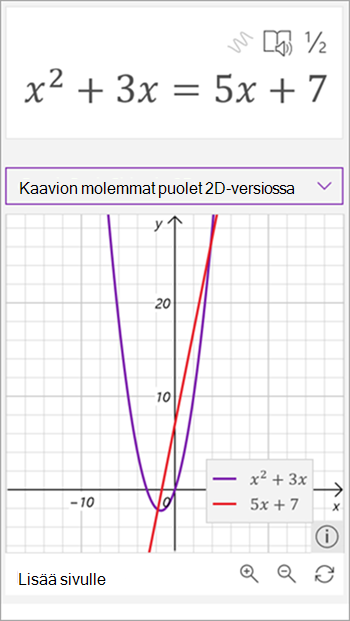
- Valitse Matematiikka-ruudun avattavasta Valitse toiminto -valikosta 2D-kaavio tai 2D-kaavion molemmat puolet.
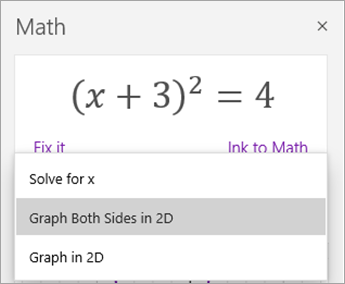
Jos haluat säätää Matemaattisen avustajan luomaa kaaviota, tee jokin seuraavista mahdollisuuksien mukaan:
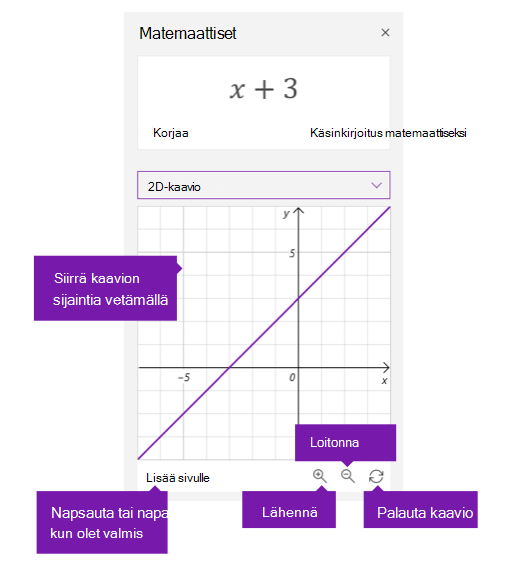
- Valitse (tai paina pitkään) ja vedä kaaviota mihin tahansa suuntaan sen sijainnin siirtämiseksi.
- Voit muuttaa kaavan parametrien arvoja valitsemalla tai napauttamalla + - ja – suurennuslasipainikkeita lähentääksesi ja loitontaaksesi.
Huomautus
Jos käytät OneNotea kosketusnäyttölaitteessa, voit säätää kaaviota sormillasi. Liikuta kaaviota yhdellä sormella. Voit muuttaa suurennustasoa nipistämällä kahdella sormella. OneNoten verkkoversiossa voit muuttaa kaavion paikkaa sen sivuilla olevien nuolien avulla.
- Voit palauttaa kaavion alkuperäiseen tilaan valitsemalla tai napauttamalla kaksoisnuolista Palauta-kuvaketta .
- Kun kaavio näyttää haluamaltasi, sijoita se näyttökuvana nykyiselle sivulle valitsemalla Tai napauttamalla Lisää sivulle .
Huomautus
Jos haluat muuttaa kaavion ilmaisemistapaa (astetta, radiaania, liukuvärejä), valitse Asetukset , kun Matematiikka-ruutu on avoinna.
Kaavion lisäominaisuudet
Kaavion tyypistä riippuen seuraavat ominaisuudet voivat olla käytettävissä:
-
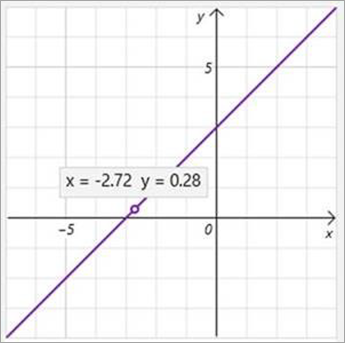
Lue x-y-arvot: Vie osoitin kaavioviivan pisteen päälle, jotta näet x- ja y-arvot OneNote for Windows 10-sovelluksessa. OneNoten verkkoversio arvorivi.
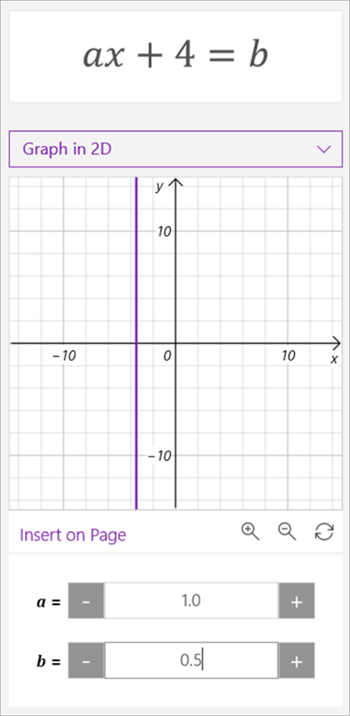
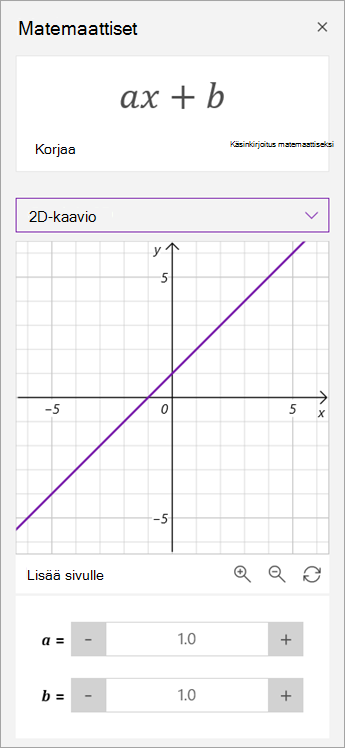
- Parametrien käsitteleminen: Jos sinulla on kaava, jossa on parametreja, kuten ax+b, voit muuttaa a- ja b-arvoja käyttämällä kaavion alapuolella olevia + - ja - merkkejä.
-
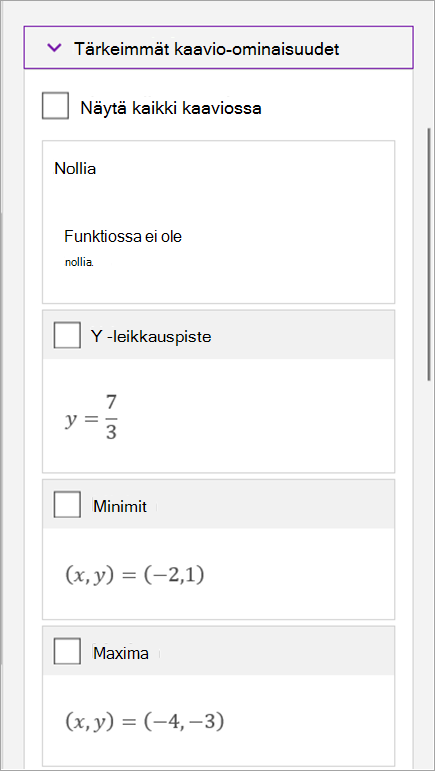
Kaavion tärkeimmät ominaisuudet: Matemaattinen avustaja laskee kaaviosta mielenkiintoisia tietoja, kuten nollia, sieppauksia, minimaata, maksimaalia ja paljon muuta. Valintaruutujen avulla voit valita, mitkä ominaisuudet haluat näyttää kaaviossa.
Lisätietoja
Matemaattisten yhtälöiden ratkaiseminen OneNoten Matemaattisen avustajan avulla