
Jos olet käyttänyt OneNote for Windows 2016:ta muistikirjojen luomiseen paikalliselle kiintolevylle, et voi käyttää näitä muistikirjoja muiden OneNote-versioiden kanssa (kuten OneNote for Windows 10, OneNoten verkkoversio tai OneNote-mobiilisovellukset), ellet siirrä niitä maksuttomaan pilvipohjaiseen OneDrive-tiliisi.
Muistikirjojen pitäminen OneDrivessa tarjoaa useita etuja:
- Voit käyttää muistiinpanojasi yksityisesti missä päin maailmaa tahansa
- Voit lukea ja muokata muistiinpanoja lähes mistä tahansa tietokoneesta tai mobiililaitteesta
- Voit jakaa muistiinpanoja valitsemiesi henkilöiden kanssa ja työskennellä yhdessä, vaikka olisit eri paikoissa
Huomautus
Lisätietoja Windowsin OneNoten kahdesta versiosta on artikkelissa OneNoten ja OneNote 2016 erot.
Voit siirtää paikalliset muistikirjat pilvipalveluun seuraavasti:
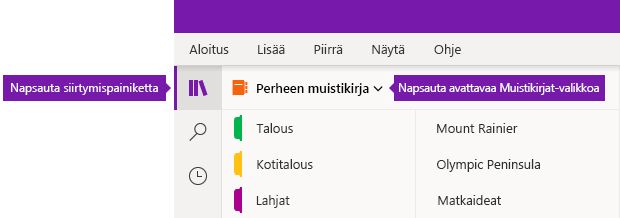
Napsauta OneNote for Windows 10 Siirtymispainiketta. (Ohita tämä vaihe, jos siirtymisruutu on jo näkyvissä.)
Napsauta nykyisen muistikirjan nimen vieressä olevaa avattavan Muistikirjat-valikon nuolta ja valitse sitten luettelon alareunassa Lisää muistikirjoja .
Valitse avautuvassa Valitse avattavat muistikirjat -ikkunassa niiden paikallisesti tallennettujen muistikirjojen nimien vieressä olevat valintaruudut, jotka haluat avata.
Huomautus
Paikallisesti tallennetut muistikirjat merkitään tekstillä (tässä tietokoneessa).
Napsauta Avaa.
Napsauta avautuvassa Lataa pilvipalveluun -ikkunassa avattavan Valitse pilvitili -valikon nuolia ja valitse pilvitili (kuten OneDrive tai OneDrive for Business), jota haluat käyttää jokaisessa luettelossa olevassa muistikirjassa.
Huomautus
Jos et näe haluamaasi tiliä, lisää se valitsemalla + Lisää tili .
Napsauta Lataa.
Ladatut muistikirjat ovat nyt käytettävissä verkossa, ja niitä voi käyttää ja muokata millä tahansa OneNote-versiolla millä tahansa laitteella.