
Tärkeää
OneNote for Windows 10 -tuki päättyy lokakuussa 2025. Jos haluat pysyä ajan tasalla uusimmista OneNote-ominaisuuksista, hanki OneNote Microsoft Storesta tai microsoft 365:n osana.
Riippumatta siitä, mihin olet sijoittanut muistiinpanosi OneNote for Windows 10, löydät ne nopeasti hakemalla. OneNote voi hakea kirjoitettua tekstiä, käsinkirjoitettuja muistiinpanoja, sanoja, tunnisteita ja lisätyissä kuvissa näkyvää tekstiä.
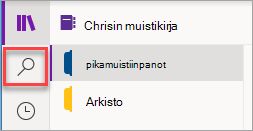
Paina näppäimistön Ctrl+F-näppäinyhdistelmää tai napsauta suurennuslasikuvaketta sivuluettelon yläreunassa.
Kirjoita näkyviin tulevaan hakuruutuun hakusana tai -lause ja paina sitten Enter-näppäintä. Oletusarvoisesti OneNote etsii nykyisen muistikirjan kaikista osista ja sivuista.
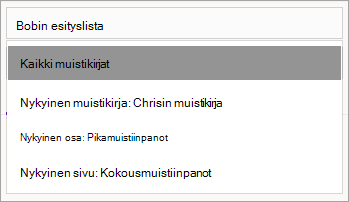
Jos haluat etsiä tunnisteita, kirjoita tunnisteen nimi, kuten "Tärkeä" tai "Kriittinen". Älä hae tunnisteen sisältöä.Napsauta hakuruudun alapuolella olevaa nuolta ja säädä tarvittaessa haun laajuutta. Voit hakea kaikista muistikirjoista, nykyisestä muistikirjasta, nykyisestä osiosta tai nykyiseltä sivulta.
Jos haluat nähdä tunnistehaun tulokset, napsauta Haku-ruudun Alapuolella olevaa Tunnisteet-välilehteä.
Jos hakuteksti löytyi jostain muistiinpanosta, valitse napsauttamalla mikä tahansa sivu esiin tulevasta hakutulosluettelosta. OneNote avaa valitsemasi sivun ja korostaa sitten tällä sivulla hakutekstisi kaikki esiintymät.