Tärkeää
Vanhan Outlook for Mac:in tuki päättyy lokakuussa 2026. Vanhan Outlook for Mac -version jatkuva tuki riippuu Microsoft 365-, Office- tai Outlook-käyttöoikeudestasi. Lisätietoja on artikkelissa Vanhan Outlook for Mac -tuen päättyminen.
Yhteystietoluettelo (kutsutaan myös jakeluryhmäksi) on yhden nimen alle koottu sähköpostiosoitteiden ryhmä. Yhteystietoluetteloon lähetetty viesti lähetetään kaikille luettelossa oleville vastaanottajille. Voit sisällyttää yhteystietoluetteloita viesteihin, kokouspyyntöihin ja muihin yhteystietoluetteloihin.
Huomautus
Yhteystietoluetteloiden synkronointi palvelimesta on käytettävissä vain Microsoft 365- ja Outlook.com-tileillä. Jos haluat luoda yhteystietoluettelon, jossa on POP/IMAP-tili, valitse sivuruudun Omassa tietokoneessa -osiosta Yhteystiedot-kansio. Jos Uusi yhteystietoluettelo -vaihtoehto näkyy harmaana, määritä asetukseksi Näytä oman tietokoneen kansiot.
- Valitse
 reunan siirtymispalkista.
- Valitse sen tilin Yhteystiedot-kansio , johon haluat luoda uuden yhteystietoluettelon, vie hiiren osoitin Uusi yhteystieto -painikkeen päälle ja valitse Uusi yhteystietoluettelo.
- Kirjoita uuden yhteystietoluettelon nimi.
- Kirjoita Lisää jäseniä -kohtaan yhteyshenkilön sähköpostiosoite ja valitse sitten Lisää. Voit lisätä luetteloon useita sähköpostiosoitteita.
- Kun olet lisännyt yhteyshenkilöitä luetteloon, valitse Tallenna. Voit poistaa yhteyshenkilöitä luettelosta milloin tahansa valitsemalla
 ja säilyttämällä muutokset valitsemalla Tallenna.
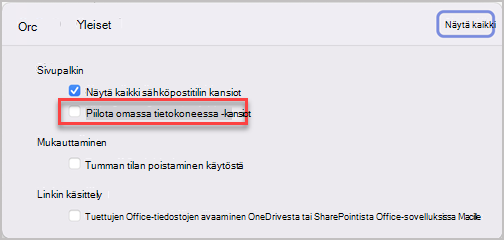
Oman tietokoneen kansioiden näyttäminen Outlook for Mac -sovelluksessa
Jos haluat tarkastella oman tietokoneen kansioita, toimi seuraavasti:
- Valitse Outlook-valikostaAsetukset.
- Valitse Outlookin Asetukset-ikkunan Pika-asetukset-kohdassaNäyttö.
- Ota Näytä oman tietokoneen kansiot -painike käyttöön sivupalkissa.
Huomautus
Jos käytössäsi on Microsoft Exchange -tili, yhteystietoluetteloita ei tallenneta Exchange-palvelimeen. Kaikki luomasi luettelot tallennetaan tietokoneeseen ja ne ovat käytettävissä vain Outlook for Mac.
Valitse vasemman siirtymisruudun alareunasta People.
Valitse Aloitus-välilehdessäUusi yhteystietoluettelo.
Tärkeää
Jos Uusi yhteystietoluettelo -vaihtoehto näkyy harmaana, määritä asetukseksi Näytä oman tietokoneen kansiot ja palaa sitten viimeistelemään yhteystietoluettelo.
Anna yhteystietoluettelolle nimi.
Tee jokin seuraavista:
|
Haluttu toiminto |
Toteutus |
| Lisää henkilö yhteystiedoista tai lisää henkilö, jonka kanssa olet pitänyt yhteyttä sähköpostitse viime aikoina |
Valitse Lisää, kirjoita henkilön tai ryhmän nimen muutama ensimmäinen kirjain ja valitse sitten nimi ponnahdusvalikosta. |
| Lisää henkilö, joka ei ole yhteystiedoissasi tai jonka kanssa et ole pitänyt yhtyettä sähköpostitse viime aikoina |
Valitse Lisää ja kirjoita henkilön sähköpostiosoite. |
| Estä viestin vastaanottajia näkemästä muiden ryhmän jäsenten osoitteet |
Valitse Käytä piilokopioita, jos haluat piilottaa jäsenten tiedot -valintaneliö. |
| Jäsenen poistaminen |
Valitse jäsenen nimi ja valitse Poista. |
Valitse Tallenna ja sulje.
Yhteystietoluettelo näkyy Outlookin yhteystiedoissa Omassa tietokoneessa -kansiossa. Voit lähettää viestejä luetteloon samalla tavoin kuin kenelle tahansa henkilölle.
Huomautus
- Jos haluat poistaa yhteystietoluettelon, avaa luettelo ja valitse sitten Luettelo-välilehdessä Poista. Luettelon poistaminen ei poista Outlookiin tallennettuja yhteystietoja eikä organisaation hakemiston yhteystietoja.
- Voit tarkastella yhteystietojen nimiä viestin tai kokouspyynnön ylätunnisteessa. Valitse Vastaanottaja-ruudussa yhteystietoluettelon nimen vieressä oleva nuoli. Kun luettelo laajennetaan, et voi kutistaa luetteloa uudelleen kyseisessä viestissä.
Oman tietokoneen kansioiden näyttäminen vanhassa Outlook for Mac -sovelluksessa
Jos haluat tarkastella oman tietokoneen kansioita, toimi seuraavasti:
- Valitse Outlook-valikostaAsetukset.
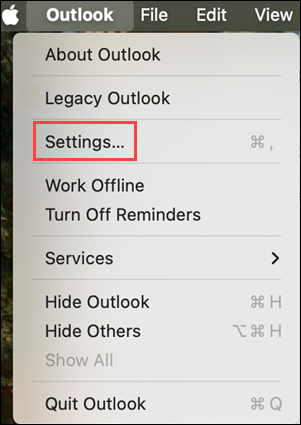
- Valitse Outlookin asetukset -ruudun Omat asetukset -kohdassa Yleiset.
- Poista Yleiset-valintaikkunanPiilota oman tietokoneen kansiot -valintaruudun valinta.