Tärkeää
Vanhan Outlook for Mac:in tuki päättyy lokakuussa 2026. Vanhan Outlook for Mac -version jatkuva tuki riippuu Microsoft 365-, Office- tai Outlook-käyttöoikeudestasi. Lisätietoja on artikkelissa Vanhan Outlook for Mac -tuen päättyminen.
Outlook for Mac -sovelluksen People-sivulla voit tarkastella, luoda ja muokata yhteystietoja ja yhteystietoluetteloita. Voit luoda uusia yhteystietoja alusta alkaen tai lisätä henkilön yhteyshenkilöksi sähköpostiviestistä.
Yhteystietojen luominen Outlook for Mac -sovelluksessa
Uudet yhteystiedot tallennetaan oletusarvoiseen Yhteystiedot-kansioon , ja näet ne myös kohdassa Kaikki yhteystiedot. Jos haluat tallentaa yhteystiedon toiseen kansioon, valitse kansio ennen yhteystiedon luomista.
Huomautus
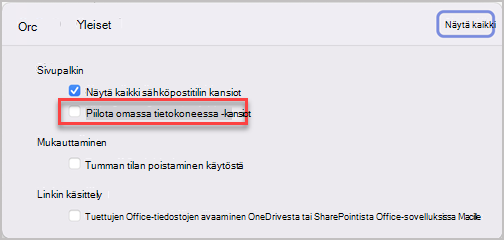
Gmail-, Yahoo- ja iCloud-tilit tukevat tätä ominaisuutta. Muuntyyppiset IMAP- ja POP-tilit eivät kuitenkaan tue yhteystietojen tallennusta tai synkronointia Outlook for Mac:issa. Muissa IMAP- ja POP-tileissä yhteyshenkilöitä voidaan luoda vain paikallisesti Oma tietokone -osassa. Jos Uusi yhteystieto -vaihtoehto näkyy harmaana, määritä asetukseksi Näytä oman tietokoneen kansiot ja palaa sitten viimeistelemään yhteystiedon luominen.
Yhteystiedon lisääminen manuaalisesti Outlook for Mac -sovelluksessa
- Valitse siirtymisruudussa People.
- Valitse Uusi yhteyshenkilö.
- Anna yhteystiedon tiedot. Valitse Etunimi, Sukunimi jne. ja lisää tietoja, kuten yhteyshenkilön osoite tai lisätietoja.
- Valitse Tallenna , niin yhteystieto lisätään yhteystietoluetteloosi .
Yhteystiedon luominen sähköpostiviestistä Outlook for Mac -sovelluksessa
- Valitse siirtymisruudusta Sähköposti.
- Avaa sähköpostiviesti ja valitse sitten yhteyshenkilön nimi tai sähköpostiosoite.
- Valitse avautuvassa profiilikortissa Lisää yhteystietoihin, kirjoita mahdolliset lisätiedot ja valitse Tallenna.
Yhteystiedon etsiminen Outlook for Mac -sovelluksessa
Yhteystiedon etsiminen Outlookissa:
- Käytä Hae-toimintoa. Ala kirjoittaa hakuruutuun, kun haluat löytää yhteystiedon tai yhteystietoluettelon.
- Siirry People-välilehteen ja etsi tallennettujen yhteystietojen luettelosta.
Yhteystietojen tarkasteleminen ja muokkaaminen Outlook for Mac -sovelluksessa
- Valitse People-välilehdessä yhteyshenkilö, jonka tietoja haluat näyttää tai muokata.
- Jos haluat muokata yhteystietoa, valitse Muokkaa.
- Valitse Tallenna , kun olet tehnyt haluamasi muokkaukset.
Valokuvan lisääminen yhteystietoihin Outlook for Mac -sovelluksessa
- Valitse yhteyshenkilö People-välilehdessä.
- Valitse Muokkaa ja valitse sitten ympyrä, jossa on yhteyshenkilön nimikirjaimet.
- Voit valita valokuvan Oletusarvot - tai Viimeisimmät-vaihtoehdoista tai ladata valokuvan valitsemalla Muu .
- Kun olet valinnut valokuvan, voit lähentää tai loitontaa sitä vierityspalkin avulla valitsemalla Muokkaa , panoroida kuvaa napsauttamalla ja vetämällä tai lisätä suodattimen vierityspalkin reunassa olevalla Käytä tehostetta - painikkeella.
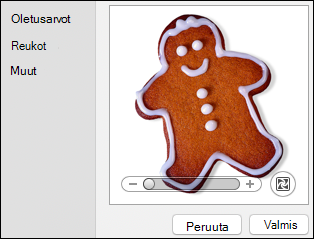
- Valitse Valmis ja sitten Tallenna.
Oman tietokoneen kansioiden näyttäminen Outlook for Mac -sovelluksessa
Jos haluat tarkastella oman tietokoneen kansioita, toimi seuraavasti:
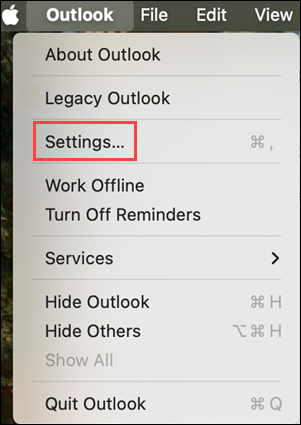
- Valitse Outlook-valikostaAsetukset.
- Valitse Outlookin Asetukset-ikkunan Pika-asetukset-kohdassaNäyttö.
- Ota Näytä oman tietokoneen kansiot -painike käyttöön sivupalkissa.