
Viestin luominen Outlook.com on yhtä helppoa kuin Valitse Uusi, kirjoita viesti ja valitse sitten Lähetä. Vastaa vastaanottamaasi sähköpostiviestiin valitsemalla Vastaa tai Vastaa kaikille tai lähetä se edelleen muille valitsemalla Lähetä edelleen.
Huomautus
Jos et voi lähettää sähköpostia Outlook.com-tililtäsi, katso Outlook.com ei anna lähettää sähköpostia.
Sähköpostiviestin luominen ja lähettäminen
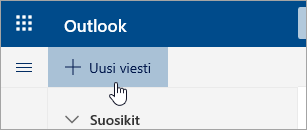
Valitse sivun ylälaidassa Uusi viesti.
Kirjoita Vastaanottaja-riville viestin vastaanottajan nimi tai sähköpostiosoite.
Huomautus
Kun kirjoitat uutta sähköpostia ja napsautat Vastaanottaja- tai Kopio-painiketta, jotkut asiakkaat eivät näe yhteystietoluetteloaan. Ongelma on tiedossa. Jos haluat valita nimiä, ala kirjoittaa Vastaanottaja- tai Kopio-riville, niin siihen liittyvät yhteystiedot tulevat näkyviin.
Anna Lisää aihe -riville lyhyt kuvaus viestin sisällöstä.
Jos haluat liittää viestiin tiedoston, valitse Liitä.
Lisätietoja tiedostojen liittämisestä viestiin on artikkelissa Kuvien lisääminen tai tiedostojen liittäminen sähköpostiviesteihin Outlookissa.Kirjoita viesti ja valitse sitten Lähetä.
Sähköpostin lähettämisen ajoittaminen Lähetä myöhemmin -asetuksella
Olemme ottamassa käyttöön Lähetä myöhemmin -toimintoa, jonka avulla voit lykätä sähköpostiviestin lähettämistä ja valita päivämäärän ja kellonajan, jolloin sähköpostiviestisi lähetetään.
- Kirjoita viestisi normaalisti
- Valitse Lähetä
 ja sitten Lähetä myöhemmin
 - Valitse päivämäärä ja kellonaika, johon haluat ajoittaa viestin lähettämisen.
- Valitse Lähetä.
Huomautus
- Viesti säilyy Luonnokset- tai Lähetetyt-kansiossa (laitteen mukaan), kunnes se on määrä lähettää. Voit muokata tai poistaa sen milloin tahansa, kunnes se on määrä lähettää. Muokkaamisen jälkeen sinun on valittava Lähetä>myöhemmin uudelleen.
- Sinun ei tarvitse olla online-tilassa, kun viesti on ajoitettu lähetettäväksi.
Sähköpostiviestin edelleenlähettäminen
Huomautus
- Voit lähettää edelleen vain yhden viestin kerrallaan.
- Kun lähetät viestin edelleen, alkuperäinen teksti säilyy postilaatikossasi ja kopio lähetetään uusille vastaanottajille.
- Valitse viestiluettelossa viesti, jonka haluat lähettää edelleen.
- Valitse viestiruudun oikeassa yläkulmassa
 tai valitse
  ja valitse sitten Lähetä edelleen.
 - Kirjoita viesti ja valitse sitten Lähetä.
Sähköpostiviestiin vastaaminen
Valitse viestiluettelossa viesti, johon haluat vastata.
Valitse viestiruudun oikeassa yläkulmassa
 tai
tai  tai valitse ja valitse sitten Vastaa tai Vastaa kaikille.
Kirjoita vastauksesi ja valitse sitten Lähetä.
Huomautus
Alkuperäistä sähköpostiviestiä ja sen historiaa ei näytetä oletusarvoisesti, kun vastaat viestiin. Jos haluat näyttää alkuperäisen sähköpostiviestin tai muuttaa sähköpostin aihetta, valitse Viestiruudun alareunassa
.
Vastaanottajien lisääminen Kopio- tai Piilokopio-riveille
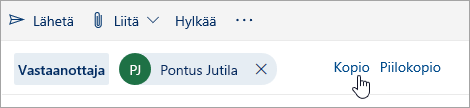
Jos haluat lisätä vastaanottajia Kopio- tai Piilokopio-riveille, valitse Kopio tai PiilokopioVastaanottaja-rivin oikealta puolelta.
Huomautus
Piilokopio-rivillä olevat henkilöiden nimet piilotetaan viestin muilta vastaanottajilta.
Sähköpostiviestin luonnoksen hylkääminen
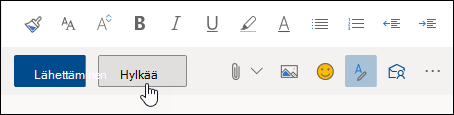
- Jos haluat hylätä viestin luonnoksen, valitse viestiruudun alaosasta Hylkää.
Vastaamista, kaikille vastaamista ja edelleen lähettämistä koskevia vihjeitä
Vastaa ja vastaa kaikille
Kun vastaat viestiin, aiheriville lisätään RE: -teksti. Alkuperäinen viesti lisätään uuden viestin alle.Huomautus
Alkuperäiseen viestiin liitettyjä tiedostoja ei sisällytetä vastaukseen.
Lähetä edelleen
Kun lähetät viestin edelleen, etuliite FW: lisätään aiheriville ja ilmoittaa vastaanottajalle, että hän saa edelleen lähetetyn viestin. Alkuperäinen viesti sisältyy edelleen lähetettyyn viestiin alkuperäisen viestiin liitettyjen tiedostojen kera. Voit muokata edelleenlähetetyn viestin tekstiä tai lisätä ja poistaa liitteitä ennen lähettämistä.Aiherivin muuttaminen
Kun vastaat sähköpostiviestiin tai lähetät sen edelleen, voit muuttaa viestin aiheriviä. Poista olemassa oleva aiherivi ja kirjoita uusi aihe.
Tarvitsetko vielä apua?

|
Saat tukea Outlook.com napauttamalla tai napsauttamalla tätä tai valitsemalla valikkorivillä Ohje ja kirjoittamalla kyselyn. Jos omatoiminen ohje ei ratkaise ongelmaa, vieritä alaspäin kohtaan Tarvitsetko vielä apua? ja valitse Kyllä. Jos edellä mainitut vaiheet eivät toimi tai jos et voi kirjautua sisään, napauta tai napsauta tätä. |
|---|---|

|
Jos haluat lisätietoja Microsoft-tiliisi ja -tilauksiin liittyen, siirry kohtaan Tili & laskutusohjeet. |

|
Saat ohjeita ja vianmäärityksen muihin Microsoft-tuotteisiin ja -palveluihin kirjoittamalla ongelmasi tähän. |

|
Lähetä kysymyksiä, seuraa keskusteluja ja jaa tietosi Outlook.com yhteisössä. |
Katso myös
Sähköpostin lähettäminen aliaksesta tai eri osoitteesta
Sähköpostiviestien hallinta Sääntöjen avulla Outlookissa
Kuvien lisääminen tai tiedostojen liittäminen sähköpostiviesteihin Outlookissa