
Voit poistaa sähköpostiviestejä Outlook.com yksi kerrallaan, useita yhdessä tai kaikki kerralla. Älä huoli – voit aina palauttaa poistetut sähköpostiviestit , jos teet virheen.
Sähköpostiviestin poistaminen Outlook.com
- Valitse Saapuneet-kansiosta vähintään yksi viesti, jonka haluat poistaa.
- Valitse lukuruudun yläpuolelta Poista poista
 .
.
Jos käytät mobiiliselainta, poista viesti sipaisemalla vasemmalle.
Kaikkien sähköpostiviestien poistaminen Outlook.com
Siirry kansioon, jonka haluat tyhjentää
Valitse viestiluettelon yläpuolella oleva valintaruutu.
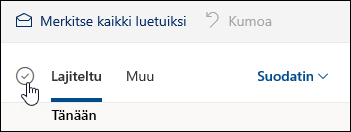
Valitse lukuruudussa Tyhjennä kansio. Kaikki viestisi siirretään Poistetut-kansioon.
Huomautus
Jos Lajiteltu Saapuneet-kansio on valittuna, Lajiteltu- ja Muut-saapuneet-kansiot on tyhjennettävä erikseen.
Jos käytät mobiiliselainta, valitse viesti painamalla sitä pitkään, napauta Valitse kaikki näytön yläreunassa ja poista kaikki valitut viestit valitsemalla roskakorikuvake.
Outlook.com Poistettujen kohteiden tyhjentäminen
Poistetut-kansion tyhjentäminen:
Avaa Poistetut-kansio .
Valitse viestiluettelon yläpuolella Tyhjennä kansio.
Vihje
- Jos olet poistanut paljon sähköpostiviestejä, näiden kohteiden poistaminen voi kestää jonkin aikaa. Jätä selainikkuna auki poistamisen ajaksi.
- Jos sähköpostiviestien poistaminen ei edelleenkään onnistu kunnolla, valitse vähemmän sähköposteja poistettavaksi kerralla.
- Jos poistettu sähköpostiviesti palautuu, se voi johtua siitä, että olet äskettäin poistanut useita sähköpostiviestejä. Yritä myöhemmin uudelleen.
Viestien poistaminen pysyvästi Outlook.com
Kun olet poistanut sähköpostiviestin, se siirtyy Palautettavat kohteet -säilöön. Jos haluat poistaa pysyvästi kaikki poistetut kohteet , sinun on myös poistettava kaikki palautettavat kohteet.
Varoitus
Palautettavat kohteet poistetaan pysyvästi, eikä niitä voi palauttaa.
- Valitse Kansiot-kohdassaPoistetut.
- Viestiluettelon yläreunassa valitse Palauta tästä kansiosta poistettuja viestejä.
- Valitse Tyhjennä kansio.
Uutiskirjeiden tai kampanjoiden tilauksen peruuttaminen
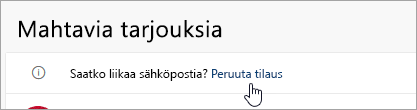
Jos haluat lopettaa uutiskirjeiden tai kampanjoiden vastaanottamisen, voit peruuttaa tilauksen Outlook.com.
Valitse Saapuneet-kansiossa uutiskirje tai kampanjasähköpostiviesti.
Valitse lukuruudun yläreunassa Peruuta tilaus.
Tarvitsetko vielä apua?

|
Saat tukea Outlook.com napauttamalla tai napsauttamalla tätä tai valitsemalla valikkorivillä Ohje ja kirjoittamalla kyselyn. Jos omatoiminen ohje ei ratkaise ongelmaa, vieritä alaspäin kohtaan Tarvitsetko vielä apua? ja valitse Kyllä. Jos edellä mainitut vaiheet eivät toimi tai jos et voi kirjautua sisään, napauta tai napsauta tätä. |
|---|---|

|
Jos haluat lisätietoja Microsoft-tiliisi ja -tilauksiin liittyen, siirry kohtaan Tili & laskutusohjeet. |

|
Saat ohjeita ja vianmäärityksen muihin Microsoft-tuotteisiin ja -palveluihin kirjoittamalla ongelmasi tähän. |

|
Lähetä kysymyksiä, seuraa keskusteluja ja jaa tietosi Outlook.com yhteisössä. |
Aiheeseen liittyvät artikkelitpacteralocked100mathced
Poistettujen sähköpostiviestien palauttaminen Outlook.comissa