On useita tapoja hakea kaikki viestit, joissa on liitteitä. Outlookissa on valmiita hakusuodattimia, jotka näyttävät liitetiedostoja sisältävät viestit tai voit kirjoittaa viestiluettelon yläreunassa olevaan Haku-ruutuun.
Käytössä olevan Outlook-version mukaan liitteitä sisältäviä sähköpostiviestejä voi hakea eri tavoin. Valitse käyttämäsi Outlook-versio:
Uudessa Outlookissa voit:
Liitteitä sisältävien viestien etsiminen | Lajittele vain liitteiden | näyttämiseksiTyhjennä hakutulokset
Liitteitä sisältävien viestien etsiminen uudessa Outlookissa
Hakupalkin käyttäminen haun aloittamiseen uudessa Outlookissa.
Napsauta tai napauta Haku-ruutua .
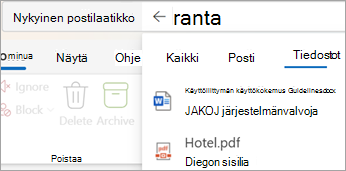
Kirjoita avainsana, kuten liitteen lähettäneen henkilön nimi tai sähköpostiviestiä tai tiedostoa kuvaava sana. Rajaa hakua valitsemalla Files.
Jos et muista, kuka lähetti liitteen tai miksi sitä kutsutaan, se ei haittaa. Valitsemalla Files saat näkyviin luettelon sähköpostiviesteistä, joissa on liitteitä.
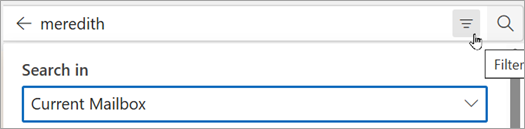
Voit käyttää tarkennettua hakua valitsemalla hakuruudun oikeassa reunassa olevan suodatinpainikkeen. Valitse Liitteet-ruutu , jos haluat näyttää vain liitteitä sisältävät viestit.
Kun olet antanut hakusanan, voit rajata hakutuloksia valitsemalla Tarkenna-ryhmässä Sisältää liitteitä tai muita asetuksia.

Palaa alkuun
Saapuneet-kansion lajitteleminen näyttämään vain liitteitä sisältävät sähköpostiviestit
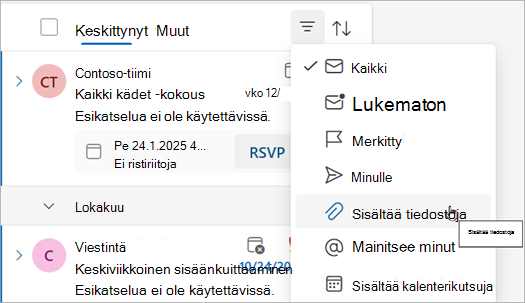
Valitse Lajittele>sisältää tiedostot , jos haluat tarkastella kaikkia liitteitä sisältäviä viestejä.
Palaa alkuun
Hakutulosten tyhjentäminen uudessa Outlookissa
Voit tyhjentää hakutulokset muutamalla tavalla:
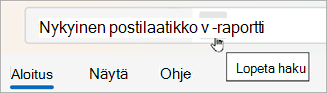
Valitse HakupalkissaTakaisin hakusanan  .
.
Valitse kansio, kuten Saapuneet-kansio, kansioluettelosta.
Palaa alkuun
Näiden työkalujen avulla voit etsiä liitteitä sisältäviä viestejä:
Hakuruudun | käyttäminenValmiiden suodattimien | käyttäminenTyhjennä hakutulokset
Liitteitä sisältävien viestien etsiminen hakuruudun avulla perinteisessä Outlookissa
Käytä perinteisen Outlookin hakuruutua liitteitä sisältävien viestien etsimiseen.
- Jos haluat hakea kaikista kansioista, varmista, että tarkastelet Saapuneet-kansiota parhaillaan. Jos haluat hakea tietystä kansiosta, valitse kansio kansioruudussa.
- Viestiluettelon yläreunassa näkyy ruutu, jossa lukee Haku. Sijoita kohdistin kyseiseen ruutuun napsauttamalla, kirjoita hasattachments:yes ja valitse sitten Enter.
Tämä palauttaa kaikki nykyisessä postilaatikossa (jos Saapuneet-kansio on näkyvissä) tai nykyisessä kansiossa (jos jokin muu kansio on näkyvissä) olevat liitteitä sisältävät viestit lajiteltuina päivämäärän mukaan niin, että uusimmat viestit ovat ensimmäisinä.
Liitteitä sisältävien viestien hakeminen kaikista postilaatikoista tai haun laajuuden kaventaminen
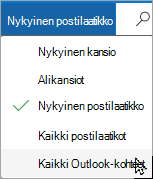
Oletusarvoisesti Outlook etsii vain nykyisestä postilaatikosta. Jos sinulla on useita sähköpostitilejä ja haluat etsiä kaikista sähköpostitileistä (postilaatikoista), valitse avattava luettelo Nykyinen postilaatikko -kohdan vieressä.
Palaa alkuun
Valmiiden suodattimien käyttäminen kaikkien liitetiedostoja sisältävien viestien etsimiseen
Perinteisen Outlookin valintanauhassa on useita valmiita suodattimia, joiden avulla voit etsiä viestejä. Helpoin tapa näyttää Outlookin hakutyökalut on napsauttaa viestiluettelon yläreunassa olevaa Hae nykyisestä postilaatikosta -ruutua. Kun siirrät kohdistimen kyseiseen ruutuun, Hakutyökalut-vaihtoehdot tulevat näkyviin valintanauhaan.
 Voit etsiä kaikki liitteet sisältävät viestit valitsemalla Sisältää liitteitä -painikkeen. Oletusarvoisesti tämä kohdistaa haun nykyiseen postilaatikkoon ja lajittelee tulokset päivämäärän mukaan niin, että uusin on ensimmäisenä.
Palaa alkuun
Hakutulosten tyhjentäminen
Kun valitset toisen kansion kansioruudussa, viestiluettelo palaa oletusnäkymään, jossa kaikki kohteet tulevat näkyviin. Voit tyhjentää haun myös seuraavilla tavoilla:
- Valitse Haku-valintanauhan Sulje-ryhmässä Sulje haku.
- Valitse hakusanan oikealla puolella oleva X hakutulosluettelon yläreunassa olevasta hakuruudusta .
Palaa alkuun
Outlook.com tai Outlookin verkkoversio voit
Liitteitä sisältävien viestien etsiminen | Lajittele vain liitteiden | näyttämiseksiTyhjennä hakutulokset
Hakupalkin käyttäminen haun aloittamiseen uudessa Outlookissa.
Napsauta tai napauta Haku-ruutua .
Kirjoita avainsana, kuten liitteen lähettäneen henkilön nimi tai sähköpostiviestiä tai tiedostoa kuvaava sana. Rajaa hakua valitsemalla Files.
Jos et muista, kuka lähetti liitteen tai miksi sitä kutsutaan, se ei haittaa. Valitsemalla Files saat näkyviin luettelon sähköpostiviesteistä, joissa on liitteitä.
Voit käyttää tarkennettua hakua valitsemalla hakuruudun oikeassa reunassa olevan suodatinpainikkeen. Valitse Liitteet-ruutu , jos haluat näyttää vain liitteitä sisältävät viestit.
Kun olet antanut hakusanan, voit rajata hakutuloksia valitsemalla Tarkenna-ryhmässä Sisältää liitteitä tai muita asetuksia.
Palaa alkuun
Valitse Lajittele>sisältää tiedostot , jos haluat tarkastella kaikkia liitteitä sisältäviä viestejä.
Palaa alkuun
Voit tyhjentää hakutulokset muutamalla tavalla:
Valitse HakupalkissaTakaisin hakusanan .
Valitse kansio, kuten Saapuneet-kansio, kansioluettelosta.
Palaa alkuun
Katso myös
Viestien tai muiden Outlook-kohteiden etsiminen hakukansioiden avulla
Hakeminen Outlookissa
Sähköpostiviestien lajitteleminen Outlookissa
