
Microsoft tarkkailee tilisi epätavallista kirjautumista siltä varalta, että joku muu yrittää päästä tilillesi. Jos olet matkalla uuteen paikkaan tai käytät uutta laitetta, saatamme pyytää sinua vahvistamaan, että kyseessä olet sinä.
Kun havaitsemme kirjautumisyrityksen uudesta sijainnista tai laitteesta, lisäämme toisen suojaustason ja lähetämme sinulle sähköpostiviestin ja tekstiviesti-ilmoituksen.
Tehtävä ennen matkaa
Varmista, että Microsoft-tilisi suojaus on ajan tasalla. Kaikilla, joilla on Microsoft-tili, on oltava ajantasaiset suojausyhteystiedot, eli vaihtoehtoinen sähköpostiosoite tai puhelinnumero, josta saat suojauskoodit.
Lataa ja asenna ilmainen Microsoft Authenticator -sovellus Androidille tai iOS:lle.
Vihje
Et tarvitse Wi-Fi tai mobiilidataa Microsoft Authenticator -sovelluksen käyttämiseen. Lisäksi, koska sovellus lakkaa toimimasta heti, kun suljet sen, se ei tyhjennä akkua.
Automaattisten vastausten avulla voit kertoa henkilöille, ettet vastaa heidän viesteihinsä heti. Automaattiset vastaukset lähetetään kerran jokaiselle sinulle viestejä lähettävälle käyttäjälle. Opi lähettämään automaattisia vastauksia Outlook.com.
Microsoft-tilin suojauksen pitäminen ajan tasalla
Suojausyhteystiedot ovat vaihtoehtoinen sähköpostiosoite tai puhelinnumero, jonka lisäät tiliisi. Jos unohdat salasanasi tai joku muu yrittää ottaa tilisi haltuunsa, lähetämme suojauskoodin kyseiseen vaihtoehtoiseen sähköpostiosoitteeseen tai puhelinnumeroon. Kun annat saamasi koodin, tiedämme, että olet todella sinä, ja voimme saada sinut takaisin Microsoft-tilillesi.
- Siirry Suojauksen perusteet -sivulle ja kirjaudu sisään Microsoft-tililläsi. Sinua saatetaan pyytää vahvistamaan henkilöllisyytesi.
- Valitse Suojauksen lisäasetukset>Aloita.
- Anna sähköpostiosoitteesi, puhelinnumerosi tai muu tapa kirjautua sisään tai vahvistaa se noudattamalla ohjeita. Microsoft lähettää suojauskoodin kyseiseen uuteen sähköpostiosoitteeseen, puhelinnumeroon tai sovellukseen.
- Kirjoita suojauskoodi ja valitse Seuraava. Uudet suojausyhteystietosi näkyvät luettelossasi.
Jos haluat poistaa suojausyhteystiedot, valitse vahvistusvaihtoehto ja valitse sitten Poista sen vaihtoehdon vierestä, jota et enää halua käyttää. Sinua saatetaan pyytää lisäämään uusia suojausyhteystietoja, ennen kuin voit poistaa vanhat tiedot.
Luotetun laitteen lisääminen Microsoft-tilille
Luotetuissa laitteissa sinun ei tarvitse antaa suojauskoodia aina, kun haluat käyttää luottamuksellisia tietoja.
- Siirry laitteessa, jonka haluat luoda luotetuksi laitteeksi, Suojausasetukset-sivulle ja kirjaudu sisään Microsoft-tiliisi.
- Sinun on annettava suojauskoodi. Valitse, haluatko vastaanottaa koodin sähköpostilla, tekstiviestillä vai todentajasovelluksen kautta. Kirjoita saamasi koodi tekstiruutuun.
- Valitse valintaruutu, jos kirjaudun sisään usein tässä laitteessa. Älä pyydä koodia.
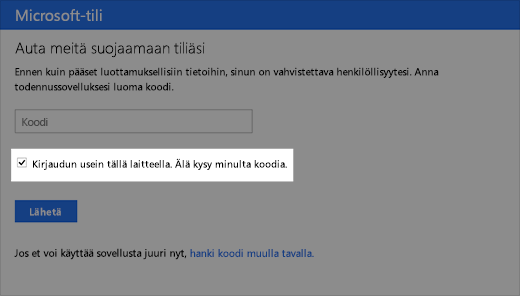
- Valitse Lähetä.
Voit nyt kirjautua sisään ja muokata tietojasi tällä laitteella milloin tahansa antamatta uutta suojauskoodia.
Tarvitsetko vielä apua?

|
Saat tukea Outlook.com napauttamalla tai napsauttamalla tätä tai valitsemalla valikkorivillä Ohje ja kirjoittamalla kyselyn. Jos omatoiminen ohje ei ratkaise ongelmaa, vieritä alaspäin kohtaan Tarvitsetko vielä apua? ja valitse Kyllä. Jos edellä mainitut vaiheet eivät toimi tai jos et voi kirjautua sisään, napauta tai napsauta tätä. |
|---|---|

|
Jos haluat lisätietoja Microsoft-tiliisi ja -tilauksiin liittyen, siirry kohtaan Tili & laskutusohjeet. |

|
Saat ohjeita ja vianmäärityksen muihin Microsoft-tuotteisiin ja -palveluihin kirjoittamalla ongelmasi tähän. |

|
Lähetä kysymyksiä, seuraa keskusteluja ja jaa tietosi Outlook.com yhteisössä. |
Lisätietoja
Lisätietoja Microsoft Authenticator -sovelluksesta.
Lisätietoja Microsoft-tilin suojaamisesta.