Kun vastaanotat sähköpostiviestin tai tehtäväpyynnön, voit luoda vastaukseksi kokouspyynnön yhdellä hiiren osoituksella.
Huomautus
Vastaa kokouksella -toiminto on käytettävissä vain Business Exchange -tileissä.
Kokouspyynnön luominen sähköpostiviesteistä uudessa Outlookissa
Kun luot kokouspyynnön sähköpostiviestistä, kaikki alkuperäisen viestin Vastaanottaja-rivillä olevat henkilöt kutsutaan pakollisina osallistujina ja kaikki Kopio-rivillä olevat vapaaehtoisina osallistujina.
Toimi seuraavasti:
- Valitse viesti viestiluettelosta ja valitse sitten Aloitus-välilehdenVastaa-ryhmästäKokous.
- Valitse avoimen viestin Viesti-välilehdenVastaa-ryhmästäKokous.
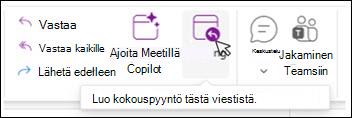
Kirjoita paikka sekä aloitus- ja lopetusajat samalla tavalla kuin kaikissa kokouspyynnöissä. Voit myös lisätä tai poistaa osallistujia, sopia parhaan kokousajan Ajoitustoiminnon avulla tai lisätä liitteitä. Alkuperäisen viestin otsikko ja tekstiosa näkyvät kokouspyynnössä.
Keskustelut ja vastaaminen kokouspyynnöllä
Jos viestiluettelo on järjestetty keskustelun mukaan, Kokous-vaihtoehdolla luotu kokouspyyntö liitetään keskusteluun, johon alkuperäinen viesti liittyy.
Kokouspyyntö näkyy laajennetussa keskustelussa.
Jos valitset Kokous keskustelussa, jota ei ole laajennettu ja joka sisältää useita haaroja, kokouspyyntö liittyy valitun haaran viimeisimpään viestiin.
Seuraavassa videossa kerrotaan, miten se tapahtuu. Voit myös siirtyä suoraan ohjeisiin.
Kokouspyynnössä kaikki alkuperäisen viestin Vastaanottaja-rivillä olevat kutsutaan pakollisina osallistujina ja kaikki Kopio-rivillä olevat vapaaehtoisina osallistujina.
Kokouspyynnön luominen sähköpostiviesteistä perinteisessä Outlookissa
Toimi seuraavasti:
- Valitse viesti viestiluettelosta ja valitse sitten Aloitus-välilehdenVastaa-ryhmästäKokous.
- Valitse avoimen viestin Viesti-välilehdenVastaa-ryhmästäVastaa kokouksella.
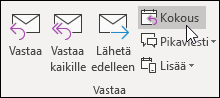
Kirjoita paikka sekä aloitus- ja lopetusajat samalla tavalla kuin kaikissa kokouspyynnöissä. Voit myös lisätä tai poistaa osallistujia, sopia parhaan kokousajan Ajoitustoiminnon avulla tai lisätä liitteitä. Alkuperäisen viestin otsikko ja tekstiosa näkyvät kokouspyynnössä.
Huomautus
Vastaa kokouksella -toiminto ei toimi luottamuksellisuustunnisteella tai sisältöoikeuksien hallinnalla (IRM) salatuissa sähköposteissa. Jos perinteisessä Outlookissa yrität käyttää Vastaa kokouksella -ominaisuutta salatussa sähköpostiviestissä, saat virhesanoman "Et voi suorittaa tätä toimintoa. Tämän viestin käyttöoikeudet on rajoitettu."
Keskustelut ja vastaaminen kokouspyynnöllä
Jos viestiluettelo on järjestetty keskustelun mukaan, Kokous-toiminnon avulla luotu kokouspyyntö liitetään alkuperäisen viestin kanssa samaan keskusteluun. Kokouspyyntö näkyy keskustelun laajennetussa näkymässä.
Jos valitset Kokous keskustelussa, jota ei ole laajennettu ja joka sisältää useita haaroja, kokouspyyntö liittyy valitun haaran viimeisimpään viestiin.
Kokous-komento ei ole käytettävissä, kun valitset keskustelun otsikon.
Huomautus
Perinteisessä Outlook-asiakasohjelmassa Vastaa kokouksella -toiminto on käytettävissä tavallisissa viesteissä.
Suojattujen viestien kohdalla käytä Kokous-painiketta uuden Outlookin tai Outlookin verkkoversion (OWA) asiakasohjelman Aloitus-välilehden Vastaa-ryhmässä.

