
Tärkeää
Vanhan Outlook for Mac:in tuki päättyy lokakuussa 2026. Vanhan Outlook for Mac -version jatkuva tuki riippuu Microsoft 365-, Office- tai Outlook-käyttöoikeudestasi. Lisätietoja on artikkelissa Vanhan Outlook for Mac -tuen päättyminen.
Jos haluat suojata sähköpostiviestin yksityisyyttä, salaa viesti. Sähköpostiviestin salaaminen Outlookissa tarkoittaa, että se muunnetaan luettavasta vain teksti salatuksi tekstiksi. Vain vastaanottaja, jolla on viestin salaamiseen käytettyä julkista avainta vastaava yksityinen avain, voi lukea viestin. Vastaanottaja, jolla ei ole vastaavaa yksityistä avainta, näkee kuitenkin salakirjoitetun tekstin.
Sähköpostiviestin digitaalinen allekirjoitus varmistaa vastaanottajalle, että viesti on todella sinun eikä huijarin lähettämä. Jotta voit käyttää digitaalisia allekirjoituksia, sekä lähettäjällä että vastaanottajalla on oltava sähköpostisovellus, joka tukee samaa salaustyyppiä.
Outlook tukee kahta salausvaihtoehtoa:
- S/MIME-salaus – Jotta S/MIME-salausta voidaan käyttää, lähettäjällä ja vastaanottajalla on oltava S/MIME-standardia tukeva sähköpostisovellus. Outlook tukee S/MIME-standardia.
- Microsoft 365 -salaus (sisältöoikeuksien hallinta) – Jos haluat käyttää Microsoft 365 -salausta, lähettäjällä on oltava käytössään Microsoft 365 -salaus, joka sisältyy Office 365 Enterprise E3 -käyttöoikeuteen.
Huomautus
Salausta käyttääksesi tililläsi on oltava siihen oikeuttava Microsoft 365 -tilaus. Vertaa kaikkia Microsoft 365 -palvelupaketteja.
Digitaalisesti allekirjoitetun viestin lähettäminen Outlook for Mac -sovelluksessa
Ennen kuin aloitat tämän toimenpiteen, sinun on lisättävä varmenne tietokoneen avainnippuun. Lisätietoja digitaalisen varmenteen pyytämisestä varmenteen myöntäjältä on artikkeleissa Digitaalisen tunnuksen tai digitaalisen allekirjoituksen palveluiden etsiminenja Mac-ohjeista.
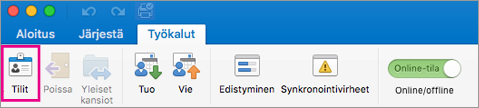
Valitse Outlook ja valitse Tilit.
Valitse tili, josta haluat lähettää salatun viestin, ja valitse sitten Suojaus.
Valitse Varmenne-kohdassa varmenne, jota haluat käyttää. Näet vain varmenteet, jotka olet lisännyt Mac OSX -käyttäjätilisi avainnippuun sekä ne varmenteet, jotka ovat kelvollisia digitaaliseen allekirjoittamiseen tai salaukseen. Lisätietoja varmenteiden lisäämisestä avainnippuun on Macin ohjeessa.
Valitse jokin seuraavista:
Lähetä digitaalisesti allekirjoitetut viestit tekstimuodossa , jos haluat varmistaa, että digitaalisesti allekirjoitetut viestisi voivat avata kaikki vastaanottajat, vaikka heillä ei ole S/MIME-sähköpostisovellusta eivätkä he pysty varmentamaan varmennetta.
Omien varmenteiden sisällyttäminen allekirjoitettuihin viesteihin Jos haluat sallia vastaanottajien lähettää sinulle salattuja viestejä, varmista, että olet valinnut allekirjoitus- ja salausvarmenteet.Valitse OK ja sulje sitten Tilit-valintaikkuna .
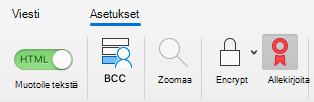
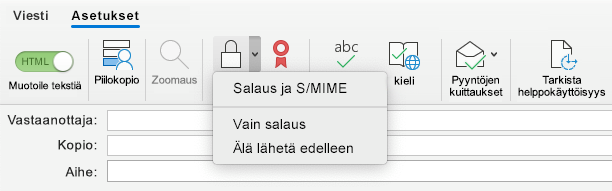
Valitse viestissä Näytä lisää kohteita
 ja valitse S/MIME>Lisää digitaalinen allekirjoitus.
Vihje
Jos et näe S/MIMEä kohdassa Näytä lisää kohteita
, valitse Mukautettava työkalurivi ja lisää S/MIME työkaluriville.Kirjoita viesti loppuun.
Salatun viestin lähettäminen S/MIME:n avulla Outlook for Mac -ohjelmassa
Ennen kuin aloitat tämän toimenpiteen, sinun on ensin lisättävä varmenne tietokoneen avainnippuun. Lisätietoja digitaalisen varmenteen pyytämisestä varmenteen myöntäjältä on artikkeleissa Digitaalisen tunnuksen tai digitaalisen allekirjoituksen palveluiden etsiminenja Mac-ohjeista. Sinulla on myös oltava kopio kunkin vastaanottajan varmenteesta tallennettuna yhteystietojen mukana Outlookissa.
Jos vastaanottaja on Microsoft Exchange Server:n käyttämässä yleisessä osoiteluettelossa, vastaanottajan varmenne julkaistaan hakemistopalvelussa ja se on käytettävissä muiden yhteystietojen kanssa.
Valitse Outlook ja valitse Tilit.
Valitse tili, josta haluat lähettää salatun viestin, ja valitse Suojaus.
Valitse Varmenne-kohdassa varmenne, jota haluat käyttää. Näet vain varmenteet, jotka olet lisännyt Mac OSX -käyttäjätilisi avainnippuun sekä ne varmenteet, jotka ovat kelvollisia digitaaliseen allekirjoittamiseen tai salaukseen. Lisätietoja varmenteiden lisäämisestä avainnippuun on Macin ohjeessa.
Valitse OK ja sulje sitten Tilit-valintaikkuna .
Valitse viestissä Näytä lisää kohteita
ja valitse S/MIME>Salaa S/MIME:llä.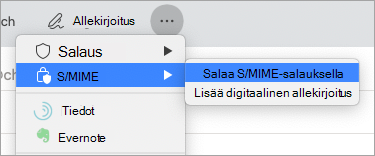
Vihje
Jos et näe S/MIMEä kohdassa Näytä lisää kohteita , valitse Mukautettava työkalurivi ja lisää S/MIME työkaluriville.
6. Kirjoita viesti loppuun.
Huomautus
Kun lähetät salatun viestin, vastaanottajan kopio salataan vastaanottajan varmennetta käyttämällä. Omaa varmennettasi käytetään salaamaan viestin kopio, joka tallennetaan Outlookin Lähetetyt- tai Luonnokset-kansioon.
Lisätietoja digitaalisesta allekirjoituksesta, salauksesta ja varmenteiden todentamisesta
Tässä on tietoja ja vihjeitä digitaalisesta allekirjoittamisesta, salaamisesta ja varmenteiden todentamisesta Outlook for Mac:issa.
| Termi | Määritelmä |
|---|---|
| Varmenne | Valitse varmenne, jota haluat käyttää digitaaliseen allekirjoittamiseen. Ennen kuin valitset Valitse varmenne -vaihtoehdon Varmenne-ponnahdusvalikossa, sinulla on oltava varmenne lisättynä tietokoneesi avainnippuun. Lisätietoja digitaalisen varmenteen pyytämisestä varmenteen myöntäjältä on Macin ohjeessa. |
| Allekirjoitusalgoritmi | Keino suojata digitaalisen allekirjoituksen eheyttä. Outlook voi luoda digitaalisen allekirjoituksen seuraavien algoritmien avulla: SHA-512, SHA-384, SHA-256 ja SHA-1. SHA-1 on näistä neljästä yhteensopivin algoritmi S/MIME-sovellusten kanssa ja SHA-512 on puolestaan turvallisin. |
| Lähtevien viestien allekirjoittaminen | Valitse tämä vaihtoehto, jos haluat oletusarvoisesti allekirjoittaa kaikki lähtevät viestit digitaalisesti. |
| Digitaalisesti allekirjoitettujen viestien lähettäminen tekstimuodossa | Valitse tämä vaihtoehto, jos haluat, että kaikki vastaanottajat voivat lukea viestin sisällön. Tämä koskee myös vastaanottajia, joilla ei ole S/MIME-sähköpostisovellusta. Vastaanottaja, jolla ei ole S/MIME-sähköpostisovellusta, voi lukea tekstimuotoisen viestin mutta ei tarkistaa digitaalista allekirjoitusta. |
| Varmenteiden lisääminen allekirjoitettuihin viesteihin | Valitse tämä vaihtoehto, jos haluat vastaanottajien voivan lähettää sinulle salattuja viestejä. |
Salausasetukset
| Termi | Määritelmä |
|---|---|
| Varmenne | Valitse varmenne, jota haluat muiden käyttäjien käyttävän, kun he lähettävät salattuja viestejä sinulle. Outlook käyttää salausvarmennetta myös salatuissa viesteissä, jotka on tallennettu Lähetetyt - ja Luonnokset-kansioihin . Ennen kuin valitset Valitse varmenne -vaihtoehdon Varmenne-ponnahdusvalikossa, sinulla on oltava varmenne lisättynä tietokoneesi avainnippuun. Lisätietoja digitaalisen varmenteen pyytämisestä varmenteen myöntäjältä on Macin ohjeessa. |
| Salausalgoritmi | Viestin ja sen liitteiden salausmenetelmä. Outlook voi salata viestejä seuraavien algoritmien avulla: AES-256, AES-192, AES-128 ja 3DES. Näistä neljästä algoritmista 3DES on parhaiten yhteensopiva muiden S/MIME-sovellusten kanssa ja AES-256 parhaiten suojattu. |
| Lähtevien viestien salaaminen | Valitse tämä vaihtoehto, jos haluat oletusarvoisesti salata kaikki lähtevät viestit. |
Varmenteen todentaminen (käytettävissä vain Exchange-tileissä)
| Voimassaoloaika | Määritelmä |
|---|---|
| Asiakasvarmenne | Valitse varmenne, jota haluat käyttää varmenteen todentamiseen. Ennen kuin valitset Varmenne-valikossaValitse varmenne, sinulla on oltava varmenne lisättynä tietokoneesi avainnippuun. Lisätietoja digitaalisen varmenteen pyytämisestä varmenteen myöntäjältä on Macin ohjeessa. |
Katso myös
Viestin luottamuksellisuuden määrittäminen Outlook for Mac -sovelluksessa
Salattujen ja suojattujen viestien avaaminen
Digitaalisten tunnuspalveluiden tai digitaalisten allekirjoituspalveluiden etsiminen
Allekirjoitetun viestin digitaalisen allekirjoituksen tarkistaminen