
Outlook.com voit tarkastella useita kalentereita kerrallaan. Kalenterit voivat olla yhdistelmä oletuskalenteria, luomiasi kalentereita ja kalentereita, joihin olet muodostanut yhteyden.
Kalenterin lisääminen
Voit lisätä useita erityyppisiä kalentereita. Lisätietoja on artikkelissa Kalenterin lisääminen Outlook.com.
Kalenteriryhmän luominen
Oletusarvoisesti on yksi kalenteriryhmä nimeltä Omat kalenterit. Voit luoda lisää ryhmiä käyttämällä pikavalikkoa.
- Napsauta kalenterin siirtymisruudussa hiiren kakkospainikkeella Omat kalenterit ja valitse sitten Uusi kalenteriryhmä.
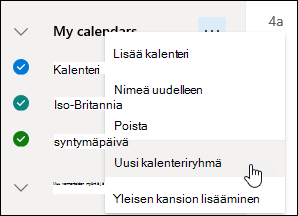
- Kirjoita nimi uudelle kalenteriryhmälle ja paina Enter-näppäintä.
Napsauta aiemmin luotua kalenteriryhmää hiiren kakkospainikkeella, kun haluat luoda kyseiseen ryhmään uuden kalenterin, avata ryhmään luodun uuden kalenterin, nimetä ryhmän uudelleen tai poistaa ryhmän.
Huomautus
Voit nimetä uudelleen tai poistaa vain itse luomiasi kalenteriryhmiä. Kalenteria ei voi siirtää kalenteriryhmästä toiseen.
Useiden kalenterien hallinta
Kalentereiden lisääminen tai poistaminen kalenterinäkymässä
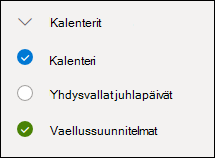
- Voit lisätä kalenterin kalenterinäkymääsi tai poistaa kalenterin siitä valitsemalla kalenterin vieressä olevan valintaruudun kalenterin siirtymisruudussa. Valintamerkin poistaminen kalenterin vierestä poistaa sen vain näkymästäsi, eikä se poista kalenteria tililtäsi.
Lisäasetukset
- Voit nimetä uudelleen, poistaa tai jakaa omistamiasi kalentereita, päivittää niiden käyttöoikeuksia tai muuttaa niiden värejä ja somistetta. Valitse kalenteri ja avaa valikko napsauttamalla hiiren kakkospainikkeella.
- Jos olet lisännyt kalenterinäkymään kalenterin, joka kuuluu jollekulle muulle, nimeä kalenteri uudelleen, poista kalenteri, muuta sen väriä tai muuta sen oikopolkua napsauttamalla hiiren kakkospainikkeella. Jos poistat toisen henkilön kalenterin, se poistetaan vain tililtäsi, sitä ei poisteta.
Usean kalenterin tarkasteleminen samanaikaisesti
- Voit lisätä tiliisi ja tarkastella niin monia kalentereita kuin haluat. Kunkin kalenterin väri kertoo, mitkä kohteet kuuluvat mihinkin kalenteriin.
- Yhdistetyssä näkymässä näet kaikki kalenterit kerralla. Jaetussa näkymässä joudut ehkä vierittämään vaakasuunnassa, jotta näet ne kaikki.
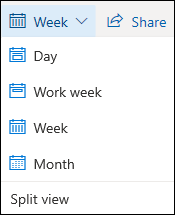
- Voit tarkastella Päivä-, Viikko- tai Työviikko-näkymiä sekä yhdistetyssä että jaetussa näkymässä. Voit ottaa jaetun näkymän käyttöön tai poistaa sen käytöstä kalenterin näkymän vaihtopainikkeella kalenteri-ikkunan yläreunassa.
Sen kalenterin valitseminen, johon haluat luoda uuden tapahtuman
Jos sinulla on useita kalentereita, voit valita, mihin kalenteriin tapahtuma luodaan, valitsemalla sen uuden tapahtumaikkunan avattavasta luettelosta.
Tapahtumien siirtäminen toiseen kalenteriin
Voit siirtää tapahtuman toiseen kalenteriin.
- Napsauta siirrettävää tapahtumaa hiiren kakkospainikkeella ja valitse Avaa.
- Valitse tapahtumaikkunassa kalenterin nimi ja valitse toinen kalenteri avattavasta valikosta.
- Valitse Tallenna.
Kalentereiden järjestäminen uudelleen
Voit järjestää nopeasti uudelleen järjestyksen, jossa kalenterit näkyvät ryhmässä, järjestää ryhmien järjestyksen uudelleen ja siirtää kalentereita ryhmästä toiseen.
Voit muuttaa kalenterin paikkaa luettelojärjestyksessä vetämällä sitä ylös- tai alaspäin ryhmässä.
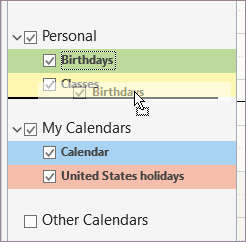
Vedä kalenteri ryhmästä toiseen.
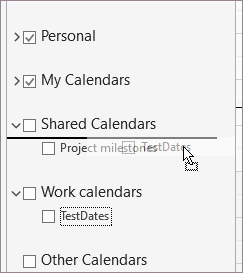
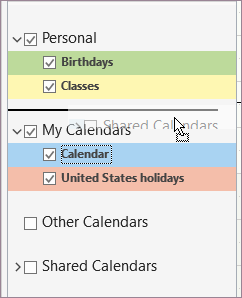
Voit muuttaa kalenteriryhmän paikkaa vetämällä sitä ylös- tai alaspäin ruudussa.
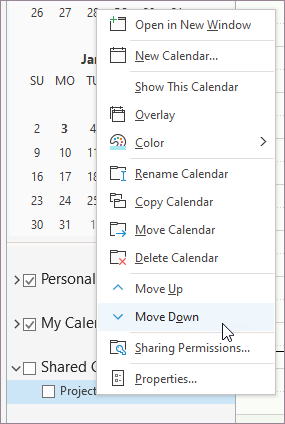
Napsauta kalenteria hiiren kakkospainikkeella ja valitse pikavalikosta Siirrä ylös tai Siirrä alas.
Tarvitsetko vielä apua?

|
Saat tukea Outlook.com napauttamalla tai napsauttamalla tätä tai valitsemalla valikkorivillä Ohje ja kirjoittamalla kyselyn. Jos omatoiminen ohje ei ratkaise ongelmaa, vieritä alaspäin kohtaan Tarvitsetko vielä apua? ja valitse Kyllä. Jos edellä mainitut vaiheet eivät toimi tai jos et voi kirjautua sisään, napauta tai napsauta tätä. |
|---|---|

|
Jos haluat lisätietoja Microsoft-tiliisi ja -tilauksiin liittyen, siirry kohtaan Tili & laskutusohjeet. |

|
Saat ohjeita ja vianmäärityksen muihin Microsoft-tuotteisiin ja -palveluihin kirjoittamalla ongelmasi tähän. |

|
Lähetä kysymyksiä, seuraa keskusteluja ja jaa tietosi Outlook.com yhteisössä. |