
Voit tallentaa PowerPoint esityksen – tai vain yhden dian – ja tallentaa äänen, käsinkirjoitusliikkeet ja videon tavoitettavuustilasi. Valmis tallennus on kuin mikä tahansa esitys. Voit toistaa sen yleisölle diaesityksessä tai viedä sen videotiedostona. Sen sijaan, että vain luovutat esityksen jollekulle, ihmiset voivat nähdä esityksesi samalla innolla ja omalla persoonallisuudellasi.
Tallennus on parannettu versio Tallenna diaesitys PowerPoint Windows. Ominaisuus korvaa vanhemman käyttökokemuksen ja tarjoaa parannetun ominaisuuden esitysten myöhempää tarkastelua varten.
Uudet ominaisuudet
Uudet käyttöpisteet esityksen videon tallentamiseen
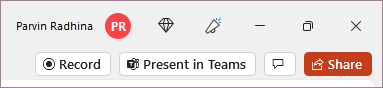
Ensisijainen sijainti uusi Tallenna-painike on yläreunan sovelluspalkissa Jaa ja esitä Teamsissa -painikkeiden vieressä, mikä helpottaa videon tallentamista nykyisestä diasta.
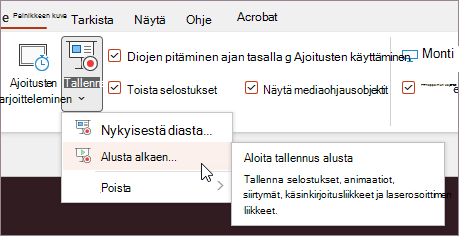
Tallenna-välilehti sisältää kaikki diaesityksen tallennusvaihtoehdot.

Diaesitys-välilehden vanha Tallenna diaesitys - painike on nimetty uudelleen Nimellä uudella kuvakkeella.
Videon tallentamiseen lisätyt uudet ominaisuudet
Uudessa Tietue-ikkunassa on kaksi näyttöä: Tallenna ja Vie.
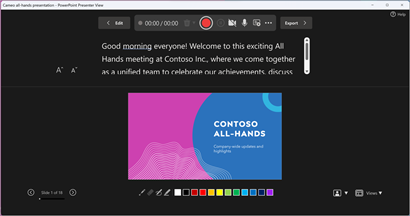
Kun valitset Tallenna, Tallenna-näyttö avautuu oletusarvoisesti.
Jos valitset Tallenna-näytön oikeassa yläkulmassa Vie, Vie-näyttö avautuu.
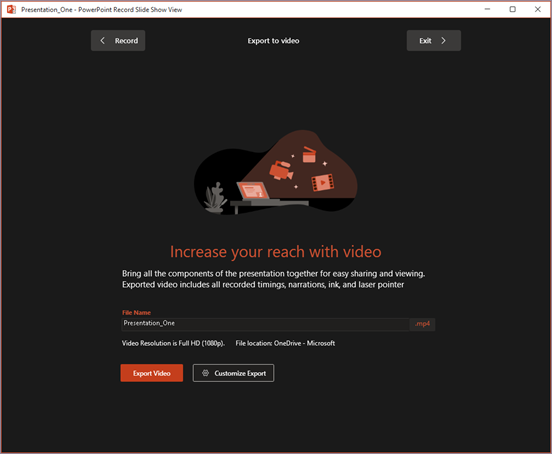
Voit siirtyä Tallenna- ja Vie-näyttöjen välillä käyttämällä ikkunan yläpalkin Tallenna- ja Vie-painikkeita.
Tallenna-ikkunaan lisätyt uudet ominaisuudet
Tallennus-ikkunassa näkyvät seuraavat uudet ominaisuudet:
Teleprompter-näkymä näyttää nykyisen dian muistiinpanot dian esikatselun yläpuolella. Näin voit lukea muistiinpanoja ja pitää katsekontaktin yleisöön tallennetussa videossa.
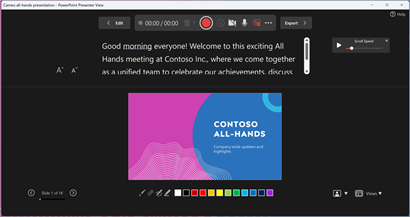
Teleprompterin automaattisen vieritystoiminnon avulla on entistä helpompaa keskittyä selostukseen ja säilyttää katsekontakti kameraan.Esittäjänäkymä näyttää sinulle nykyisen dian muistiinpanot ja sivuruudun seuraavan animaatio tai dian.
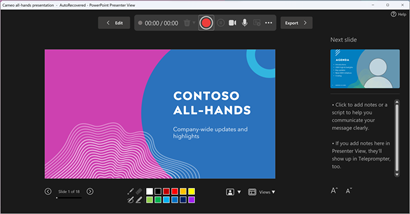
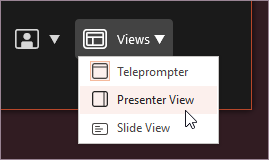
Voit vaihtaa näkymien välillä avattavassa Näkymät-valikossa oikeassa alakulmassa.
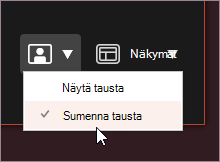
Sumentamalla kameran taustaa voit sumentaa ympäristön tallennuksen aikana. Voit käyttää tätä asetusta avattavasta Kameran tilat-valikosta oikeassa alakulmassa.
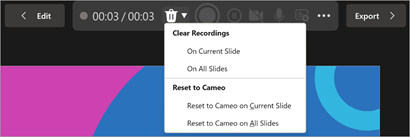
Poista-toiminnolla voit nopeasti poistaa ja tallentaa videon uudelleen nykyiseen diaan tai kaikkiin dioihin. Vaikka Tyhjennä-toiminnolla voit poistaa tallennetun selostuksen, Palauta Cameoon korvaa tallennetun selostuksen lisäksi kamerasyötteellä, jotta se on helppo ottaa uudelleen käyttöön.
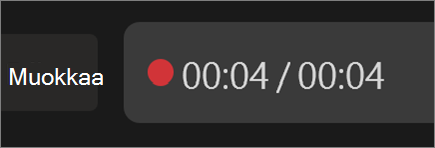
Tallennusilmaisin näyttää punaisen ympyrän, kun tallennus on käynnissä, ja muussa tapauksessa harmaan ympyrän.
Esikatselutallennuksen avulla voit esikatsella tallennettuja selostuksia, animaatioita, käsinkirjoitusliikkeitä ja laserosoitinliikkeitä nykyisessä diassa poistumatta tietueikkunasta. Voit esikatsella hänen tallenteitaan nykyisessä diassa napsauttamalla hakupalkin Toista - tai Keskeytä-painiketta , joka tulee näkyviin automaattisesti, kun nykyisessä diassa on tallennettu selostus.

Voit myös siirtyä hakupalkin avulla mihin tahansa kohtaan, kun esikatselet videota nykyisessä diassa.
Uusi vienti -ikkuna
Vie-ikkuna on toinen tietuetoiminnon muutos. Tallennuksen jälkeen opastat luomaan esityksestäsi jaettavissa olevan videotiedoston. Video on oletusarvoisesti Full HD 1080p -tarkkuudella mp4-muodossa ja tallennetaan samaan sijaintiin, johon esitys on tallennettu.
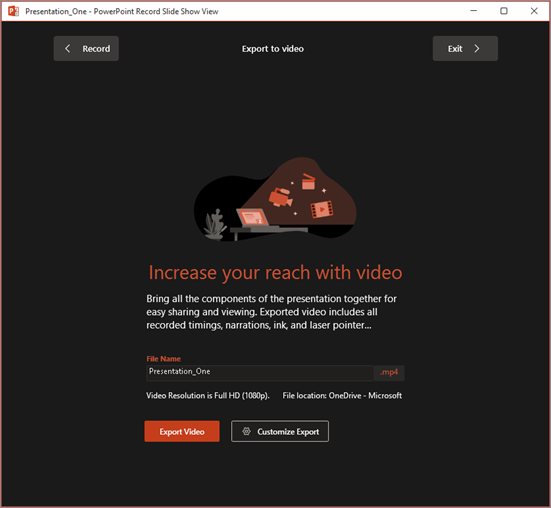
Viety video sisältää kaikki tallennetut ajoitukset, selostuksen, animaatiot, siirtymät, median, muste- ja laserosoitinliikkeet. Jos esityksen dialle ei ole tallennettuja ajastuksia, dia näytetään oletusarvoisesti viiden sekunnin ajan viedyssä videossa.
Viedyllä videolla on oletusarvoisesti sama tiedostonimi kuin esityksessä, mutta voit luoda viedylle videolle yksilöllisen tiedostonimen, jos haluat.
Esityksen koosta riippuen vieminen voi kestää muutaman minuutin. Kun vienti alkaa, voit seurata sen edistymistä Vienti-ikkunassa . Voit myös poistua Tietue-ikkunasta ja seurata edistymistä PowerPointin tilarivillä.
Mukauta vientiä -painikkeella voit vaihtaa viedyn videon tarkkuutta ja aikaa, joka käytettiin jokaiseen diaan Backstage-vientivalikkoon.
Tallennusta koskevia vinkkejä
- Tallenteet lisätään esitykseen diakohtaisesti. Jos haluat muuttaa tallennetta, voit tallentaa yhden tai useamman dian uudelleen. Voit muuttaa tallennetun esityksen diojen järjestystä tallentamatta mitään uudelleen. Tämän ansiosta esityksen tallennuksen aikana on myös helppo pitää taukoja.
- PowerPoint ei tallenna ääntä tai videota diojen välisten siirtymien aikana, joten älä selosta dian siirtymisen aikana. Kunkin dian alussa ja lopussa on myös lyhyt hiljainen osa.
- Videon esikatselun avulla voit varmistaa, että kaikki on määritetty oikein ennen tallentamista.
- Esitystallenne toimii parhaiten kosketusnäytön tietokoneissa, joissa on verkkokamera, mutta voit käyttää ulkoista verkkokameraa ja/tai mikrofonia.
- Jos käytät PowerPointia tabletissa tai kannettavassa tietokoneessa ja käytät kynää, voit vähentää kynän aiheuttamaa kohinaa ulkoisen kameran ja mikrofonin avulla.
- Kun olet lopettanut ensimmäisen diatallennuksen, toista se ja varmista, että ääni ja video on määritetty haluamallasi tavalla.
- Voit muuttaa ja muokata videon kokoa ja käsinkirjoitusta muokkausnäkymässä.