
Voit muokata SharePoint-tiedostoja Microsoft 365:ssä tai SharePoint Server 2019 tiedostokirjastossa suoraan selaimessa tai sovelluksessa. Microsoft 365 -tiedostotyypit (kuten Word tai Excel) ovat muokattavissa sekä selaimessa että sovelluksessa. Files monia muita tyyppejä tuetaan selaimen esikatselussa. Muissa tiedostotyypeissä, joissa sovellus on käytettävissä laitteessasi, lataa, muokkaa sovelluksessa ja lataa sitten.
Tiedostokirjaston tiedoston muokkaaminen
Voit muokata asiakirjaa Microsoft 365 -sovelluksessa (kuten Word tai Excelissä) valitsemalla linkin tiedostonimessä.
Avaa tiedostokirjasto ja valitse muokattavan tiedoston linkki.
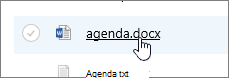
Jos esikatselu tukee tiedostotyyppiä, se avautuu verkossa. Jos näin ei ole, näyttöön tulee latauskehote.
Kun tiedosto on ladattu tai avattu verkkosovelluksessa, voit muokata tiedostoa ja tallentaa sen.
Kun muokkaat verkossa Microsoft 365:ssä, tiedostosi tallennetaan automaattisesti. Jos muokkaat tiedostoa offline-tilassa, sinun täytyy ladata se takaisin kirjastoon.
Tiedoston avaaminen muokkausta varten asiakirjakirjastossa
Toinen vaihtoehto tiedostokirjastosta muokkaamiseen on napsauttaa Näytä toiminnot -kolmea pistettä ...>Avaa. Voit myös valita Esikatselu-vaihtoehdon.
Jotkin tiedostotyypit saattavat sallia muokattavien sovellusten valinnan, kuten Word verkossa tai Word (työpöytäsovelluksessa).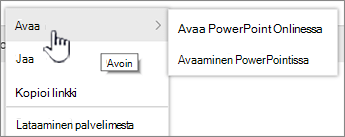
Muokkaa tiedostoa online- tai offline-sovelluksessa.
Kun olet lopettanut Microsoft 365 -sovelluksen käyttämisen, varmista, että tilana ei ole Tallenna, ja sulje välilehti tai ikkuna. Jos käytät Microsoft 365 -offline-sovellusta, tallenna tiedosto ja sulje sitten sovellus.
Kun avaat tiedoston ja valitset valikosta offline-sovelluksen, tiedosto tallennetaan takaisin kirjastoon aina, kun tallennat sovelluksen. Jos muokkaat tiedostoa, joka edellyttää asiakirjan lataamista (esimerkiksi Paint-asiakirja), sinun on ladattava tallennettu tiedosto.
Kun lataat samannimisen tiedoston kuin kirjastossa, tilakenttään tulee tilasanoma "1 kohdetta ei ladattu".
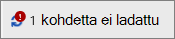
Napsauta tilakenttää alkuperäisen tiedoston korvaamiseksi
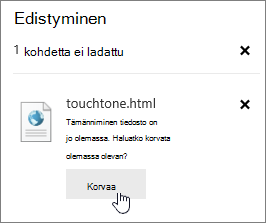 Jos versiotietojen hallinta on käytössä SharePointissa ja korvaat tiedoston, et itse asiassa korvaa alkuperäistä, vaan luot toisen version. Lisätietoja versiotietojen luomisesta on artikkelissa SharePoint-tiedostokirjastossa olevan tiedoston versiohistorian tarkasteleminen.
Tiedoston sisään- tai uloskuittaus asiakirjakirjastossa
Jos tiedostokirjasto ei pakota uloskuittausta ennen muokkaamista, voit muokata tiedostoa kuittaamatta sitä ulos. Jos haluat muokata tiedostoa yksinoikeudella tai tiedostokirjasto edellyttää ensin uloskuittaamista, voit kuitata tiedoston ulos ennen avaamista ja muokkaamista. Lisätietoja tiedostojen sisään- tai uloskuittaamisesta on artikkelissa Tiedostojen kuittaaminen ulos tai sisään tiedostokirjastossa.