
Microsoft Lists on suunniteltu käytettäväksi verkkosivustona. Yksi tämän tilanteen rajoituksista on se, että et ole voinut tarkastella tai muokata luetteloa, kun internet-yhteys on katkennut.
Nyt Windowsissa (Windows 10 ja uudemmissa) ja macOS-laitteissa, joissa on OneDrive-synkronointisovellus-sovellus, luettelot ovat käytettävissä tarkastelua ja muokkaamista varten myös offline-tilassa. Luettelon synkronoinnin avulla synkronoimme luettelotiedot pilvestä Windows- tai macOS-laitteeseen, jolloin luettelon nopeat toiminnot ovat mahdollisia ja voit jatkaa työtäsi myös offline-tilassa, internet-yhteyden katkeamisen tai sovelluksen palveluhäiriöiden vuoksi.
Luettelosynkronoinnin avulla voit työskennellä saumattomasti erittäin suuren luettelon kanssa. se vastaa nopeasti, kun lajittelet, suodatat tai ryhmittelet tietoja tai kun muutat näkymää.
Luetteloiden synkronointi ei muuta tapaa, jolla käytät Luettelot-verkkosovellusta. Se on edelleen käytettävissä selaimessa, kuten ennenkin.
Luettelon synkronoinnin ja offline-muokkauksen tarkistaminen
Avaa luettelo.
Tarkista sivun vasemmassa yläkulmassa luettelon nimen vieressä olevat merkit:
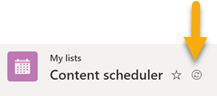
Luettelo synkronoi nyt -symboli
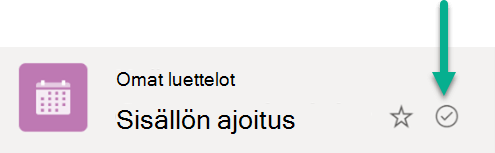
"Luettelo synkronoidaan" -symboli
Kun muokkaat luetteloa, tekemäsi muutokset synkronoidaan takaisin pilvipalveluun joko heti (jos olet online-tilassa) tai uudemmassa versiossa (jos olet offline-tilassa, kun teet muutokset).
Laitteen synkronoidut luettelotiedot ovat vain sinun käytettävissäsi. Jos joku muu kirjautuisi sisään laitteeseesi, laitteen synkronoidut tiedot eivät olisi heidän käytettävissään. Noudatamme Microsoftin tietosuojalausekkeessa kuvattuja tietosuojaohjeita.
Ristiriitaisten samanaikaisten muutosten ratkaiseminen
Luettelot-synkronoinnin avulla ristiriita voi ilmetä, jos kaksi henkilöä muuttaa samaa kohdetta samanaikaisesti eri tavoin. Luettelot-sovellus yrittää ratkaista ristiriidan automaattisesti, mutta jos se ei pysty siihen, se ilmoittaa sinulle ristiriidasta, jotta voit ratkaista sen sopivalla tavalla.
Ristiriitojen ratkaiseminen
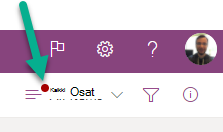
Vaihda näkymää -asetusvalikossa näkyy punainen piste, joka osoittaa, että ristiriita on olemassa:
- Valitse Vaihda näkymää -asetukset:
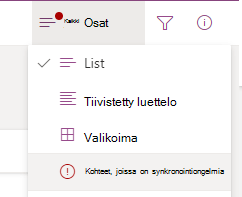
- Valitse Kohteet, joissa on synkronointiongelmia.
- Voit ratkaista ristiriitoja hylkäämällä ne tai korjaamalla ne manuaalisesti. Valitse ristiriidat, jotka haluat ratkaista, ja valitse sitten joko Hylkää tai Tallenna kohteet.
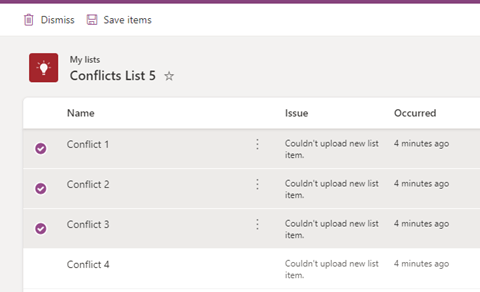
Jos valitset Tallenna kohteet, valittujen ristiriitojen tiedot tallennetaan .csv tiedostoon. Sen jälkeen voit tutkia tiedoston ja määrittää, miten haluat päivittää luettelon ja korjata kunkin ristiriidan manuaalisesti.
Luettelon synkronoinnin lopettaminen
Avaa Luettelot-sovelluksen aloitussivu.
Osoita hiirtä luettelossa, jonka synkronoinnin haluat lopettaa, ja valitse sitten kolmen pisteen (...) Avaa toiminnot -valikko.
Valitse Lopeta synkronointi.
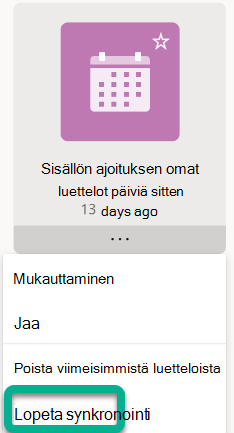
Kun lopetat luettelon synkronoinnin, seuraavan kerran, kun avaat luettelon, luettelon nimen vieressä ei enää näy synkronointikuvaketta, eikä luettelo ole enää käytettävissä offline-tilassa.
Synkronoiva luettelo näkyy ympyröitynä valintamerkkinä.

Luettelossa, joka ei synkronoidu, ei ole synkronointisymbolia.
Voit jatkaa luettelon synkronointia toistamalla vaiheet 1 ja 2 ja valitsemalla sitten Synkronoi vaiheessa 3.
Luettelon synkronoinnin nykyiset rajoitukset
Luetteloiden täydellistä offline-käyttökokemusta , jossa voit suorittaa kaikki verkossa käytettävissä olevat toiminnot, ei vielä tueta. Katso alla oleva kohta 2.
Tällä hetkellä kaikkia luettelotyyppejä ei voi synkronoida. Luetteloita, joita ei tueta juuri nyt, ei voi synkronoida, eikä luettelossa näy synkronointikuvaketta. Seuraavassa on lueteltu luettelot, joita ei synkronoida:
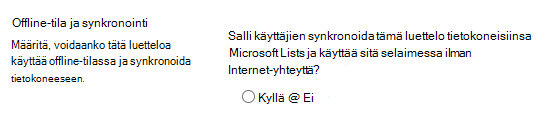
Luettelot, joiden Salli käyttäjien synkronoida tämä luettelo tietokoneisiinsa Microsoft Lists kanssa ja jotka käyttävät sitä selaimessa ilman Internet-yhteyttä -asetuksen (kohdassa Luetteloasetukset -> Lisäasetukset) on määritetty arvoksi "Ei"
Luettelot, joiden näyttötilaksi on määritetty Perinteinen käyttökokemus
Luettelot, joissa on hakukenttiä
Edellä olevassa 2 kohdassa olevien rajoitusten lisäksi on olemassa raja, joka koskee luetteloiden synkronointia laitteeseesi: Vain sinun luomasi oikeutetut luettelot tai luettelot, jotka olet jakanut kanssasi ja jotka olet avannut, synkronoidaan laitteeseesi. Tämä sisältää luettelot, jotka näkyvät Luettelot-verkkosovelluksessa (Suosikit, Omat luettelot, Viimeisimmät luettelot). Jos poistat luettelon tai et voi enää käyttää luetteloa, se poistetaan automaattisesti laitteestasi.
Luettelon käsitteleminen offline-tilassa
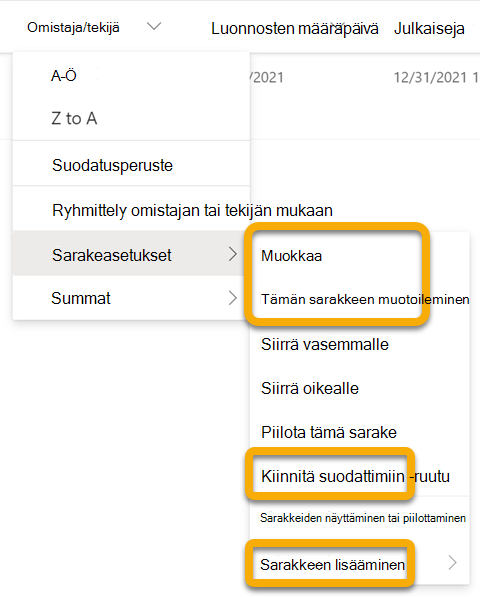
Kun työskentelet offline-tilassa, voit silti avata ja käsitellä luetteloita, jotka on synkronoitu laitteeseesi. Ominaisuudet, jotka eivät ole käytettävissä offline-tilassa, näkyvät harmaina ja ilmaisevat, ettet voi käyttää niitä tällä hetkellä, kuten tässä kuvassa ympyröityjen asetusten mukaan:
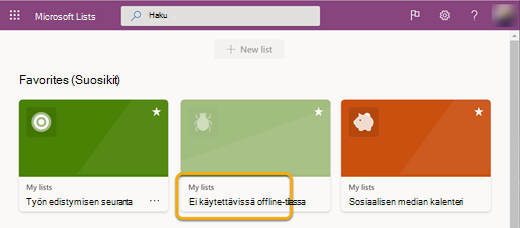
Vastaavasti Luettelot-sovelluksen aloitussivulla, jos tiettyä luetteloa ei ole synkronoitu laitteeseesi, et voi avata luetteloa erillisessä sovelluksessa offline-tilassa työskentelyn aikana, kuten alla olevan himmennetty luettelo osoittaa:
Luettelon synkronointiin liittyvä kaistanleveys
OneDrive-tiedostojen synkronointiin verrattuna Luettelosynkronoinnin käyttämä kaistanleveys on minimaalinen, ja se riippuu pitkälti luettelon koosta ja siitä, kuinka usein luetteloa muokataan. Luettelon ensimmäinen synkronointi johtaa koko luettelon synkronointiin, mutta luettelon myöhemmät päivitykset johtavat vain muutosten synkronointiin.
Luettelon synkronointiongelmien vianmääritys
Lisätietoja yleisten luettelon synkronointiongelmien vianmäärityksestä on artikkelissa Yleisiä ongelmia Microsoft SharePoint -luetteloiden synkronoinnissa offline-tilassa.
Luetteloiden synkronointiasetusten hallinta ryhmäkäytäntö avulla
Jos haluat estää Luetteloiden synkronoinnin suorittamisen ja käyttäjien hiljaisen kirjautumisen, tutustu kohtaan Luettelot synkronointikäytännöt.