
Kun olet luonut sivuston SharePointissa Microsoft 365:ssä tai SharePoint Serverissä, voit tehdä muutoksia sivuston asetuksiin, kuten nimen, logon, kuvauksen, tietosuojatason ja sivuston luokituksen, sekä sivuston palvelurajoituksiin ja käyttöoikeuksiin.
Tämän ohjeaiheen kuvaukset perustuvat Microsoft SharePoint -sivustoihin, jotka on rakennettu käyttämällä käyttöliittymän vakio-osia. Jos järjestelmänvalvoja tai sivuston suunnittelija on muuttanut sivuston ulkoasua radikaalisti, et ehkä näe samaa tässä esitettyä asiaa. Lisätietoja saat SharePoint-järjestelmänvalvojalta.
Tärkeää
Jotta voit tehdä muutoksia logoon, otsikkoon, kuvaukseen ja muihin asetuksiin, sinulla on oltava SharePoint-sivuston omistajan tai suunnittelijan oikeudet. Lisätietoja on artikkelissa Sivuston käyttöoikeuksien hallinta.
Voit muuttaa SharePointin logoa, otsikkoa ja muita asetuksia Microsoft 365 -tiimin tai SharePoint 2019:n viestintäsivustoissa.
Huomautus
- Kun luot uuden tiimin tai yksityisen kanavan Microsoft Teamsissa, SharePointin ryhmäsivusto luodaan automaattisesti. Jos haluat muokata tämän ryhmäsivuston sivuston kuvausta tai luokitusta, siirry vastaavan kanavan asetuksiin Microsoft Teamsissa.
- Lisätietoja Teamsin ja SharePointin perusosista ja siitä, miten ne liittyvät toisiinsa, on artikkelissa Teamsin ja SharePointin integrointi.
SharePointin otsikon, kuvauksen ja muiden sivustotietojen muuttaminen Microsoft 365 -ryhmä- tai viestintäsivustossa
Huomautus
Seuraavassa esimerkissä näytetään, miten voit tehdä muutoksia ryhmäsivustoon järjestelmänvalvojan käyttöoikeuksilla. Jos sivuston tietoja ei näy, sinulla ei ehkä ole SharePoint-sivuston nimen ja kuvauksen mukauttamisoikeuksia. Ota yhteyttä sivuston omistajaan ja pyydä häntä antamaan sinulle oikeudet tehdä muutoksia tai pyydä häntä tekemään muutokset. Lisätietoja on artikkelissa Sivuston käyttöoikeuksien hallinta.
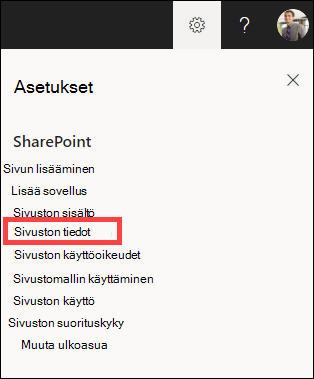
Valitse Asetukset ja valitse sitten Sivuston tiedot.
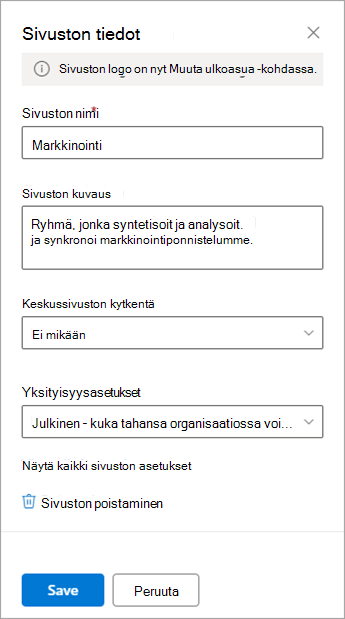
Tee tarvittaessa muutoksia seuraaviin kenttiin:
- Sivuston nimi (pakollinen)
- Sivuston kuvaus
-
Keskussivuston kytkentä
Valitse SharePoint-keskussivusto , joka liitetään aiemmin luotuun sivustoon. -
Tietosuoja-asetukset (vain ryhmäsivustot):
valitse Julkinen , jos haluat, että kuka tahansa organisaatiossasi voi käyttää sivustoasi. valitse Yksityinen , jos haluat jäsenten vain avaavan sivustosi.
Huomautus
Jos Keskussivuston liittämisasetus näkyy harmaana tai sivustoja ei ole luettelossa, sinulla ei ehkä ole oikeutta liittää sivustoja keskussivustoon tai organisaatiosi ei ehkä käytä keskussivustoja. SharePoint-keskussivuston määrittäminen yhteistyössä SharePoint-järjestelmänvalvojan kanssa.
Kun olet tehnyt muokkaukset, valitse Tallenna.
SharePointin logon muuttaminen Microsoft 365 -ryhmä- tai viestintäsivustossa
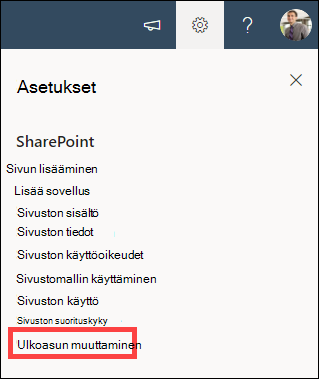
Valitse Asetukset ja valitse sitten Muuta ulkoasua.
Huomautus
Seuraavassa esimerkissä näytetään, miten voit tehdä muutoksia ryhmäsivustoon järjestelmänvalvojan käyttöoikeuksilla. Jos muuta ulkoasua -kohta ei ole näkyvissä, sinulla ei ehkä ole SharePoint-sivuston nimen ja kuvauksen mukauttamisoikeuksia. Ota yhteyttä sivuston omistajaan ja pyydä häntä antamaan sinulle oikeudet tehdä muutoksia tai pyydä häntä tekemään muutokset. Lisätietoja on artikkelissa Sivuston käyttöoikeuksien hallinta.
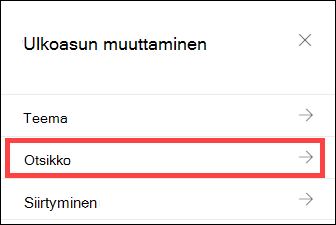
Valitse Ylätunniste.
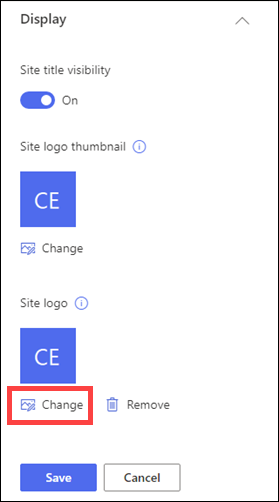
Valitse Näytä-osan Sivuston logo -kohdassa Muuta.
Huomautus
Jos haluat varmistaa, että kuvake näkyy oikein, valitse kuvake, joka sopii 64 x 64 kuvapisteen ja 192 x 64 kuvapisteen alueelle (leveys x korkeus). Sivuston logo näkyy sivuston otsikossa. Sivuston logon pikkukuva näkyy hauissa, sivustokortissa ja missä tahansa muualla, missä tahansa muualla tarvitaan neliönmuotoista logoa.
Etsi logossa käytettävä kuva tietokoneesta. Luettelo suositelluista kuvakokoista ja hyväksytyistä muodoista on artikkelissa SharePoint-sivuston mukauttaminen.
Kun olet muuttanut logon, valitse Tallenna.
Tärkeää
- Microsoft 365 -ryhmäsivustojen SharePointissa, jotka on yhdistetty Microsoft 365 -ryhmään, käytetään samaa logoa kuin Microsoft 365 -ryhmässä.
- Kun muutat SharePoint-ryhmään yhdistetyn ryhmäsivuston logoa, myös vastaavan Microsoft 365 -ryhmän logo muuttuu.
- Prosessi SharePointin logon muuttamiseksi Microsoft 365 -viestintäsivustossa ja SharePoint-ryhmäsivustossa, jota ei ole yhdistetty Microsoft 365 -ryhmään, on sama. Tässä tapauksessa vain sivuston logo muuttuu.
SharePoint-sivustomallin käyttäminen
SharePointissa on useita sivustomalleja, jotka sisältävät valmiiksi täytettyjä sivuja, sivumalleja, uutisjulkaisumalleja ja verkko-osia, joita voidaan mukauttaa organisaatiosi tarpeiden mukaan.
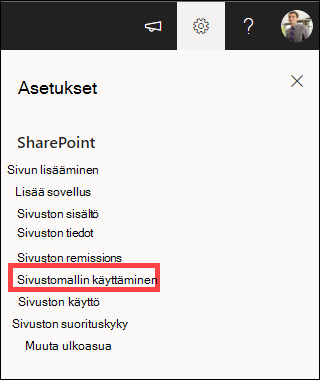
Valitse Asetukset ja valitse sitten Käytä sivustomallia.
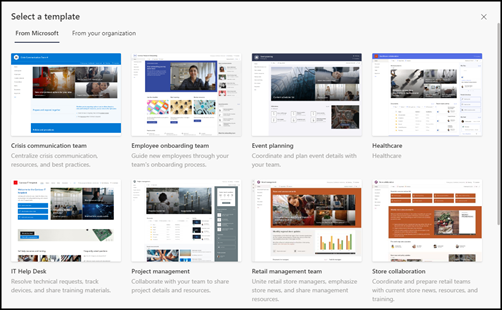
Valitse Valitse malli -ikkunassa haluamasi malli .
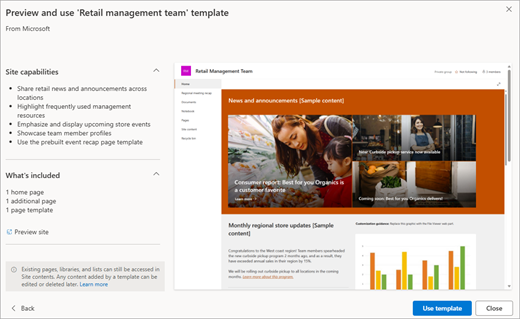
Näkyviin tulee mallin esikatselu, jossa on lisätietoja. Valitse Käytä mallia , jos haluat käyttää mallia sivustossasi.
Lisätietoja SharePoint-malleista on artikkelissa SharePoint-sivustomallien käyttäminen ja mukauttaminen.
Sivuston käyttöoikeuksien hallinta
Sivuston käyttöoikeustasot perustuvat SharePoint-käyttöoikeusryhmiin. SharePoint-käyttöoikeusryhmän jäsenet voivat joko vierailla sivustossa muokkaamatta sitä (sivuston vierailijat), muokata sivustoa (sivuston jäsenet) tai hallita sivustoa täysin (sivuston omistajat).
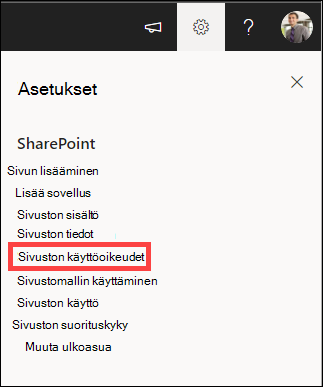
Valitse Asetukset ja valitse sitten Sivuston käyttöoikeudet.
Tässä voit lisätä jäseniä ja hallita käyttöoikeustasoja, jakamisoikeuksia ja vieraan vanhenemista.
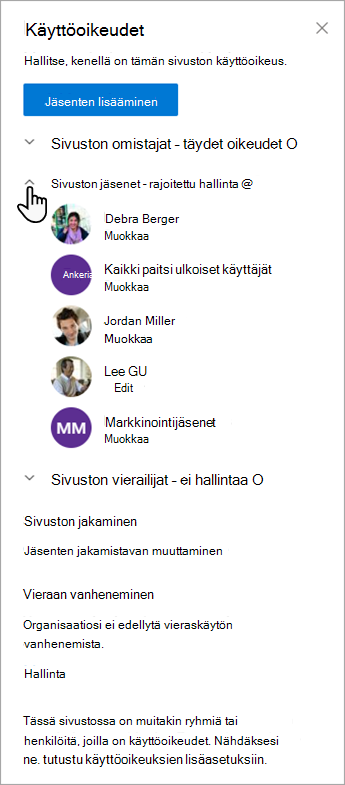
Jos sinulla on muita ryhmiä tai henkilöitä, joille haluat antaa sivuston käyttöoikeudet, valitse Käyttöoikeuksien lisäasetukset.
Lisätietoja on artikkelissa Jakaminen ja käyttöoikeudet.
Henkilöiden kutsuminen SharePoint-ryhmäsivustoon
Jos haluat antaa käyttäjille sivuston käyttöoikeuden, voit joko lisätä jäseniä sivustoon liittyvään Microsoft 365 -ryhmään tai jakaa sivuston muiden kanssa lisäämättä heitä Microsoft 365 -ryhmään. Lisätietoja sivuston käyttöoikeuksista on artikkelissa Tietoja SharePointin käyttöoikeustasoista.
Huomautus
Jos olet sivuston omistaja, näet käyttöoikeuksien lisäasetukset -linkin, jossa voit määrittää muita SharePoint-käyttöoikeusasetuksia. Saat lisätietoja artikkelista Tietoa SharePointin käyttöoikeustasoista.
Valitse Asetukset ja valitse sitten Sivuston käyttöoikeudet.
Valitse Lisää jäseniä ja valitse jokin seuraavista vaihtoehdoista.
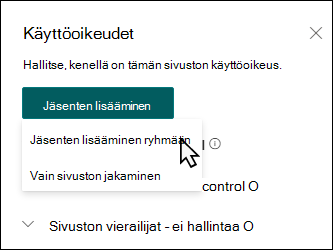
Lisää jäseniä ryhmään , jos haluat lisätä jäseniä sivustoosi liittyväänMicrosoft 365 -ryhmään (ensisijainen menetelmä).
Kun olet tehnyt tämän valinnan, sivuston ryhmän jäsenyys tulee näkyviin. Valitse Lisää jäseniä, kirjoita nimi tai sähköpostiosoite ja valitse Tallenna.
Microsoft 365 -ryhmään lisätyt jäsenet lisätään oletusarvoisesti SharePoint-sivuston jäsenten käyttöoikeusryhmään, ja he voivat muokata sivustoa. Heillä on myös täydet käyttöoikeudet Microsoft 365 -ryhmän resursseihin, kuten ryhmäkeskusteluihin, kalenteriin jne.
Jaa sivusto vain jakaaksesi sivuston muiden kanssa lisäämättä niitä sivustoon liittyväänMicrosoft 365 -ryhmään.
Kirjoita nimi tai sähköpostiosoite, valitse SharePoint-käyttöoikeustaso valitsemalla alanuoli ja valitse sitten Lisää.
Sivuston jakaminen antaa käyttäjille sivuston käyttöoikeuden, mutta he eivät voi käyttää Microsoft 365 -ryhmän resursseja, kuten ryhmäkeskusteluja, kalenteria jne.
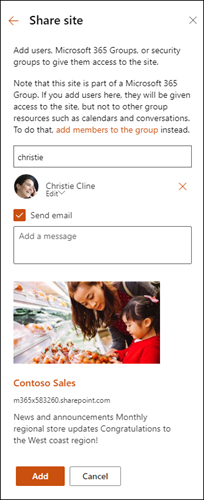
Sivuston käyttöoikeuksien muuttaminen yksittäisille henkilöille
Jos haluat muuttaa yksittäisen henkilön tai ryhmän käyttöoikeustasoa, valitse kyseisen henkilön tai ryhmän SharePoint-käyttöoikeustason vieressä oleva alanuoli ja lisää hänet Sivuston omistajat -ryhmään valitsemalla Täydet oikeudet tai lisää heidät Sivuston vierailijat -ryhmään valitsemalla Lue .
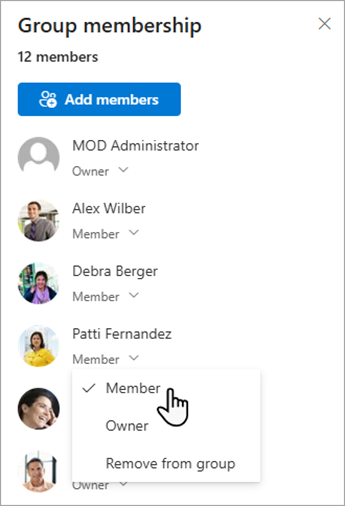
Microsoft 365 -ryhmän jäsenen sivuston käyttöoikeuksien muuttaminen
Muuttamalla Microsoft 365:een tällä hetkellä kuuluvan jäsenen käyttöoikeustasoa voit muuttaa sivuston hallintatasoa poistamatta häntä Microsoft 365 -ryhmästä.
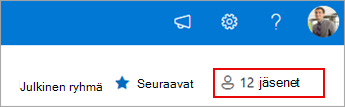
Valitse jäsenet sivuston oikeasta yläkulmasta.
Valitse muutettavan jäsenen vieressä oleva alanuoli ja valitse käyttöoikeustaso.
Sivuston käyttöoikeuksien poistaminen yksittäisiltä henkilöiltä
Poista Microsoft 365:n SharePointissa henkilö, joka ei ole sivustoosi liittyvän Microsoft 365 -ryhmän jäsen:
Huomautus
Poista-vaihtoehto on käytettävissä vain henkilöille, jotka eivät kuulu Microsoft 365 -ryhmään.
Valitse Asetukset ja valitse sitten Sivuston käyttöoikeudet.
Valitse poistettavan jäsenen käyttöoikeustason vieressä oleva alanuoli .
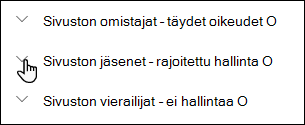
Valitse poistettavan jäsenen vieressä oleva alanuoli ja valitse Poista.
Huomautus
Jos jäsen poistetaan jaetun sivuston avulla lisätystä jäsenestä, joka kuuluu myös Microsoft 365 -ryhmään, hän säilyttää edelleen Microsoft 365 -ryhmän käyttöoikeudet.
Sivustoon liittyvän Microsoft 365 -ryhmän jäsenten poistaminen
Poista Microsoft 365:n SharePointissa henkilö, joka kuuluu sivustoosi liittyvään Microsoft 365 -ryhmään:
Huomautus
Poista ryhmästä -vaihtoehto on käytettävissä vain henkilöille, jotka kuuluvat Microsoft 365 -ryhmään.
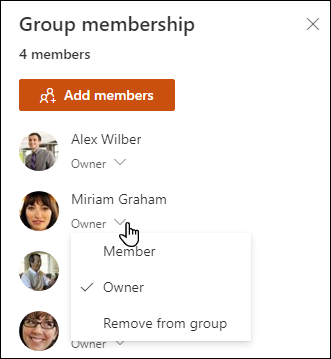
Valitse jäsenetsivuston oikeasta yläkulmasta.
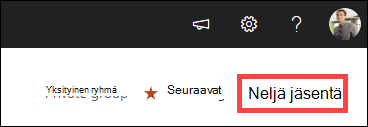
Valitse poistettavan jäsenen käyttöoikeustason vieressä oleva alanuoli ja valitse Poista ryhmästä.
Huomautus
Jos jäsen poistetaan, joka kuului Microsoft 365 -ryhmään, mutta hänet lisättiin myös vain Jaa sivusto -toiminnolla, hän säilyttää edelleen oikeutensa yksittäisenä käyttäjänä.
Reaaliaikaisen keskustelun lisääminen
Muodosta yhteys Microsoft Teamsiin tai muihin yhteistyöympäristöihin ja keskustele reaaliaikaisesti ja jaa resursseja tiimin kanssa.
- Lisätietoja yhteyden muodostamisesta Microsoft Teamsiin on artikkelissa Microsoft-tiimin luominen SharePointista.
- Voit tutustua siihen, miten muut yhteistyötyökalut voidaan integroida SharePointiin tuomalla reaaliaikaista viestintää, tiedostojen jakamista ja saumatonta tiimityötä suoraan työnkulkuihin. Saat ajantasaisimmat ohjeet haluamieni työkalujen yhdistämiseen hakemalla verkosta palveluntarjoajien uusimmat ohjeet.
Sivuston lisäasetukset ja -rajoitukset
- Microsoft 365:n SharePoint-palvelu-, käyttäjä- ja tallennustilarajoitukset ovat artikkelissa SharePoint-rajoitukset.
- Jos haluat hallita suuria tietomääriä, tutustu artikkeliin Suurten luetteloiden ja kirjastojen hallinta.
- Määritä tallennuskiintiö ja ulkoinen jakaminen Windows PowerShell avulla. Tallennuskiintiö ja ulkoinen jakaminen on mahdollistaa määrittää vain Windows PowerShellin avulla. Jos olet järjestelmänvalvoja, voit tehdä tämän Set-SPOSite-toiminnolla. Lisätietoja ryhmien hallinnasta PowerShellin avulla on artikkelissa Microsoft 365 -ryhmät hallinta PowerShellin avulla.
Asetusten vianmääritys
- Yleisin ongelma asetusten muuttamisessa on se, että oikeilla käyttöoikeuksilla ei ole oikeuksia. Jos et ole varma käyttöoikeuksistasi, ota yhteyttä SharePoint-, verkko- tai Microsoft 365 -järjestelmänvalvojaan.
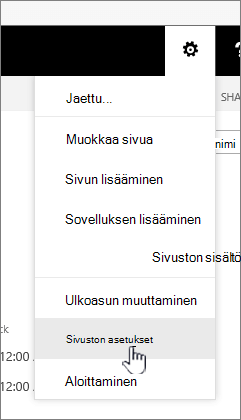
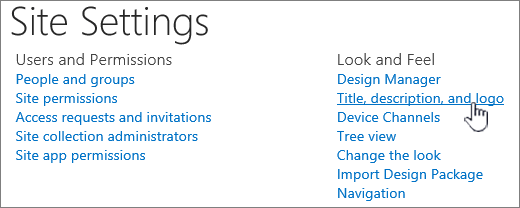
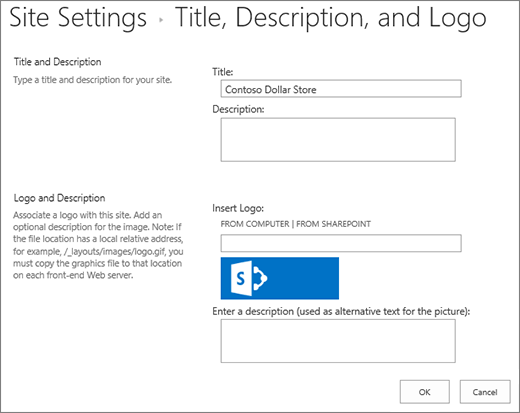
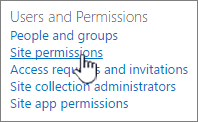
- Jos sinulla on käyttöoikeudet, varmista käyttämäsi SharePoint-versio. Lisätietoja on artikkelissa Käytössä olevan SharePoint-version tarkistaminen Jos sivustosi on rakennettu vanhemmalla SharePoint-versiolla, se saattaa käyttää perinteistä ulkoasua. Jos haluat muuttaa logoa, kuvausta tai muita asetuksia, valitse 2016-välilehti . SharePointin perinteinen käyttökokemus käyttää asetuksissa samaa käyttöliittymää kuin SharePoint 2016:ssa.


Huomautus
- Osa toiminnoista esitellään asteittain organisaatioille, jotka ovat määrittäneet kohdennetut julkaisuvaihtoehdot Microsoft 365:ssä. Tämä tarkoittaa, että et ehkä vielä näe tätä ominaisuutta, tai se saattaa näyttää erilaiselta kuin ohjeartikkeleissa.
- Ryhmään liittyvillä ryhmäsivustoilla on erilaisia mukautusasetuksia. Lisätietoja on artikkelissa Modernien ryhmäsivustojen mukauttaminen.
- Ryhmiä ei voi piilottaa osoiteluetteloista, jotta vastaavaa SharePoint-sivuston logoa voidaan muokata.