
Tässä artikkelissa käsitellään joitakin SharePoint-sivustojen mukauttamisvinkkejä:
- Logon mukauttaminen
- Siirtymisrakenteen mukauttaminen
- Teeman mukauttaminen
- Sivun asettelun mukauttaminen
- Mukauta verkko-osien avulla
Logon mukauttaminen
Valitse Asetukset
 SharePoint-sivuston oikeassa yläkulmassa. Valitse sitten Muuta ulkoasua.
Muuta ulkoasua -paneeli avautuu. Valitse Ylätunniste.
Valitse Sivuston logo -pikkukuva-kohdassaMuuta sivuston logon pikkukuvaa. Vaihda sivuston logo valitsemalla Sivuston logo -kohdassa Muuta.
Suositellut koot:
- Logon pikkukuva: 64 x 64 kuvapistettä.
- Logo: 192px x64px
Lisätietoja sivuston ylätunnisteen kuvasuosituksista on täällä.
Tarkista päivitetty logosi.
Siirtymisrakenteen mukauttaminen
Valitse muokkaa olemassa olevien sivuston siirtymislinkkien lopusta. Sivuston asettelusta riippuen siirtyminen voi olla sivuston yläreunassa tai vasemmassa reunassa.
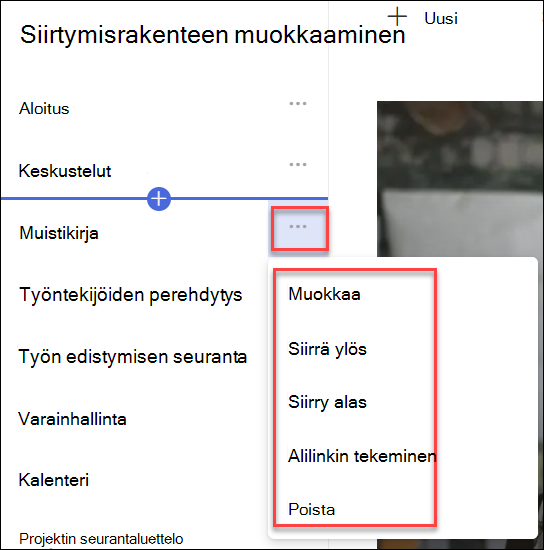
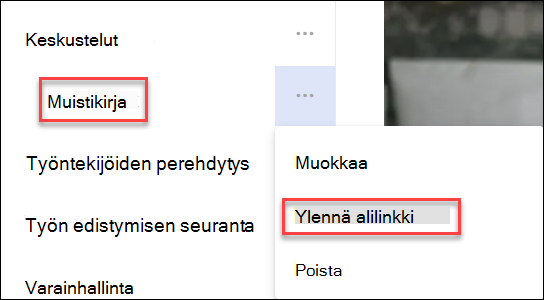
Jos haluat muokata aiemmin luotuja linkkejä, valitse linkin vieressä olevat kolme pistettä (...). Valitse sitten jokin seuraavista vaihtoehdoista pikavalikosta
- Muokkaa – Muuttaa osoitteen ja/tai näyttönimen
- Siirrä ylös - Siirtää linkkiä ylöspäin
- Siirrä alas – Siirtää linkkiä alaspäin
- Luo alilinkki – Tekee linkistä sen yläpuolella olevan linkin alilinkin
- Ylennä alilinkki – Muuntaa alilinkin ylätason linkiksi
- Poista – Poistaa valikkokohteen
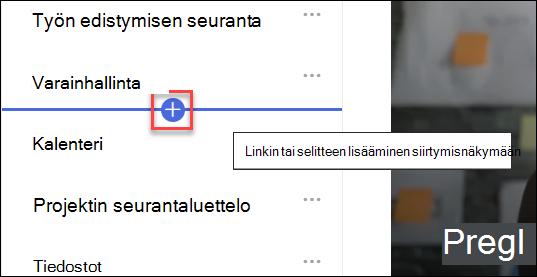
Jos haluat lisätä uuden linkin tai selitteen siirtymispalkkiin, pidä hiiren osoitinta linkkien päällä ja valitse sitten plusmerkki. Lisää mukautettu linkki valitsemalla näyttöön tulevassa valintaikkunassa URL-osoite tai valitse jokin sivustoon liittyvistä oletuskohteista. Valitse sitten OK.
Teeman mukauttaminen
- Kirjaudu sivustoon .
- Valitse Asetukset SharePoint-sivuston oikeassa yläkulmassa. Valitse sitten Muuta ulkoasua.
- Muuta ulkoasua -paneeli avautuu. Valitse Teema.
- Valitse teema, jota haluat käyttää, ja valitse sitten Tallenna. Jos valitset ruudun ulkopuolisen teeman, voit myös mukauttaa pää- ja korostusvärejä.
Sivun asettelun mukauttaminen
Voit mukauttaa SharePoint-sivun asettelua lisäämällä osia eri asetteluilla tai muokkaamalla aiemmin luotujen osien asetteluja.
Jos et ole, siirry sivulle, jonka asettelua haluat muuttaa.
Voit muuttaa sivun asettelua seuraavasti:
- Sarakkeita sisältävän uuden osan lisääminen
- Osamallin käyttäminen kuvan asettelun muuttamiseen
- Aiemmin luodun osan asettelun muuttaminen
- Osan tiivistäminen
Mukauta verkko-osien avulla
Kun suunnittelet sivua, voit lisätä erilaisia verkko-osia ja luoda ainutlaatuista ja vaikuttavaa verkkosisältöä. Jos haluat lisätä verkko-osia, valitse + -kuvake, joka tulee näkyviin, kun pidät osoitinta sivun päällä tai sivun osassa.
Seuraavassa on joitakin yleisesti käytettyjä verkko-osia
- Teksti: Tekstin ja taulukoiden lisääminen sivulle
- Kuva: Kuvan lisääminen kirjastosta, uuden lataaminen tai hakeminen verkosta
- Linkki: Linkin verkko-osan avulla voit lisätä linkin, jossa on esikatselu sisäiseen tai ulkoiseen sisältöön
- Upota: Sivun rikastaminen näyttämällä sisältöä muista verkkosivustoista
- Korostettu sisältö: Sisällön näyttäminen dynaamisesti sisältötyypin, suodatuksen tai hakumerkkijonon perusteella
- Tiedosto ja media: Erilaisten tiedostotyyppien lisääminen sivulle
Käytettävissä on useita verkko-osia.
Jos haluat nähdä koko luettelon, katso tästä.