SharePoint-julkaisusivusto on perinteinen sivusto, joka perustuu julkaisusivustomalliin. Se on sivusto, jossa sisällön tuottaminen ja julkaiseminen on rakenteellista ja jossa sisällönhallintaprosessit ovat käytössä. Julkaisusivustoja on yleensä käytetty yrityksen intranet-verkkojen ja viestintäportaalien luomiseen.
Huomautus
- Ennen kuin luot perinteisen julkaisusivuston, harkitse modernin viestintäsivuston rakentamista. Viestintäsivustot on suunniteltu houkutteleviksi, joustaviksi ja reagoiviin, eivätkä ne edellytä suuria kehitysinvestointeja. Lisätietoja on artikkelissa Siirtyminen julkaisusivustoista viestintäsivustoihin.
- Julkaisusivustot ja niihin liittyvät verkko-osat eivät tue Monikielinen käyttöliittymä (MUI) -ominaisuutta SharePoint-sisällön kanssa. Käytä sen sijaan muunnelmat-ominaisuutta, joka ohjaa käyttäjät oikeaan variaatiosivustoon selaimen kieliasetuksen perusteella. Lisätietoja on artikkelissa Monikielisen sivuston luominen.
Julkaisusivustoilla on ainutlaatuisia ominaisuuksia, jotka tehostavat sisällön tuottamista, hyväksymistä ja julkaisemista. Nämä ominaisuudet otetaan käyttöön automaattisesti, kun luot julkaisusivuston, ja ne sisältävät sivun asettelut, saraketyypit, verkko-osat, luettelot ja kirjastot.
Huomautus
Yrityswiki on myös julkaisusivusto, mutta sen rakenne on vapaampi. Se on tarkoitettu helpompaa sisällön tuottamista varten, kun muodollisia sisällönhallintaprosesseja ei tarvita.
Tässä artikkelissa kerrotaan, miten julkaisusivustokokoelma ja julkaisun alisivustoja luodaan. Artikkelissa on myös tietoa työnkulun sisältävästä julkaisusivustosta.
Julkaisuportaalin luominen
Julkaisuportaali on sivustokokoelman ylin taso. Julkaiseminen on otettava käyttöön ennen kuin julkaisemisen alisivustoja voi luoda tai julkaisemisen voi aktivoida olemassa olevissa sivustoissa.
Julkaisuportaalin määrittäminen
Kirjaudu Microsoft 365:een yleisenä järjestelmänvalvojana tai SharePoint-järjestelmänvalvojana.
Valitse sovellusten käynnistyskuvake Vasemmassa
 ja avaa Microsoft 365 -hallintakeskus valitsemalla Hallinta. (Jos et näe Järjestelmänvalvoja-ruutua, sinulla ei ole organisaatiossasi Microsoft 365 -järjestelmänvalvojan oikeuksia.)
ValitseResurssisivustot>. Valitse sitten Lisää sivusto.
Valitse Lisää sivusto.
Huomautus
Vaihtoehtoisesti voit valita Hallinta keskittää>SharePointin ja sitten Uusi.
Kirjoita Uusi sivustokokoelma -valintaikkunaan seuraavat tiedot:
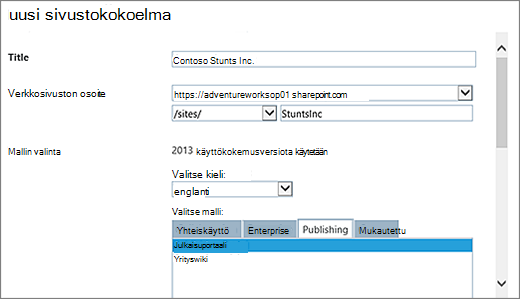
Kirjoita sivustokokoelman nimi Otsikko-ruutuun.
Valitse Verkkosivuston osoite -kohdassa toimialuenimi ja URL-osoitepolku (esimerkiksi /sivustot/) luettelosta ja kirjoita sitten julkaisuportaalin sivustokokoelman URL-osoitteen nimi.
Valitse Mallin valinta -kohdan avattavasta Valitse kieli -valikosta sivustokokoelman kieli. Sivustokokoelmalle kannattaa valita sopiva kieli, koska sitä ei voi muuttaa valitsemisen jälkeen. Voit ottaa käyttöön SharePointin monikielisen käyttöliittymän sivustoissa, mutta sivustokokoelman ensisijainen kieli pysyy samana.
Valitse Mallin valinta -kohdan Valitse malli -osassa Julkaisuportaali> tai Yrityksen>julkaisuportaali Sen mukaan, mikä SharePoint-versiosi on.
Valitse sivustokokoelman sijaintia vastaava oletusaikavyöhyke Aikavyöhyke-kohdasta.
Kirjoita sivustokokoelman järjestelmänvalvojan käyttäjänimi Järjestelmänvalvoja-kohtaan. Voit etsiä sivustokokoelman järjestelmänvalvojaksi valittavan käyttäjän myös Tarkista nimet- tai Selaa-painikkeilla.
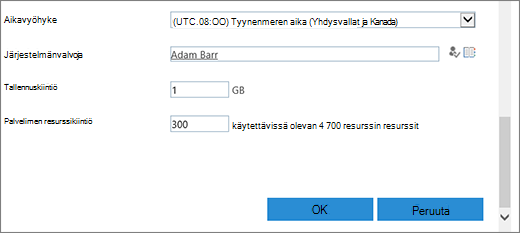
Kirjoita Tallennuskiintiö-kohtaan tälle sivustokokoelmalle varattavan muistin määrä megatavuina. Tarkista Mt-arvo, jotta et ylitä käytettävissä olevan muistin määrää.
Hyväksy resurssien käyttökiintiön oletusarvo Palvelimen resurssien käyttökiintiö -ruudussa. Tämä asetus ei enää vaikuta sivustokokoelman käytettävissä oleviin resurssimääriin. Kirjoita Palvelimen resurssikiintiö -kohtaan sivustokokoelmaan varattava käyttökiintiö.
Valitse OK. Uuden julkaisuportaalin sivustokokoelman tuleminen näkyviin URL-osoitteiden luettelossa voi kestää hetken.
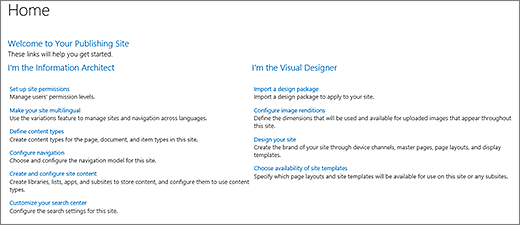
Kun portaalin on luotu, näet luettelon käytön aloittamislinkkejä. Linkit vastaavat tehtäviä, joilla tarkennetaan uutta sivustokokoelmaa. Tehtävillä ei ole määrättyä järjestystä, eivätkä ne ole pakollisia. Tehtävien suorittaminen ja niiden järjestys riippuvat organisaation tarpeista.
 Aloita napsauttamalla juuri luomaasi sivustokokoelman linkkiä ja valitsemalla sivustokokoelman ominaisuudet -valintaikkunassa Verkkosivuston osoite. Näin pääset uuden sivuston aloitussivulle.
Julkaisuportaalin alisivuston luominen
Julkaisualisivusto on sivusto, joka on hierarkiassa osa julkaisusivustokokoelmaa (tai sivustokokoelmaa, jossa julkaisuominaisuudet ovat käytössä). Luotaessa alisivusto julkaisusivustokokoelman alle julkaisuominaisuudet otetaan automaattisesti käyttöön.
Valitse julkaisua käyttävässä sivustokokoelmassa Asetukset
 >Sivuston sisältö.
Valitse Uusi alisivusto.
Kirjoita sivustokokoelman nimi Otsikko-ruutuun.
Kirjoita sivuston tarkoitus lyhyesti Kuvaus-ruutuun.
Lisää Verkkosivuston osoite -ruutuun olemassa oleva URL-osoite ja kuvaava nimi uudelle alisivustolle.
Valitse Mallin valinta -kohdan avattavasta Valitse kieli -valikosta sivuston kieli. Sivustolle kannattaa valita sopiva kieli, koska sitä ei voi muuttaa valitsemisen jälkeen. Sivuston kieli voi olla eri kuin sivustokokoelman kieli.
Valitse Mallin valinta -kohdan Valitse malli -osassa Yrityksen>julkaisusivusto.
Valitse Käyttöoikeudet-kohdasta jokin seuraavista:
- Käytä pääsivuston käyttöoikeuksia, jos haluat jakaa käyttöoikeudet uuden sivuston ja pääsivuston kesken. Tämän vaihtoehdon valitseminen tarkoittaa sitä, että et voi muuttaa sivuston käyttöoikeuksia myöhemmin ellet ole pääsivuston järjestelmänvalvoja.
- Yksilölliset käyttöoikeudet, jos haluat, että sivuston käyttäjillä on pääsivustosta eroavat käyttöoikeudet, tai jos järjestelmässä on käyttäjiä, joilla ei ole pääsivuston käyttöoikeuksia.
Valitse Siirtymisen periytyminen -kohdasta Kyllä, jos haluat käyttää samaa pääsivustossa näkyvää ylälinkkipalkkia. Valitse muussa tapauksessa Ei.
Valitse Luo.
Hyväksynnän työnkulun sisältävän julkaisuportaalin alisivuston luominen
Julkaisemisen hyväksynnän työnkulku automatisoi sisällön ohjaamisen aiheen asiantuntijoille ja sidosryhmille tarkistamista ja hyväksyntää varten. Julkaisemisen hyväksynnän työnkulku on ainutlaatuinen, koska se on suunniteltu nimenomaisesti julkaisusivustoille, joissa uusien ja päivitettyjen verkkosivujen julkaisemista hallinnoidaan tarkasti. Tällaisissa sivustoissa uutta sisältöä ei voida julkaista ennen kuin sen on hyväksynyt jokainen työnkulussa oleva hyväksyjä. Lisätietoja on artikkelissa Julkaisemisen hyväksynnän työnkulun käsitteleminen.
Huomautus
Julkaisemisen hyväksynnän työnkulku ei ole käytettävissä julkaisusivustokokoelmissa
Työnkulun sisältävän julkaisusivuston määrittäminen
Valitse julkaisua käyttävässä sivustokokoelmassa Asetukset
>Sivuston sisältö.Valitse Uusi alisivusto.
Kirjoita sivustokokoelman nimi Otsikko-ruutuun.
Kirjoita sivuston tarkoitus lyhyesti Kuvaus-ruutuun.
Lisää Verkkosivuston osoite -ruutuun olemassa oleva URL-osoite ja kuvaava nimi uudelle alisivustolle.
Valitse Mallin valinta -kohdan avattavasta Valitse kieli -valikosta sivuston kieli. Sivustolle kannattaa valita sopiva kieli, koska sitä ei voi muuttaa valitsemisen jälkeen. Sivuston kieli voi olla eri kuin sivustokokoelman kieli.
Valitse Mallin valinta -kohdan Valitse malli -osassa Yrityksen>julkaisusivusto, jossa on työnkulku.
Valitse Käyttöoikeudet-kohdasta jokin seuraavista:
- Käytä pääsivuston käyttöoikeuksia, jos haluat jakaa käyttöoikeudet uuden sivuston ja pääsivuston kesken. Tämän vaihtoehdon valitseminen tarkoittaa sitä, että et voi muuttaa sivuston käyttöoikeuksia myöhemmin ellet ole pääsivuston järjestelmänvalvoja.
- Yksilölliset käyttöoikeudet, jos haluat, että sivuston käyttäjillä on pääsivustosta eroavat käyttöoikeudet, tai jos järjestelmässä on käyttäjiä, joilla ei ole pääsivuston käyttöoikeuksia.
Valitse Siirtymisen periytyminen -kohdasta Kyllä, jos haluat käyttää samaa pääsivustossa näkyvää ylälinkkipalkkia. Valitse muussa tapauksessa Ei.
Valitse Luo.
Julkaisuominaisuuksien aktivoiminen
Voit halutessasi lisätä julkaisuominaisuudet jo olemassa olevaan sivustoon toimimalla seuraavasti. Julkaisemisen on oltava käytössä pääsivustokokoelmassa ennen kuin aktivoit ominaisuuksia sivustotasolla. Lisätietoja on artikkelissa SharePoint-julkaisusivustossa käytössä olevat ominaisuudet.
Valitse sivustokokoelman pääkansiosta Asetukset
>Sivuston asetukset.Valitse Sivuston asetukset -sivun Sivustokokoelman hallinta ‑kohdassa Sivustokokoelman ominaisuudet.
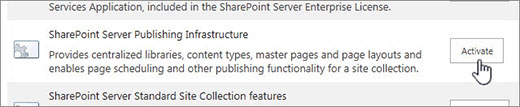
Valitse Sivustokokoelman ominaisuudet -sivulla SharePoint Server -julkaisuinfrastruktuuri -kohdan vieressä Aktivoi.