
Word kopiointitoiminnon avulla voit luoda uutta sisältöä, jotta voit ohittaa tyhjän sivun, kirjoittaa uudelleen ja tarkentaa kirjoitustasi sekä ymmärtää pitkiä tai monimutkaisia asiakirjoja, jotta löydät nopeasti tärkeät asiat. Tavoite on yksinkertainen: säästä aikaa, poista räyhäys ja auta edistymään riippumatta siitä, tarkoittaako se lopullisen luonnoksen viimeistelyä vai asiakirjan ymmärtämistä nopeammin.
Copilot tapaa sinut työpaikallasi Word piirtoalustalla ja keskusteluruudussa, jotta voit kuvailla haluamasi lopputuloksen ja katsoa asiakirjan mukautumista. Koska asiakirjasi eivät asu eristyksessä, Copilot voi hyödyntää työsi laajempaa kontekstia, kuten tiedostoja, sähköposteja ja kokouksia, jotta sisältö pysyy pohjana nykyisessä ja olennaisuudessa. (Saatavilla käyttäjille, joilla on oikeutettu Microsoft 365 -tilaus tai Microsoft 365 Copilot käyttöoikeus.)
Huomautus
Jos et näe Copilot-toimintoa tai tiettyä Copilot-ominaisuutta, se ei ehkä sisälly Microsoft 365 -tilaukseesi tai ole otettu käyttöön organisaatiosi asetuksissa. Ota selvää, mikä Copilot-käyttöoikeus sinulla on.
Miten Copilot auttaa sinua työskentelemään Word
Luoda: Aloita luonnos kehotteesta, jäsennyksestä, muistiinpanoista tai viitatusta tiedostosta.
Tarkentaa: Kirjoita valittu teksti uudelleen, säädä sävyä tai tee sisällöstä ytimekkäämpää.
Ymmärtää: Tee asiakirjasta yhteenveto, esitä kysymyksiä tai testaa paineideoita.
Yhteistyötä: Voit käsitellä alkuperäistä tiedostoa selkeämpien ja tarkistettavien muutosten avulla lisäkopioita luomisen sijaan.
Pysy arestissa: Kun se on käytettävissä, käytä olennaisia tiedostoja tai työkontekstia, jotta Copilot voi tuottaa hyödyllisempiä tuloksia.
Avaa Copilot kohteessa Word
Avaa asiakirja Wordissa.
Valitse kopiointitoiminnon dynaaminen toimintopainike asiakirjan kulmassa. Lisätietoja Copilot-painikkeesta on ohjeaiheessa Perämiehen dynaaminen toimintopainike.
Kopioija avautuu keskusteluruutuun, jossa muokkaustila on käytössä. Kirjoita kehote, valitse ehdotettu toiminto tai esitä tiedostoa koskeva kysymys. Tämän ominaisuuden käyttäminen edellyttää kelvollista Microsoft 365 -tilausta ja/tai Microsoft 365 Copilot -käyttöoikeutta.
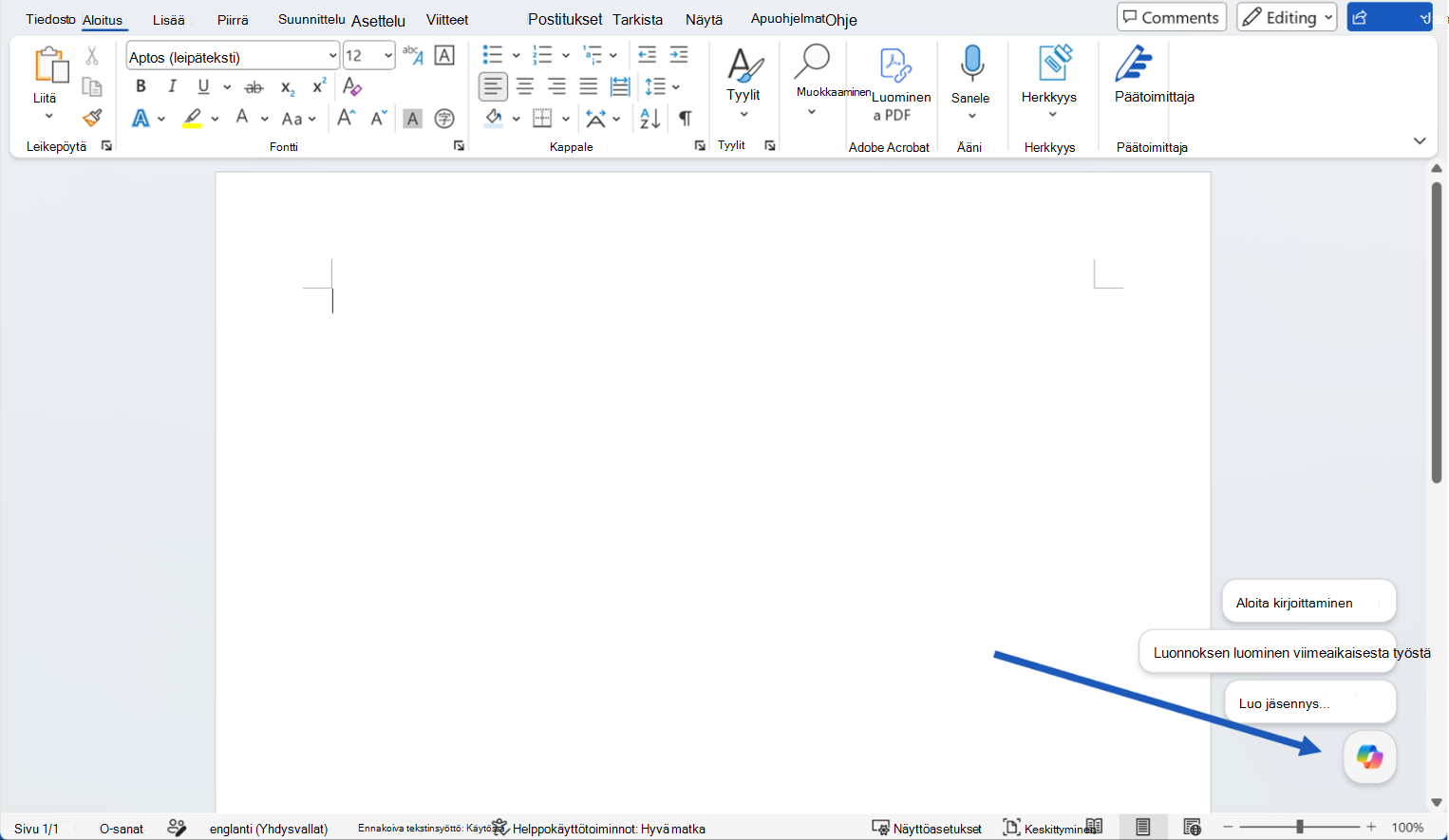
Luonnoksen aloittaminen
Kirjoita keskusteluruutuun kehote, jossa kuvataan haluamasi lopputulos, ja osoita Copilot haluamaasi lähdemateriaaliin. Copilot tarjoaa myös ehdotuksia, joita voit napsauttaa ja räätälöidä haluamasi mukaan.
Esimerkki:
Laadi asiakaskatsauksen [aloite] [käyttäjäryhmälle]. Sisällytä tausta, edut, riskit ja seuraavat vaiheet.
Luo projektipäivitykselle jäsennys, jossa on tila-, välitavoite-, riski- ja päätösosioita.
Kun Copilot on luonut sisältöä, tarkista tulos. Voit säilyttää sen, hylätä sen tai jatkaa sen tarkentamista seurantakehotteella.
Vihje
Kehotteet ei tarvitse olla täydellinen. Aloita haluamallasi lopputuloksella ja lisää sitten tietoja, kuten pituus, muoto, sävy tai lähdemateriaali.
Aiemmin luodun asiakirjan parantaminen
Kun sinulla on jo sisältöä asiakirjassa, paranna sitä muokkaaminen Copilotin kanssa -toiminnolla . Jos haluat muuttaa tietyn kohdan nopeasti, valitse teksti ja valitse valmiiksi määritetyt asetukset, kuten Kirjoita uudelleen.
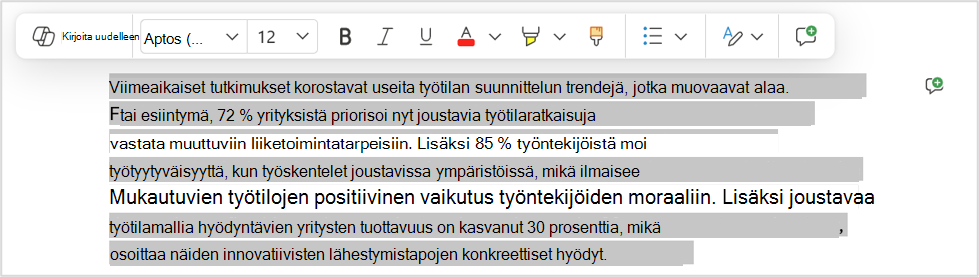
Kun haluat jotain tarkempaa, kuvaile muutoksia omissa sanoissasi keskusteluruudussa, mitä tahansa pienestä muutoksesta asiakirjanlaajuiseen muokkaukseen, ja Kopiointi tekee sen puolestasi. Lisätietoja on ohjeaiheessa Muokkaa copilotilla Word.
Kokeile esimerkiksi seuraavia kehotteita:
Tee tästä osiosta ytimekkäämpi ja asiakasvalmiimpi muuttamatta merkitystä.
Järjestä tämä osa uudelleen niin, että ongelmia, riskejä ja seuraavia vaiheita on helpompi seurata.
Lisää lyhyt johtopäätös seuraavien vaiheiden avulla.
Vihje
Työskentelet jaetussa asiakirjassa? Kun Copilot aikoo tehdä muutoksia kyseisiin asiakirjoihin, se näyttää ensin esikatselun keskustelun ehdotetuista muutoksista. Asiakirjaan ei lisätä mitään, ennen kuin tarkistat ja hyväksyt sen, joten et vahingossa jaa mitään yhteiskäyttäjien kanssa.
Asiakirjan sisällön ymmärtäminen ja toimiminen
Kopiointitoiminnon avulla voit ymmärtää asiakirjan ennen sen muokkaamista. Pyydä mukautettu yhteenveto, tärkeimmät takeawayt, avoimet kysymykset tai toimet. Voit myös pyytää Copilotia selittämään osan tai vertailemaan asiakirjan ideoita. Valitse Keskustelu vain , jos haluat, että Copilot vastaa sinulle keskustelussa äläkä tee asiakirjaan muutoksia.
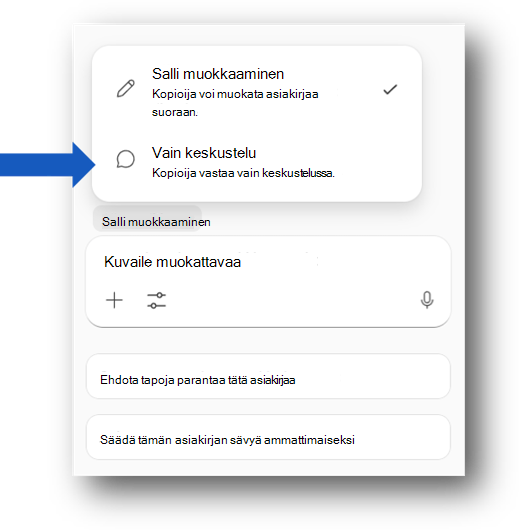
Esimerkki:
Voit tehdä tästä asiakirjasta yhteenvedon viidessä luettelomerkeissä.
Mitä päätöksiä tarvitaan, ennen kuin asiakirja on valmis jaettavaksi?
Mitkä asiakirjan osat voivat olla asiakkaalle epäselviä?
Näet yhteenvedon myös sivun yläreunassa, kun avaat Word-asiakirjan asetusten ja käyttöoikeuksien mukaan. Katso Asiakirjan yhteenvedon luominen Copilotilla Word | Microsoft-tuki.
Muut muistiinpanot ja vinkit
Kirjoita / Copilot-keskusteluruutuun ja ala kirjoittaa sen asiakirjan, sähköpostin tai kokouksen nimeä, jota haluat Copilotin käyttävän. Voit myös valita kohteita avautuvasta valikosta ja valita asiakirjan luettelosta.
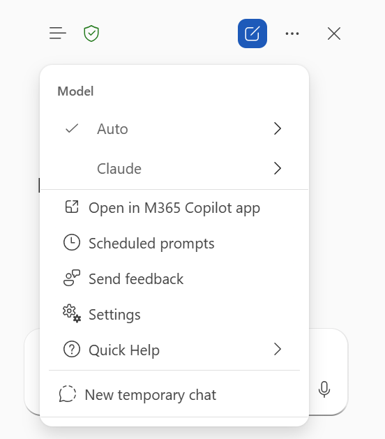
Mallivalitsimen avulla voit vaihtaa mallia muutamassa sekunnissa. Valitse päättelytaso, anna Copilotin päättää valitsemalla Automaattinen tai valitse tuettu mallipalvelu, kuten OpenAI tai Claude.
Kopioija toimii Word ja Microsoft 365 -sisällössä, eikä muodosta yhteyttä ulkoisiin työkaluihin.
Copilot tukee vähemmän kieliä kuin Word käyttöliittymä, joten saatavuus voi vaihdella kielen mukaan. Lisätietoja Copilotin tuetuista kielistä.
Tavoitettavuus
Copilot-käyttökokemukset voivat riippua Microsoft 365 -tilauksestasi, Microsoft 365 Copilot käyttöoikeudestasi, organisaatioasetuksistasi ja käyttöympäristöstäsi.
Tietosuoja
Copilot ja Microsoft 365 perustuvat Microsoftin kattavaan suojausta, vaatimustenmukaisuutta ja tietosuojaa koskevaan lähestymistapaan.
Seuraavista tiedoista saat tarkempia tietoja tietosuojasta:
Jos käytät Microsoft 365 Copilot organisaatiossasi (työpaikan tai oppilaitoksen tilillä), katso Microsoft 365 Copilot tiedot, tietosuoja ja suojaus.
Jos käytät kotikäytössä Copilotia Microsoft 365 -sovelluksissa (henkilökohtaisella Microsoft-tililläsi), katso lisätiedot kohdasta Copilot Microsoft 365 -sovelluksissa kotikäytössä: tietosi ja tietosuoja.
Lähetä palautetta
Jos Copilotissa on jotain, mistä pidät tai jos jokin ei toimi odotetulla tavalla, lähetä palautetta Microsoftille valitsemalla peukalo ylös- tai peukalo alas -painike vastauksen tulosteessa.
Kokeile kopioijaa Word verkkoversiossa.
Lisätietoja
Copilot: usein kysytyt kysymykset kohteessa Word
Tiedoston yhteenvedon luominen Wordin Copilotin avulla
tuettujen kielten Microsoft Copilot