
Suodattaminen on kätevä tapa tuoda näkyviin vain tiedot, jotka haluat näyttää Access-tietokannoissa. Suodattimien avulla voit näyttää lomakkeessa, raportissa, kyselyssä tai taulukossa vain tietyt tietueet tai tulostaa raportista, taulukosta tai kyselystä vain haluamasi tietueet. Suodatinta käyttämällä voit rajoittaa näkymässä näytettäviä tietoja muuttamatta itse kyselyn, lomakkeen tai raportin rakennetta.
Artikkelin sisältö
- Suodattimien hyödyllisyys
- Suodatintyypin valitseminen ja käyttäminen
- Suodattimen poistaminen tai uudelleenkäyttäminen
- Suodattimen poistaminen
- Tallenna suodatin
Suodattimien hyödyllisyys
Koska näkymä, jonka saat suodattimen käyttöönoton jälkeen, sisältää vain valitsemasi arvot sisältävät tietueet, muut tiedot pysyvät piilossa, kunnes poistat suodattimen.
Huomautus
Taulukoiden sarakkeet sekä lausekkeisiin sidottujen lomakkeiden ja raporttien ohjausobjektit eivät tue suodatusta.
Suodattimia on useita tyyppejä, ja jotkut niistä on helppo käyttää ja poistaa. Access sisältää joitakin yleisiä suodattimia, jotka sisältyvät jokaiseen näkymään. Suodatinkomentojen saatavuus määräytyy kentän tyypin ja arvojen mukaan.
Jos esimerkiksi haluat tarkastella niiden henkilöiden tietueita, joiden syntymäpäivä osuu tiettyyn kuukauteen, napsauta Syntymäpv-saraketta, valitse Aloitus-välilehdenLajittele & Suodatin -ryhmässä, valitse valintaikkunassa Päivämääräsuodattimet ja valitse sitten haluamasi päivämääräjakso.

1. Käytettävissä olevat suodattimet määräytyvät valitun sarakkeen tietotyypin mukaan.
- Kaikki jakson päivämäärät -suodatin ohittaa päivämääräarvojen päivä- ja vuosiosan.
Tässä suodatetussa näkymässä näet vain ne tietueet, joissa Syntymäpv-kentän kuukausiosan arvoksi on asetettu huhtikuu.

1. Sarakeotsikossa ja tietueiden siirtymispalkissa näkyvä suodatinkuvake ilmaisee, että nykyinen näkymä on suodatettu Syntymäpv-sarakkeen mukaan.
2. Kun viet hiiren osoittimen taulukkonäkymässä sarakeotsikon päälle, näet nykyisen suodatusehdon.
Huomautus
Kun käytät suodatinta sarakkeeseen, joka on jo suodatettu, edellinen suodatin poistetaan automaattisesti. Vaikka kentässä voi olla käytössä vain yksi suodatin kerrallaan, voit määrittää näkymän kullekin kentälle eri suodattimen.
Jos esimerkiksi haluat nähdä niiden Yhdistyneessä kuningaskunnassa asuvien yhteyshenkilöiden nimet, joiden syntymäpäivä on huhtikuussa, voit suodattaa yhteystietotaulukon MaaAlue-kentän ja myös Syntymäpv-kentän osalta. Kun suodatat useita kenttiä yhdessä näkymässä, suodattimet yhdistetään AND-operaattorilla seuraavasti:
CountryRegion = UK AND month of BirthDate = April
Suodattamattomaan näkymään palaaminen: Poista suodattimet. Suodattimen poistaminen poistaa sen väliaikaisesti näkymästä, jotta voit palata takaisin alkuperäiseen, suodattamattomaan näkymään.
Voit vaihtaa suodatetun ja suodattamattoman näkymän välillä valitsemalla Aloitus-välilehden Lajittele & Suodata -ryhmässä Ota suodatus käyttöön tai poista se käytöstä.
Voit poistaa suodattimen näkymästä pysyvästi seuraavasti: Tyhjennä suodatin. Lisätietoja suodattimien tyhjentämisestä on kohdassa Suodattimen tyhjentäminen.
Suodatusasetukset pysyvät voimassa, kunnes suljet objektin, vaikka vaihtaisit objektin toiseen näkymään. Toisin sanoen jos suodatat lomakkeen taulukkonäkymässä, suodatinasetukset ovat edelleen voimassa, vaikka vaihtaisit lomake- tai asettelunäkymään, ja ne pysyvät voimassa, kunnes suljet lomakkeen. Jos tallennat objektin suodattimen ollessa käytössä, se on käytettävissä, kun avaat objektin seuraavan kerran. Lisätietoja suodattimen tallentamisesta on tämän artikkelin kohdassa Suodattimen tallentaminen .
Sivun alkuun
Suodatintyypin valitseminen ja käyttäminen
Voit valita tietotyypille useista käyttövalmiista suodattimista. Nämä suodattimet ovat käytettävissä valikkokomentoina seuraavissa näkymissä: taulukko, lomake, raportti ja asettelu. Näiden suodattimien lisäksi voit suodattaa lomakkeen tai taulukon myös täyttämällä lomakkeen (Suodatus lomakkeen mukaan).
Jos haluat lisää joustavuutta ja olet tottunut kirjoittamaan ilmauksia, voit luoda omia suodattimia Suodata asiakirja -välilehden asetuksilla.
Valitse seuraavista suodatintyypeistä:
Yleisimmät suodattimet: suodatetaan tiettyjen arvojen tai arvoalueen mukaan.
Suodata valinnan mukaan: suodattaa taulukkonäkymän avulla kaikki taulukon rivit, jotka sisältävät rivin valittua arvoa vastaavan arvon.
Suodata lomakkeen mukaan: Voit suodattaa lomakkeen tai taulukon useiden kenttien perusteella tai jos yrität löytää tietyn tietueen.
Erikoissuodatin: Jos haluat käyttää suodatintyyppiä, johon määrität mukautettuja suodatusehtoja.
Huomautus
Jos suodatinkomentoja ei näy missään näkymässä, lomakkeen tai tietokannan suunnittelija on ehkä poistanut suodatuksen käytöstä. Pyydä lisätietoja suunnittelijalta.
Yleisimmät suodattimet
OLE-objektikenttiä ja laskettuja arvoja näyttäviä kenttiä lukuun ottamatta kaikki kenttätyypit tarjoavat yleisiä suodattimia. Käytettävissä olevien suodattimien luettelo riippuu valitun kentän tietotyypistä ja arvoista.
Napsauta hiiren kakkospainikkeella kenttää, jonka haluat suodattaa. Jos haluat suodattaa useita sarakkeita tai ohjausobjekteja, valitse ja suodata kukin sarake tai ohjausobjekti erikseen tai käytä erikoissuodatusta. Lisätietoja on tämän artikkelin suodattaminen lomakkeen mukaan ja erikoissuodattimien kohdissa.
Jos haluat esimerkiksi tarkastella Syntymäpv-kentässä käytettävissä olevia suodattimia, valitse Aloitus-välilehdenLajittele & Suodata -ryhmästä Suodata.
 1. Jos haluat suodattaa tiettyjen arvojen mukaan, käytä valintaruutuluetteloa. Luettelossa näkyvät kaikki kentässä tällä hetkellä näkyvät arvot.
2. Jos haluat suodattaa arvoalueen mukaan, valitse jokin näistä suodattimista ja määritä tarvittavat arvot. Jos haluat esimerkiksi tarkastella kuluvan päivämäärän ja vuoden lopun väliin sijoittuvia syntymäpäiviä, valitse On välillä ja määritä sitten sopivat alkamis- ja päättymispäivät Välillä-valintaikkunassa. Jos haluat nähdä kaikki tiettyyn päivämäärään kuuluvat syntymäpäivät, napsauta päivämäärää, jolloin näkyviin tulevat kaikki tiettyyn päivämäärään kuuluvat syntymäpäivät.
On tärkeää huomata, että päivämääräkentän arvot vaikuttavat tyyppikohtaisten suodattimien luetteloon. Jos päivämääräkentän uusin päivämääräarvo on kahden viime vuoden ajalle, näkyviin tulee pidempi ja yksityiskohtaisempi suodatinluettelo. Jos yksikään kentän päivämääristä ei ole alle kaksi vuotta vanha, näkyviin tulee lyhyempi suodatinluettelo.

Huomautus
Tyyppikohtaisia suodattimia ei ole käytettävissä Kyllä/Ei-, OLE-objekti- ja liitekentissä. Arvoluettelo ei ole käytettävissä Pitkä teksti -kentissä tai RTF-tekstiä sisältävissä kentissä.
Yleisen suodattimen käyttäminen
Avaa taulukko, kysely, lomake tai raportti johonkin seuraavista näkymistä: taulukko, lomake, raportti tai asettelu.
Varmista, että näkymää ei ole vielä suodatettu. Varmista, että tietueen valitsinpalkissa näkyy joko Suodattamaton tai himmennetty Ei suodatinta -kuvake.
Vihje
Jos haluat poistaa tietyn objektin kaikki suodattimet, valitse Aloitus-välilehdenLajittele & Suodata -ryhmästä Lisäasetukset ja valitse sitten Poista kaikki suodattimet.
Napsauta mitä tahansa kohtaa sarakkeessa tai ohjausobjektissa, joka vastaa ensimmäistä suodatettavaa kenttää, ja valitse Aloitus-välilehden Lajittele & Suodata -ryhmästä Suodata.
Yleisen suodattimen käyttäminen: Osoita teksti- (tai luku- tai päivämäärä) -suodattimia ja valitse sitten haluamasi suodatin. Suodattimet, kuten Yhtä suuri kuin taiVälillä , pyytävät antamaan tarvittavat arvot.
Vihje
Tietyillä merkeillä, kuten *, % ja ?, on erityinen merkitys, kun ne määritetään suodatintekstiruudussa. Esimerkiksi * edustaa merkkijonoa, joten merkkijono a* vastaa mitä tahansa merkkijonoa, joka alkaa a:lla, eikä ainoastaan kirjaimellista merkkijonoa a*. Jos haluat jättää huomiotta merkin erityismerkityksen, kirjoita se hakasulkeisiin [], seuraavasti: a[*]. ANSI-89-standardia käyttävät tietokannat käsittelevät *, ?, [, ], , -, ja # erikoismerkkeinä. ANSI-92-standardia käyttävät tietokannat käsittelevät erikoismerkkejä "_, [, ], ^ ja - erikoismerkkeinä. Voit käyttää kumpaa tahansa standardia Accessissa, mutta et voi sekoittaa kahta standardia (esimerkiksi ?a*) tietyssä lausekkeessa.
Suodattimen ottaminen käyttöön kenttien arvojen perusteella: Poista valinta niiden arvojen valintaruuduista, joita et halua suodattaa, ja valitse sitten OK.
Jos haluat suodattaa pitkän luettelon yhden tai vain muutaman arvon, poista ensin (Valitse kaikki) -valintaruudun valinta ja valitse sitten haluamasi arvot.
Tyhjäarvojen suodattaminen (tyhjä arvo ilmaisee tietojen puuttumista) teksti-, luku- ja päivämääräkentissä: Poista valintaruutuluettelon (Valitse kaikki) -valintaruudun valinta ja valitse sitten (Tyhjät) -kohdan vieressä oleva valintaruutu.
Suodata valinnan mukaan
Jos haluat nähdä taulukon kaikki rivit, jotka sisältävät rivin arvoa vastaavan arvon, voit suodattaa taulukkonäkymän nopeasti valitsemalla tietyn arvon ja napsauttamalla sitten Valinta-komentoa . Avattavassa luettelossa näkyvät käytettävissä olevat suodatusvaihtoehdot. Nämä asetukset vaihtelevat valitun arvon tietotyypin mukaan. Toinen tapa käyttää valintasuodatinasetuksia on napsauttaa tiettyä solua hiiren kakkospainikkeella.
Jos esimerkiksi arvo 21.2.1967 on valittuna Syntymäpv-kentässä, valitse Aloitus-välilehdenLajittele & Suodata -ryhmässä Valinta, niin valinnan mukaan suodatuskomennot tulevat näkyviin, ja valitse sitten haluamasi suodatusvaihtoehto.

Komentojen luettelo määräytyy myös sen mukaan, kuinka suuri osa arvosta on valittuna. Jos esimerkiksi valitset vain osan arvosta merkeistä, näet eri komentoluettelon sen mukaan, minkä osan valitsit kentästä.
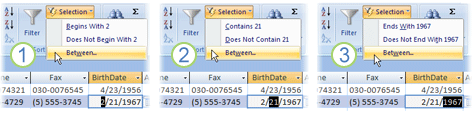
1. Suodatin käyttämällä kentän arvon alkua...
2. ... Kentän arvon keskikohta...
3. ... tai kentän arvon loppuun.
Huomautus
Osittaisen valinnan mukaan suodattaminen ei ole käytettävissä moniarvoisissa kentissä. Valinta-komento ei ole käytettävissä liitteille.
Voit poistaa suodattimen valitsemalla Aloitus-välilehden Lajittele & Suodata -ryhmästä Ota suodatus käyttöön tai valitsemalla Lisäasetukset ja valitsemalla Poista kaikki suodattimet.
Valintaan perustuvan suodattimen käyttäminen
- Avaa taulukko, kysely, lomake tai raportti johonkin seuraavista näkymistä: taulukko, lomake, raportti tai asettelu.
- Varmista, että näkymää ei ole vielä suodatettu. Varmista, että tietueen valitsinpalkissa näkyy joko Suodattamaton tai himmennetty Ei suodatinta -kuvake.
- Siirry tietueeseen, joka sisältää arvon, jota haluat käyttää suodattimen osana, ja napsauta sitten sarakkeen sisällä (taulukkonäkymässä) tai ohjausobjektissa (lomake-, raportti- tai asettelunäkymässä).
Jos haluat suodattaa osittaisen valinnan perusteella; valitse haluamasi merkit, valitse Aloitus-välilehden Lajittele & suodata -ryhmästä Valinta ja valitse sitten haluamasi suodatin.
Suodata lomakkeen mukaan
Tämä suodatin on hyödyllinen, kun haluat suodattaa useita lomakkeen tai taulukon kenttiä tai jos yrität löytää tietyn tietueen. Access luo tyhjän lomakkeen tai taulukon, joka muistuttaa alkuperäistä lomaketta tai taulukkoa, ja sallii sitten sinun täyttää niin monta kenttää kuin haluat. Kun olet valmis, Access etsii tietueet, jotka sisältävät määritetyt arvot.
Huomautus
Et voi määrittää kenttien arvoja moniarvoisille kentille käyttämällä suodatusta lomakkeen mukaan tai kentille, joiden tietotyyppi on Pitkä teksti, Hyperlinkki, Kyllä/Ei tai OLE-objekti, mutta voit määrittää arvoja tietuejoukon muille kentille.
Jos haluat esimerkiksi löytää kaikki asiakastietueet, joissa yhteyshenkilön nimike on Omistaja ja kyseinen henkilö sijaitsee joko Portlandissa tai Eugenessa, avaa Asiakkaat-taulukko tai lomake ja valitse Aloitus-välilehden Lajittele & suodata -ryhmästä Lisäasetukset ja valitse sitten Suodata lomakkeen mukaan.
Kirjoita ensimmäinen arvojoukko, napsauta sitten taulukon tai lomakkeen alareunassa olevaa Tai-välilehteä ja syötä sitten seuraava arvojoukko. Jos haluat kentän arvon toimivan suodattimena erillään muista kentän arvoista, sinun on lisättävä kyseinen arvo Etsi-välilehteen ja kuhunkin Tai-välilehteen . Kukin Tai-välilehti edustaa vaihtoehtoista suodatinarvojen joukkoa.
Jos haluat nähdä vain syöttämiäsi tietoja vastaavat tietueet, toimi seuraavasti: Valitse Aloitus-välilehdenLajittele & suodata -ryhmästä Ota suodatus käyttöön tai poista se käytöstä.
Suodattimen käyttäminen täyttämällä lomake
Avaa taulukko tai kysely taulukkonäkymässä tai lomake lomakenäkymässä.
Varmista, ettei näkymää ole vielä suodatettu. Varmista, että tietueen valitsinpalkissa näkyy joko Suodattamaton tai himmennetty Ei suodatinta -kuvake.
Valitse Aloitus-välilehdenLajittele & suodata -ryhmästä Lisäasetukset ja valitse sitten pikavalikosta Suodata lomakkeen mukaan .
Tee jompikumpi seuraavista sen mukaan, työskenteletkö taulukko- vai lomakenäkymässä:
Taulukkonäkymä: Napsauta suodattavan sarakkeen ensimmäistä riviä, napsauta näkyviin tulevaa nuolta ja valitse arvo. Jos haluat lisätä muita arvoja, napsauta taulukon alareunassa olevaa Tai-välilehteä ja valitse toinen arvo.
Lomakenäkymä: Napsauta ohjausobjektissa näkyvää nuolta ja valitse arvo, jonka perusteella haluat suodattaa. Jos haluat lisätä muita arvoja, napsauta lomakkeen alareunassa olevaa Tai-välilehteä ja valitse toinen arvo.Vihje
Et voi määrittää moniarvoisten kenttien kenttien arvoja käyttämällä suodata lomakkeen mukaan -lomaketta, mutta voit määrittää arvot tietuejoukon ei-moniarvoisille kentille.
- Voit määrittää kentälle mahdollisten arvojen luettelon or-operaattorin avulla. Määritä esimerkiksi "Portland" tai "Oregon" Kaupunki-kenttään, jos haluat suodattaa jommankumman arvon sisältävät tietueet.
- Voit suodattaa ohjausobjektin, kuten valintaruudun tai painikkeen, tilan perusteella napsauttamalla ohjausobjektia niin, että se on haluamassasi tilassa. Jos haluat palauttaa ohjausobjektin neutraaliin sijaintiin, jotta sitä ei käytetä tietueiden suodatusehtona, varmista, että se ei ole käytettävissä (näkyy himmennettynä).
- Jos haluat suodattaa tietueet, joissa on tyhjäarvoja (puuttuva), muita kuin null-arvoja, tyhjiä arvoja (tyhjä tai "") tai arvoja, jotka eivät ole tyhjiä, kirjoita kenttään Is Null, Is Not Null, "" tai Not "".
Jos haluat määrittää kaksi vaihtoehtoista ehtojoukkoa, esimerkiksi jos haluat nähdä vain niiden yhteyshenkilöiden nimet, joiden MaaAlue-arvo on Yhdysvallat ja joiden syntymäpäivät ovat huhtikuussa, voit tehdä jonkin seuraavista:
- Jos haluat noutaa kaikki tietueet, jotka täyttävät jonkin useista ehtojoukoista, määritä ehdot syöttämällä ensimmäinen ehtojoukko, napsauta Tai-välilehteä ja määritä sitten seuraava ehtojoukko. Jos haluat kentän arvon toimivan suodattimena erillään muista kentän arvoista, sinun on lisättävä kyseinen arvo Etsi-välilehteen ja kuhunkin Tai-välilehteen . Toisin sanoen Etsi-välilehti ja kukin Tai-välilehti edustavat vaihtoehtoista suodatinarvojen joukkoa.
- Huomaa myös, että aina kun lisäät kentän ehdon Tai-välilehteen, Access luo uuden Tai-välilehden. Näin voit määrittää useita "tai"-ehtoja. Suodatin palauttaa minkä tahansa tietueen, joka sisältää kaikki Etsi-välilehdessä määritetyt arvot, kaikki ensimmäisessä Tai-välilehdessä määritetyt arvot tai kaikki toisessa Tai-välilehdessä määritetyt arvot ja niin edelleen.
Jos haluat poistaa suodattimen ja näyttää kaikki tietueet, valitse uudelleen Ota suodatus käyttöön .
Jos haluat muokata suodatusta lomakkeen mukaan, valitse Lisäasetukset ja sitten uudelleen Suodata lomakkeen mukaan . Nykyinen asetettu suodatusehto tulee näkyviin.
Erikoissuodatin
Joissakin tilanteissa haluat ehkä käyttää erikoissuodatintyyppistä suodatinta, ja sinun on kirjoitettava suodatusehdot itse. Voit esimerkiksi etsiä tietueita, jotka sisältävät viimeisen seitsemän päivän tai viimeisen kuuden kuukauden päivämääriä.
Erikoissuodattimien käyttäminen edellyttää lausekkeiden kirjoittamista. Lausekkeet muistuttavat Excelin kaavoja ja ehtoja, jotka määritetään kyselyä suunniteltaessa.
Erikoissuodatinta voi käyttää esimerkiksi niiden yhteyshenkilöiden nimien etsimiseen, joiden syntymäpäivät ovat viimeisen seitsemän päivän aikana. Kun olet käyttänyt erikoissuodatinta, voit rajoittaa tulokset vielä niihin, joiden maa tai alue on Yhdysvallat.
Erikoissuodattimen käyttäminen
Avaa taulukko, kysely, lomake tai raportti johonkin seuraavista näkymistä: taulukko, lomake, raportti tai asettelu.
Varmista, että näkymää ei ole vielä suodatettu. Varmista, että Ei suodatusta näkyy tietueiden siirtymispalkissa himmennettynä (ei ole käytettävissä). Jos tietueiden siirtymispalkki ei ole näkyvissä, valitse Aloitus-välilehden Lajittele ja suodata -ryhmässä Lisäasetukset ja valitse sitten Poista kaikki suodattimet (jos Poista kaikki suodattimet näkyy himmennettynä, suodattimia ei ole käytössä).
Valitse Aloitus-välilehdenLajittele & suodata -ryhmästä Lisäasetukset ja valitse sitten pikavalikosta Erikoissuodatus tai lajittelu .
Lisää ruudukkoon kentät, jotka haluat suodattaa.
Määritä ehto kunkin kentän Ehdot-rivillä. Ehtoja käytetään siten kuin ne on määritetty, ja näyttöön tulevat vain Ehdot-rivin kaikkia ehtoja vastaavat tietueet. Jos haluat määrittää vaihtoehtoiset ehdot yhtä kenttää varten, kirjoita ensimmäinen ehto Ehdot-riville ja toinen ehto Tai-riville ja niin edelleen.
Vihje
- Tai-rivin koko ehtojoukkoa käytetään vaihtoehtona Ehdot-rivin ehtojoukolle. Jos haluat käyttää jotakin ehtoa molemmissa ehtojoukoissa, kirjoita se sekä Ehdot- että Tai-riville. Saat suodatetut rivit näkyviin valitsemalla Ota suodatus käyttöön tai poista se käytöstä.
- Ehtoja voi opetella kirjoittamaan käyttämällä jotakin yleisimmistä suodattimista tai sellaista valintaan perustuvaa suodatinta, jonka tuottama tulos on lähellä haluamaasi. Kun suodatinta on käytetty näkymässä, tuo näkyviin Suodatin-objektivälilehti.
Suodatin-tiedostovälilehden erikoiskomennot
Suodatin-tiedostovälilehdessä on kaksi erikoiskomentoa. Kun napsautat hiiren kakkospainikkeella jotakin kohtaa välilehden rakenneruudukon yläpuolella, Lataa kyselystä- ja Tallenna kyselynä -komennot ovat käytettävissä pikavalikossa.
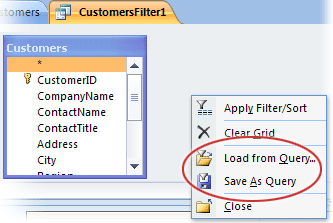
Lataa kyselystä -komento lataa valitun kyselyn rakenteen ruudukkoon. Näin voit käyttää kyselyn ehtoja suodatusehtoina.
Tallenna kyselynä ‑komennolla voit tallentaa suodatusasetukset uutena kyselynä.
Sivun alkuun
Suodattimen poistaminen tai uudelleenkäyttäminen
Jos haluat siirtyä suodattamattomaan tietonäkymään, poista suodattimet napsauttamalla tietueiden siirtymispalkissa Suodatettua , jolloin pääset takaisin koko näkymään.
Kun poistat nykyiset suodattimet, suodattimet poistuvat tilapäisesti kaikista näkymän kentistä. Jos esimerkiksi käytät ensin suodattimia MaaAlue- ja Syntymäpv-kentissä ja poistat sitten suodattimet, näet kaikki tietueet uudelleen.
Jos haluat käyttää uusimpia suodattimia, valitse tietueiden siirtymispalkissa Suodattamaton .
Sivun alkuun
Suodattimen poistaminen
Tyhjennä suodatin, kun et enää tarvitse sitä. Suodattimen tyhjentäminen poistaa sen näkymästä, etkä voi enää käyttää sitä uudelleen napsauttamalla tilarivin Suodattamatonta-painiketta . Voit poistaa yhden suodattimen yhdestä kentästä tai kaikki suodattimet näkymän kaikista kentistä.
- Voit poistaa yksittäisen suodattimen yksittäisestä kentästä napsauttamalla suodatettua saraketta tai ohjausobjektia hiiren kakkospainikkeella ja valitsemalla sitten Poista suodatin kohteesta kentän nimi.
- Voit poistaa kaikkien kenttien kaikki suodattimet seuraavasti: Valitse Aloitus-välilehdenLajittele & Suodata -ryhmästä Lisäasetukset ja valitse sitten pikavalikosta Poista kaikki suodattimet .
Sivun alkuun
Tallenna suodatin
Suodattimen tallentaminen voi olla hyödyllistä, jos käytät sitä uudelleen. Suodatinasetukset, jotka ovat voimassa, kun suljet taulukon, kyselyn, lomakkeen tai raportin, tallennetaan automaattisesti objektin kanssa, ja ne ovat käytettävissä uudelleen. Suodatusasetuksia ei kuitenkaan oletusarvoisesti käytetä automaattisesti, kun avaat objektin seuraavan kerran.
Jos haluat varmistaa, että nykyisiä suodattimia käytetään automaattisesti, kun seuraavan kerran avaat taulukon, kyselyn, lomakkeen tai raportin objektin ominaisuusikkunasta, aseta objektin SuodataLadattaessa-ominaisuuden arvoksi Kyllä. SuodataLadattaessa-ominaisuutta käytetään, kun objekti avataan seuraavan kerran. Kun muutat asetusta, objekti on suljettava ja avattava uudelleen, jotta uusi asetus tulee käyttöön.
Huomautus
SuodataLadattaessa-ominaisuuden asetusta käytetään vain ladattaessa objektia. Jos tämä ominaisuus asetetaan objektille rakennenäkymässä ja sen jälkeen siirrytään toiseen näkymään, järjestelmä ei käytä asetusta. Objekti on suljettava ja avattava uudelleen, jotta SuodataLadattaessa-ominaisuuden asetuksen muutokset tulevat voimaan.
Sivun alkuun