
Voit pitää Microsoft Access -tietokantoja järjestyksessä ja hallittavissa arkistoimalla säännöllisesti vanhat tai passiiviset tietueet. Voit arkistoida kaikki tietokannan taulukot, tietyt taulukot tai vain tietyt tietueet, esimerkiksi tietueet, jotka ovat tiettyä päivämäärää vanhempia. Tässä ohjeaiheessa kerrotaan, miten voit arkistoida Access-tietokannan tiedot kolmella eri tavalla.
Artikkelin sisältö
- Milloin arkistointia kannattaa harkita?
- Taulukon korvaaminen säännöllisesti
- Kaikkien taulukoiden korvaaminen säännöllisesti
- Tietueiden säännöllinen siirtäminen arkistotaulukkoon
Milloin arkistointia kannattaa harkita?
Jos tietokoneesi tietokannassa on tietoja, joita et enää aio käyttää, mutta haluat pitää tiedot saatavilla siltä varalta, että tarvitset niitä jossain vaiheessa tai et noudata tietojen säilytyskäytäntöä, arkistoiminen on hyvä tapa säilyttää tällaiset tiedot. Arkistointia käytetään usein myös tietojen säilyttämiseen päivämääräehdon perusteella, esimerkiksi kuukauden lopussa.
Tapoja arkistoida tietoja
Seuraavassa taulukossa on tietoja arkistoitavat ja niiden kuvaus, kunkin menetelmän käyttötarkoituksen kuvaus ja muita menetelmään liittyviä seikkoja.
| Menetelmä | Kuvaus | Käytä, kun... | Muuta huomioitavaa |
|---|---|---|---|
| Taulukon korvaaminen säännöllisesti | Luo ajoittain arkistokopion tietystä taulukosta ja korvaa kyseisen taulukon uudella, tyhjällä taulukkokopiolla. | Kaikki taulukon tietueet täyttävät ehdot, joiden avulla määritetään, arkistoidaanko tietueet. ESIMERKKI: Sinulla on taulukko, johon tallennetaan päivittäiset äärilämpötilat. Joka vuosi taulukko arkistoidaan, ja aloitat alusta tyhjällä taulukolla. |
|
| Kaikkien taulukoiden korvaaminen säännöllisesti | Tee taustatietokannasta säännöllisesti arkistokopio ja korvaa taustatietokanta uudella, tyhjällä tietokannalla. Edellyttää jaettua tietokantaa (tietokanta, joka sisältää taustatietokantatiedoston, joka sisältää kaikki taulukot, ja edustatietokantatiedoston, joka sisältää kaikki muut tietokantaobjektit). | Tietokannan useimpien taulukoiden kaikki tietueet täyttävät arkistoinnin määrittämiseen käytetyn ehdon. ESIMERKKI: Tietokanta koostuu useista taulukoista, joissa on erilaisia säätietoja. Arkistoit joka vuosi kaikki taulukot. |
|
| Tietueiden säännöllinen siirtäminen arkistotaulukkoon | Suorittaa säännöllisesti kyselyn, joka valitsee arkistoitavat tietueet ja lisää tiedot arkistotaulukkoon. Sen jälkeen suoritat kyselyn, joka valitsee samat tietueet (alkuperäisestä taulukosta) ja poistaa ne. | Jotkin taulukon tietueet täyttävät ehdon, jonka avulla määritetään, arkistoidaan. ESIMERKKI: Haluat arkistoida kirjaston tapahtumat (uloskuittaukset), jos sisäänkuittauspäivä on vähintään vuosi vanha. |
Varoitus: Jos sinun on käytettävä kyselyissä parametreja, luo lomake parametrien käsittelyä varten. Muussa tapauksessa voit menettää tietoja. |
Viite-eheyden kiertäminen
Jos arkistoitavat tietueet liittyvät muiden taulukoiden tietueisiin, yhteys on ehkä ohitettava. Jos arkistoitavat tietueet ovat alitietueita (ne kuuluvat yksi-moneen-yhteyden "monta"-puoleen), voit luultavasti huoletta arkistoida ne. Jos arkistoitavat tietueet ovat päätietueita (ne kuuluvat yksi-moneen-yhteyden yksi-puolelle), niihin liittyvät alitietueet voivat arkistoida
- estää päätietueiden poistamisen. Tämä voi aiheuttaa ongelmia, jos olet jo liittänyt päätietueet arkistotaulukkoon.
- tai -
- Tulla orvoiksi eli tietueiksi, jotka kuuluvat sellaiselle "päätasolle", jota ei ole olemassa. Tämä saattaa aiheuttaa ongelmia tietojen eheydessä ja toiminnassa tietokannassa, jossa käytetään yhteydettömiä tietueita.
Voit ottaa viite-eheyden huomioon seuraavasti:
Määritä, mitkä alitietueet kuuluvat arkistoitaviin tietueisiin. Jos esimerkiksi haluat arkistoida kirjastossa lainattuja kalustokohteita, tarkista ensin, onko kyseisissä resursseissa tapahtumia avoinna eli onko kalustoa kuitattu ulos, mutta ei palautettu.
Toimi seuraavasti:
- Jos alitietueet voi aina poistaa turvallisesti, varmista, että yhteys säilyttää viite-eheyden ja että johdannaispoistot ovat käytössä. Näin varmistat, että kaikki liittyvät alitietueet poistetaan.
- Jos alitietueita ei voida aina poistaa turvallisesti, harkitse tietokannan kaikkien taulukoiden arkistointia.
- Luo kysely, joka valitsee päätietueet, joilla ei ole alitietueita. Käytä sitten ensimmäistä kyselyä arkistokyselyjen luomiseen (katso osio Siirrä määräajoin tietueita arkistotaulukkoon) ylätason taulukon käyttämisen sijaan.
Sivun alkuun
Taulukon korvaaminen säännöllisesti
Jos haluat arkistoida taulukon kaikki tiedot, voit säännöllisesti korvata taulukon tyhjällä kopiolla.
Tärkeää
Jos arkistoimasi taulukko liittyy muihin taulukoihin, sinun on ehkä vältettävä viite-eheyden välttämättömyys.
Valitse siirtymisruudussa taulukot, jotka haluat arkistoida, paina näppäinyhdistelmää Ctrl+C ja paina sitten näppäinyhdistelmää CTRL+V.
Valitse Liitä taulukko nimellä -valintaikkunan Liittämisasetukset-kohdassaVain rakenne ja valitse sitten OK.
Access nimeää kopion Kopio alkuperäisestä taulukon nimestä.
Napsauta siirtymisruudussa alkuperäistä taulukkoa hiiren kakkospainikkeella ja valitse sitten pikavalikosta Nimeä uudelleen .
Anna taulukolle toinen nimi ilmaisemaan, mitä se sisältää, esimerkiksi "DailyTemperatureExtremes_archive_2019".
Napsauta tyhjää kopiota siirtymisruudussa hiiren kakkospainikkeella ja valitse sitten pikavalikosta Nimeä uudelleen . Nimeä se uudelleen käyttämällä alkuperäisen taulukon nimeä.
Sivun alkuun
Kaikkien taulukoiden korvaaminen säännöllisesti
Jos käytät jaettua tietokantaa, voit säännöllisesti korvata kaikki taulukot korvaamalla taustatietokannan tyhjällä kopiolla.
Valmistele ensin tyhjä kopio. Jos tietokannan rakenne ei muutu, voit käyttää tätä tyhjää kopiota uudelleen joka arkistoinnin yhteydessä. Voit arkistoida nimeämällä aiemmin luodun taustatietokannan uudelleen niin, että se osoittaa, että se on arkisto, ja tallentamalla tyhjän kopion uutena taustatietokantana.
Taustatietokannan tyhjän kopion valmistelu
Tuo ensin taustatietokannan kaikkien taulukoiden taulukkomääritykset.
- Valitse Tiedosto-välilehdessäUusi, valitse Tyhjä tietokanta ja valitse sitten Luo.
- Sulje taulukko1.
- Valitse Ulkoiset tiedot -välilehden Tuo & linkitä -ryhmästä Access.
- Valitse Hae ulkoiset tiedot – Access-tietokanta -valintaikkunassa Tuo taulukot, kyselyt, lomakkeet, raportit, makrot ja moduulit nykyiseen tietokantaan ja valitse sitten Selaa.
- Valitse Avaa tiedosto -valintaikkunassa taustatietokanta. Sulje Avaa tiedosto -valintaikkuna valitsemalla Avaa ja valitse sitten OK.
- Valitse Tuo objektit -valintaikkunassa Asetukset.
- Valitse Tuo taulukot -kohdassa Vain määritys.
- Valitse Taulukot-välilehdessäValitse kaikki, valitse OK ja valitse sitten Sulje.
Lisää tietoja hakutaulukoihin tyhjässä kopiossa
Toimi jokaisessa hakutaulukossa seuraavasti:
- Linkitä aiemmin luodun taustatietokannan hakutaulukkoon.
- Luo liittämiskysely, joka lisää kaikki tietueet alkuperäisestä tiedostosta kopioon.
Taustatietokannan korvaaminen tyhjällä tietokannalla
Nimeä ensin aiemmin luotu taustatietokanta uudelleen osoittamaan, että se on nyt arkisto. Avaa sitten tyhjä kopio ja tallenna se käyttämällä alkuperäisen taustatietokannan nimeä.
- Valitse Tiedosto-välilehdestäTallenna tietokanta nimellä. Sinua saatetaan pyytää sulkemaan kaikki avoimet objektit. Jos näin on, valitse OK. Tallenna nimellä -valintaikkuna avautuu.
- Varmista Tallenna kohteeseen -ruudussa ( Tallenna nimellä -valintaikkunan yläreunassa), että tallennat tiedoston samaan paikkaan alkuperäisen taustatietokannan kanssa.
- Kirjoita Tiedoston nimi -ruutuun alkuperäisen taustatietokannan nimi.
- Valitse Tallennusmuoto-ruudussaAccess-tietokanta (*.accdb).
Sivun alkuun
Tietueiden säännöllinen siirtäminen arkistotaulukkoon
Tämä on nelivaiheinen prosessi, joka edellyttää tyhjän kopion tekemistä arkistoitavat tietueet sisältävästä taulukosta, liittämiskyselyn luomista tietueiden kopioimiseksi alkuperäisestä taulukosta arkistointitaulukkoon, liittämiskyselyn luomista arkistoitujen tietueiden poistamiseksi alkuperäisestä taulukosta ja lopuksi makron luomista, joka suorittaa molemmat kyselyt, jotka voidaan suorittaa arkistointia varten. Tämä näennäisesti monimutkainen prosessi voi olla helppo, jos noudatat ohjeita seuraavassa esitetyssä järjestyksessä:
Vaihe 1: Arkistotaulukon luominen
Vaihe 2: Liittämiskyselyn luominen tietojen arkistotaulukkoon kopioimiseksi
Vaihe 3: Tietojen poistaminen alkuperäisestä taulukosta luomalla poistokysely
Vaihe 4: Sekä liittämis- että poistokyselyjen suorittamiseen käytettävän makron luominen
Vaihe 1: Arkistotaulukon luominen
Jos haluat säilyttää kaikki arkistoidut tietueet yhdessä taulukossa, tee tämä vaihe kerran. Tässä vaiheessa luomasi arkistotaulukko sisältää kaikki arkistoidut tietueesi.
Jos haluat poistaa vanhan arkistotaulukon, kun luot uuden, voit tämän vaiheen suorittamisen sijaan kopioida tiedot arkistotaulukkoon taulukon luovan kyselyn avulla. Voit tehdä tämän siirtymällä vaiheeseen 2.
Jos haluat käyttää uutta arkistotaulukkoa aina, kun arkistoit, mutta säilyttää myös vanhat arkistotaulukkosi, nimeä vanha arkistotaulukko uudelleen ennen uuden luomista. Jos arkistoit päivämäärän perusteella, kannattaa nimetä vanhat arkistotaulukot niiden päivämääräalueen mukaan.
- Valitse siirtymisruudussa taulukko, joka sisältää arkistoitavia tietueita, paina näppäinyhdistelmää CTRL+C ja paina sitten näppäinyhdistelmää CTRL+V.
- Poista Taulukon nimi -ruudusta sanat Kopio ja lisää alaviiva ja sana "arkisto" olemassa olevan taulukon nimeen. Valitse sitten OK. Jos esimerkiksi alkuperäisen taulukon nimi on Tapahtumat , arkistotaulukon nimi on Transactions_archive.
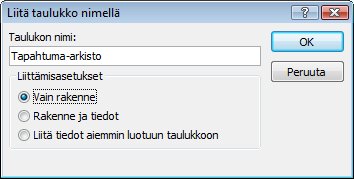
- Valitse Liitä taulukko nimellä -valintaikkunan Liittämisasetukset-kohdassaVain rakenne.
Vaihe 2: Liittämiskyselyn luominen tietojen arkistotaulukkoon kopioimiseksi
Valitse Luo-välilehden Kyselyt-ryhmässä Kyselyn rakennenäkymä.
Lisää taulukko, joka sisältää arkistoitavat tietueet.
Kaksoisnapsauta kyselyn rakenneikkunassa juuri lisäämäsi taulukon tähteä (*). Taulukon nimi ja tähti näkyvät kyselyn rakenneruudukon ensimmäisessä sarakkeessa.
Huomautus
Tähti ilmaisee, että kyselyn pitäisi sisältää kaikki taulukon kentät kyselyn tulosteessa. Kun käytät tähteä ja kenttiä lisätään taulukoon tai poistetaan taulukosta, kyselyn tulos mukautuu vastaavasti.
Kaksoisnapsauta kyselyn rakenneikkunassa kenttää, jonka avulla haluat määrittää ehdon, joka tietueiden on täytettävä ennen arkistointia. Jos tapahtumat-taulukossa on esimerkiksi kenttä nimeltä Sisäänkuittauspäivämäärä ja haluat arkistoida kaikki tietueet, joissa kyseinen päivämäärä on yli vuosi vanha, kaksoisnapsauta kenttää, jolloin se tulee näkyviin kyselyn rakenneruudukon seuraavaan tyhjään sarakkeeseen.
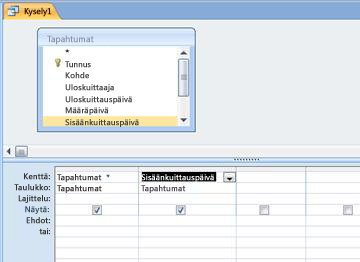
Toista tämä vaihe, jos haluat käyttää ehtoja lisäkenttien kanssa.Ehdot-rivin avulla voit määrittää ehdot juuri lisäämillesi kentille. Voit esimerkiksi määrittää, että sisäänkuittauspäivän on oltava aiempi kuin 1.1.2019, käyttämällä Ehdot-rivillälauseketta< #1.1.2019#.
Jos ehtoarvot muuttuvat jokaisen arkistoinnin yhteydessä, määritä kysely pyytämään tietoja. Voit tehdä tämän käyttämällä Ehdot-rivin parametria niin, että kysely pyytää tietoja. Käytä parametria käyttämällä lauseketta tavalliseen tapaan, mutta määritetyn arvon sijaan voit käyttää lyhyttä hakasulkeisiin ympäröivää kysymystä. Voit käyttää esimerkiksi lauseketta <[Arkisto tapahtumat suoritettu ennen:] seuraavasti:
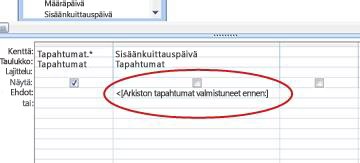
Lisätietoja parametrien käyttämisestä on artikkelissa Johdanto kyselyihin.
Voit käyttää tai-riviä myös vaihtoehtoisten ehtojen määrittämiseen. Lisätietoja ehtojen käyttämisestä on artikkelissa Esimerkkejä kyselyjen ehdoista.Vihje
Jos käytät päivämääräkenttää ehtojen määrittämiseen ja haluat arkistoida kaikki tietueet, jotka ovat kuluvaa päivämäärää vanhempia, kirjoita <Date() päivämääräkentän Ehdot-riville .
Toimi seuraavasti:
Jos olet jo luonut arkistotaulukon, lisää määritetyt tietueet kyseiseen taulukkoon liittämiskyselyn avulla:- Valitse Rakenne-välilehden Kyselylaji-ryhmästä Liitä.
- Valitse Liitä-valintaikkunanTaulukon nimi -ruudusta arkistotaulukon nimi ja valitse sitten OK.
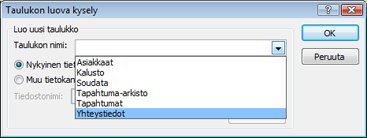
Liitä-rivi tulee näkyviin kyselyn rakenneruudukossa. - Tyhjennä Liitä-rivi kaikista kentistä niiden kenttien osalta, joita olet käyttänyt ehtojen määrittämiseen. (Vain tähdessä pitäisi olla arvo Liitä kohteeseen.)
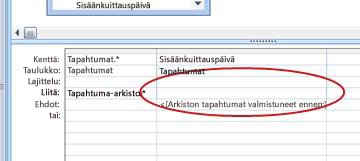
Jos et ole luonut arkistotaulukkoa, luo arkistotaulukko määritettyjä tietueita käyttämällä taulukon luovaa kyselyä: - Valitse Rakenne-välilehden Kyselylaji-ryhmästä Luo taulukko.
- Kirjoita Luo taulukko -valintaikkunan Taulukon nimi -ruutuun arkistotaulukon nimi ja valitse sitten OK.
Tallenna kysely painamalla CTRL+S.
Vaihe 3: Tietojen poistaminen alkuperäisestä taulukosta luomalla poistokysely
Valitse Luo-välilehden Kyselyt-ryhmässä Kyselyn rakennenäkymä.
Lisää taulukko, joka sisältää arkistoitavat tietueet.
Kaksoisnapsauta kyselyn rakenneikkunassa juuri lisäämäsi taulukon tähteä (*). Taulukon nimi ja tähti näkyvät kyselyn rakenneruudukon ensimmäisessä sarakkeessa.
Kaksoisnapsauta kyselyn rakenneikkunassa samoja kenttiä, joita käytit liittämiskyselyn ehdon määrittämiseen.
Ehdot-rivin avulla voit määrittää ehdot juuri lisäämillesi kentille. Lisätietoja ehtojen käyttämisestä on artikkelissa Esimerkkejä kyselyjen ehdoista.
Tärkeää
Jos liittämiskyselyssä tai taulukon luovassa kyselyssä on käytetty parametria, varmista, että myös poistokyselysi käyttää parametria. Muista myös, että molemmissa kyselyissä on sama arvo. Jos syötät eri parametriarvoja, saatat menettää tietoja. Voit estää tietojen katoamisen käyttämällä lomaketta arvojen keräämiseen ja laittamalla kyselyt pyytämään lomakkeesta syöttöarvoja. Lisätietoja on artikkelissa Johdanto kyselyihin.
Valitse Rakenne-välilehden Kyselylaji-ryhmästä Poista.
Poista-rivi tulee näkyviin kyselyn rakenneruudukkoon.
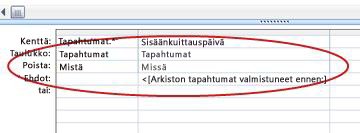
Tallenna kysely painamalla CTRL+S.
Vaihe 4: Sekä liittämis- että poistokyselyjen suorittamiseen käytettävän makron luominen
- Valitse Luo-välilehden Makrot ja koodi -ryhmästä Makro.
-
Napsauta Lisää uusi toiminto -kohdan vieressä olevaa avattavan valikon nuolta ja valitse sitten AvaaKysely.
AvaaKysely-toiminto tulee näkyviin ja näyttää sen argumentit. - Valitse Kyselyn nimi -ruudussa vaiheessa 2 luomasi (liittämiskysely tai taulukon luova) kysely.
-
Napsauta Lisää uusi toiminto -kohdan vieressä olevaa avattavan valikon nuolta ja valitse sitten AvaaKysely.
AvaaKysely-toiminto tulee näkyviin ja näyttää sen argumentit. - Valitse Kyselyn nimi -ruudussa vaiheessa 3 luomasi poistokysely.
- Tallenna makro painamalla CTRL+S.
Kun haluat arkistoida tietueita, suorita makro.
Sivun alkuun