
Kun luot uuden lomakkeen käyttämällä jotakin Luo-välilehden lomaketyökalua tai lisäät kenttiä lomakkeeseen sen ollessa avoimena asettelunäkymässä, Access sijoittaa oletusarvoisesti tekstiruudut ja muut ohjausobjektit asetteluiksi kutsuttuihin apuviivoihin. Asettelu, joka ilmaistaan ohjausobjektien ympärillä näkyvällä oranssilla ruudukolla, auttaa tasaamaan ohjausobjektit vaaka- ja pystysuunnassa niin, että lomake saa yhtenäisen ulkoasun. Tässä artikkelissa kerrotaan, miten voit lisätä, poistaa ja järjestää asettelujen ohjausobjekteja.
Artikkelin sisältö
- Tietoja asetteluista
- Uuden asettelun luominen
- Asettelun vaihtaminen taulukkomaisesta pinotuksi tai toisin päin
- Yhden asettelun jakaminen kahdeksi asetteluksi
- Asettelun ohjausobjektien järjestäminen uudelleen
- Ohjausobjektien lisääminen asetteluun
- Ohjausobjektien poistaminen asettelusta
Tietoja asetteluista
Asetteluja on kahdenlaisia: taulukkomuotoisia ja pinottuja.
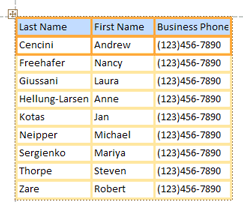
- Taulukkomuotoisissa asetteluissa ohjausobjektit on järjestetty riveille ja sarakkeisiin laskentataulukon tapaan, ja yläreunassa on selitteitä. Taulukkomuotoiset asettelut kattavat aina kaksi osaa lomakkeesta. Selitteet ovat yläpuolella olevassa osassa ovatpa ohjausobjektit kummassa osassa tahansa.
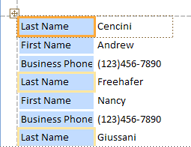
- Pinotuissa asetteluissa ohjausobjektit järjestetään pystysuunnassa samoin kuin esimerkiksi paperilomakkeessa, ja jokaisen ohjausobjektin vasemmalla puolella on selite. Pinotut asettelut sisältyvät aina yhteen lomakkeen osaan.
Lomakkeessa voi olla useita kumpaa tahansa tyyppiä olevia asetteluja. Jokaista tietuetta varten voi olla esimerkiksi taulukkomuotoinen asettelu rivin luontia varten ja sen alapuolella yksi tai useita pinottuja asetteluja, jotka sisältävät lisää tietoja samaa tietuetta varten.
Sivun alkuun
Uuden asettelun luominen
Access luo automaattisesti pinottuja asetteluja seuraavissa tilanteissa:
- Luot uuden lomakkeen valitsemalla Luo-välilehdenLomakkeet-ryhmässäLomake.
- Luot uuden lomakkeen valitsemalla Luo-välilehdenLomakkeet-ryhmästäTyhjä lomake ja vedät sitten kentän Kenttäluettelo-ruudusta lomakkeeseen.
Voit luoda aiemmin luotuun lomakkeeseen uuden asettelun tekemällä seuraavat toimet:
Valitse ohjausobjekti, jonka haluat lisätä asetteluun.
Jos haluat lisätä samaan asetteluun muita ohjausobjekteja, pidä VAIHTONÄPPÄINTÄ alhaalla ja valitse kyseiset ohjausobjektit.
Toimi seuraavasti:
- Valitse Järjestä-välilehdenTaulukko-ryhmästäTaulukko tai Pinotaan.
- Napsauta valittua ohjausobjektia tai valittuja ohjausobjekteja hiiren kakkospainikkeella, valitse Asettelu ja valitse sitten Taulukkomuotoinen tai Pinottu.
Access luo asettelun ja lisää siihen valitut ohjausobjektit.
Sivun alkuun
Asettelun vaihtaminen taulukkomaisesta pinotuksi tai toisin päin
Voit vaihtaa koko asettelun tyypistä toiseen seuraavasti:
Valitse asettelu napsauttamalla asettelun vasemmassa yläkulmassa olevaa oranssia asettelunvalitsinta. Asettelun kaikki solut tulevat valituiksi.
Vihje
Voit myös valita asettelun kaikki ohjausobjektit valitsemalla yhden ohjausobjektin ja valitsemalla sitten Järjestä-välilehdenRivit & Sarakkeet -ryhmässä Valitse asettelu.
Toimi seuraavasti:
- Valitse Järjestä-välilehden Taulukko-ryhmästä haluamasi asettelutyyppi (Taulukko tai Pinottu).
- Napsauta asettelua hiiren kakkospainikkeella, valitse Asettelu ja valitse sitten haluamasi asettelutyyppi.
Access järjestää ohjausobjektit uudelleen haluamasi asettelutyypin mukaan.
Sivun alkuun
Yhden asettelun jakaminen kahdeksi asetteluksi
Voit jakaa asettelun kahdeksi asetteluksi seuraavasti:
Pidä VAIHTONÄPPÄINTÄ alhaalla ja napsauta ohjausobjekteja, jotka haluat siirtää uuteen asetteluun.
Toimi seuraavasti:
- Valitse Järjestä-välilehden Taulukko-ryhmästä uudelle asettelulle haluamasi asettelutyyppi (taulukko tai pinottu).
- Napsauta valittuja ohjausobjekteja hiiren kakkospainikkeella, valitse Asettelu ja valitse sitten uudelle asettelulle haluamasi asettelutyyppi.
Access luo uuden asettelun ja lisää siihen valitut ohjausobjektit.
Sivun alkuun
Asettelun ohjausobjektien järjestäminen uudelleen
- Voit siirtää asettelussa olevan ohjausobjektin vetämällä sen haluamaasi paikkaan. Kun vedät kenttää, vaaka- tai pystysuora palkki osoittaa, mihin kenttä sijoitetaan, kun vapautat hiiren painikkeen.
- Ohjausobjekti voidaan siirtää yhdestä asettelusta toiseen samantyyppiseen asetteluun. Voit esimerkiksi vetää ohjausobjektin pinotusta asettelusta toiseen pinottuun asetteluun, mutta et taulukkomuotoiseen asetteluun.
Sivun alkuun
Ohjausobjektien lisääminen asetteluun
Uuden kentän lisääminen Kenttäluettelo-ruudusta olemassa olevaan asetteluun
- Vedä kenttä Kenttäluettelo-ruudusta asetteluun. Vaaka- tai pystysuora palkki osoittaa, mihin kenttä sijoitetaan, kun vapautat hiiren painikkeen.
Aiemmin luotujen ohjausobjektien lisääminen olemassa olevaan asetteluun
Valitse ensimmäinen ohjausobjekti, jonka haluat lisätä asetteluun.
Jos haluat lisätä samaan asetteluun muita ohjausobjekteja, pidä VAIHTONÄPPÄINTÄ alhaalla ja valitse kyseiset ohjausobjektit. Voit valita muissa asetteluissa olevia ohjausobjekteja.
Toimi seuraavasti:
Jos lomake on avoinna rakennenäkymässä, vedä valitut kentät asetteluun. Vaaka- tai pystysuora palkki osoittaa, mihin kentät sijoitetaan, kun vapautat hiiren painikkeen.
Jos lomake on avoinna asettelunäkymässä:
- Valitse Järjestä-välilehden Taulukko-ryhmästä sen asettelun tyyppi, johon lisäät ohjausobjekteja. Jos lisäät ohjausobjekteja taulukkomuotoiseen asetteluun, valitse Taulukko. Jos lisäät ohjausobjekteja pinottuun asetteluun, valitse Pinottu.
Access luo uuden asettelun ja lisää siihen valitut ohjausobjektit. - Vedä uusi asettelu olemassa olevaan asetteluun. Vaaka- tai pystysuora palkki osoittaa, mihin kentät sijoitetaan, kun vapautat hiiren painikkeen.
- Valitse Järjestä-välilehden Taulukko-ryhmästä sen asettelun tyyppi, johon lisäät ohjausobjekteja. Jos lisäät ohjausobjekteja taulukkomuotoiseen asetteluun, valitse Taulukko. Jos lisäät ohjausobjekteja pinottuun asetteluun, valitse Pinottu.
Sivun alkuun
Ohjausobjektien poistaminen asettelusta
Kun poistat ohjausobjektin asettelusta, voit sijoittaa sen mihin tahansa kohtaan lomakkeessa vaikuttamatta muiden ohjausobjektien sijoitteluun.
- Valitse ohjausobjekti, jonka haluat poistaa asettelusta. Jos haluat valita useita ohjausobjekteja, pidä VAIHTONÄPPÄINTÄ alhaalla ja napsauta ohjausobjekteja, jotka haluat poistaa. Voit valita asettelun kaikki ohjausobjektit napsauttamalla asettelun vasemmassa yläkulmassa olevaa asettelunvalitsinruutua.
- Napsauta hiiren kakkospainikkeella jotakin valituista ohjausobjekteista, valitse Asettelu ja valitse sitten Poista asettelu.
Access poistaa valitut ohjausobjektit asettelusta.
Sivun alkuun