
Valintanauha eli ohjelmaikkunan yläreunassa oleva nauha, joka sisältää komentoryhmiä — on Microsoft Officen sujuvan käyttöliittymän osa. Officen sujuva käyttöliittymä on yksi koti Accessin komennoille.
Kun alat luoda kehittyneitä sovelluksia Accessilla, saatat haluta mukauttaa Officen sujuvaa valintanauhaa, jotta sovellus olisi helpompi käyttää. Voit esimerkiksi piilottaa jotkin tai kaikki oletusvälilehdet, jotta käyttäjät eivät voi käyttää tiettyjä komentoja, tai luoda uusia, mukautettuja välilehtiä, jotka sisältävät vain ne komennot, joiden haluat olevan käytettävissä.
Kaikissa Officen sujuvaa käyttöliittymää käyttävissä Microsoft Office -ohjelmissa käytetään valintanauhan mukauttamiseen XML (Extensible Markup Language) -kieltä. Siksi pienistä XML-perustiedoista on hyötyä. Tässä artikkelissa ei käsitellä XML-käsitteitä, mutta siinä on valintanauhan perusmukautusohjeet ja XML-esimerkki, jota voit muokata tarpeidesi mukaan.
Tässä artikkelissa keskitytään omien mukautettujen valintaleiden luomiseen XML:n avulla. Jos haluat muokata olemassa olevia valintanauhoja valmiiden työkalujen avulla, katso lisätietoja artikkelista Officen valintanauhan mukauttaminen.
Sisältö
- Valintanauhan mukautustekniikoiden ymmärtäminen
- Mukautetun valintanauhan luominen ja käyttäminen
- Palauta oletusvalintanauha
- Tutustu XML-esimerkkiin
Valintanauhan mukautustekniikoiden ymmärtäminen
Accessissa voit mukauttaa valintanauhaa luomalla mukautus-XML:n ja lisäämällä sitten koodia tai määrittämällä tietokannan ominaisuuksia, joiden avulla Access käyttää kyseistä XML:ää valintanauhaa luodessaan. XML:n avulla voit piilottaa aiemmin luotuja välilehtiä ja lisätä uusia välilehtiä, komentoryhmiä ja komentoja. Tässä artikkelissa kerrotaan, miten voit lisätä komentoja, jotka ovat valmiina Accessissa (kuten Etsi, Lajittele ja Tallenna) ja miten voit lisätä komentoja, jotka suorittavat itse kirjoittamiasi Access-makroja.
XML-tiedostoja voi tallentaa useisiin paikkoihin, mutta yksi helpoimmista tavoista on tallentaa se nykyisen tietokannan järjestelmätaulukkoon. Prosessissa luodaan järjestelmätaulukko nimeltä USysRibbons, lisätään siihen valintanauhan XML ja määritetään, näytetäänkö mukautettu valintanauha koko tietokannalle vai tietylle lomakkeelle tai raportille. Voit määrittää useita mukautettuja valintavalintoja, yhden koko sovellukselle ja lisävalintanauhat tietokannan yksittäisille lomakkeille tai raporteille.
Mukautetun valintanauhan luominen ja käyttäminen
Seuraavissa osissa on vaiheittaiset ohjeet mukautetun valintanauhan luomiseen ja käyttöön.
Ennen aloittamista
Järjestelmätaulukoiden näyttäminen siirtymisruudussa Järjestelmätaulukot eivät oletusarvoisesti näy siirtymisruudussa, joten sinun on ensin muutettava asetusta Siirtymisasetukset-valintaikkunassa niin, että saat USysRibbons-taulukon näkyviin sen luomisen jälkeen. Toimi seuraavasti:
- Kun tietokanta on avoinna Accessissa, napsauta siirtymisruudun yläreunassa olevaa siirtymispalkkia hiiren kakkospainikkeella ja valitse sitten pikavalikosta Siirtymisasetukset .
- Valitse Siirtymisasetukset-valintaikkunanNäyttöasetukset-kohdassaNäytä järjestelmäobjektit -valintaruutu ja valitse sitten OK.
Access-järjestelmän taulukot näkyvät siirtymisruudussa.
Apuohjelman käyttöliittymän virhesanomien näyttämisen ottaminen käyttöön Virhesanomat ovat arvokas tietolähde valintanauhan mukauttamisen XML-tiedostoja luotaessa ja vianmäärityksessä, joten Accessissa kannattaa määrittää ne näkymään. Toimi seuraavasti:
- Valitse Tiedoston>asetukset.
- Valitse Asiakasasetukset.
- Valitse Yleiset-kohdassaNäytä apuohjelman käyttöliittymävirheet -valintaruutu ja valitse sitten OK.
USysRibbons-järjestelmätaulukon luominen
Näiden ohjeiden avulla voit luoda USysRibbons-järjestelmätaulukon. Voit myöhemmin käyttää tätä taulukkoa valintanauhan mukautuksen XML-koodin tallentamiseen.
Valitse Luo-välilehden Taulukot-ryhmästä Taulukon rakennenäkymä.
Lisää taulukkoon seuraavat kentät. Varmista, että kirjoitat kenttien nimet täsmälleen kuvatulla tavalla.
Kentän nimi Tyyppi Kentän koko ID Laskuri Pitkä kokonaisluku RibbonName Teksti 255 RibbonXml Muistio Voit halutessasi lisätä taulukkoon lisää kenttiä, esimerkiksi Kommentit-kentän, joka kuvaa valintanauhan XML-tiedoston toimintoa.
Valitse tunnuskenttä . Valitse Rakenne-välilehden Työkalut-ryhmässä Perusavain.
Valitse pikatyökaluriviltä Tallenna tai paina CTRL+S-näppäinyhdistelmää. Anna uudelle taulukolle nimeksi USysRibbons.
Valintanauhan mukautuksen XML:n lisääminen USysRibbons-taulukkoon
Tässä esimerkissä oletetaan, että haluat estää tietokannan käyttäjiä käyttämästä mitään Luo-välilehden työkalua. Lisäksi haluat luoda uuden välilehden nimeltä Mukautettu välilehti , jossa on pelkkä Liitä-komento, kuten seuraavassa kuvassa.
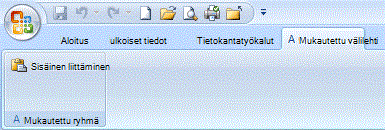
Seuraavan toimintosarjan XML luo tämän kokoonpanon.
Napsauta siirtymisruudussa hiiren kakkospainikkeella USysRibbons-taulukkoa ja valitse sitten pikavalikosta Taulukkonäkymä .
Lisää seuraavat tiedot taulukkoon. Voit kopioida tämän artikkelin XML-näytteen ja liittää sen suoraan taulukkoon.
Tunnus RibbonName RibbonXML (Laskuri) Oma välilehti <customUI xmlns="http://schemas.microsoft.com /office/2006/01/customui">ribbon startFromScratch="false"<>tabs><tab idMso="TabCreate" visible="false" /<>tab id="dbCustomTab" label="A Custom Tab" visible="true"<>group id="dbCustomGroup" label="A Custom Group"control>< idMso="Paste" label="Built-in Paste" enabled="true"/<>/group></tab></tabs></ribbon<>/customUI<> Tämä XML-koodi ohjeistaa ensin Accessia olemaan aloittamatta tyhjästä, toisin sanoen se määrittää, että Accessin tulee näyttää valintanauhan oletusvälilehdet. Sitten se käskee Accessia piilottamaan vain yhden oletusvälilehdistä ( Luo-välilehden ). Lopuksi se luo uuden valintanauhan välilehden nimeltä Mukautettu välilehti, lisää välilehteen komentoryhmän nimeltä Mukautettu ryhmä ja lisää ryhmään Liitä-komennon. Lisätietoja tästä esimerkistä ja sen mukauttamisesta omiin tarpeisiisi on kohdassa Tutustu XML-esimerkkiin.
Sulje USysRibbons-taulukko ja sulje sitten tietokanta ja avaa se uudelleen.
Käytä mukautettua valintanauhaa
Nyt kun mukautettu valintanauhan XML on tallennettu taulukkoon, tee jompikumpi seuraavista sen mukaan, haluatko käyttää valintanauhaa koko tietokannassa vai tietyssä lomakkeessa tai raportissa.
Mukautetun valintanauhan käyttäminen koko tietokannassa
- Valitse Tiedoston>asetukset.
- Valitse Nykyinen tietokanta ja valitse sitten Valintanauhan ja työkalurivin asetukset -kohdassa Valintanauhan nimi -luettelo ja valitse sitten haluamasi valintanauha, tässä tapauksessa Oma välilehti.
- Valitse OK.
Mukautetun valintanauhan käyttäminen tietyssä lomakkeessa tai raportissa
- Napsauta siirtymisruudussa hiiren kakkospainikkeella lomaketta tai raporttia, jossa haluat käyttää mukautettua valintanauhaa, ja valitse sitten pikavalikosta Rakennenäkymä .
- Jos ominaisuusikkuna ei ole vielä näytössä, tuo se näyttöön painamalla F4-näppäintä.
- Varmista ominaisuusikkunan yläreunan Valintalaji-kohdassa, että objektityyppi (lomake tai raportti) on valittuna luettelossa.
- Napsauta ominaisuusikkunan Muut-välilehdessävalintanauhan nimiluetteloa ja napsauta sitten valintanauhaa, jonka haluat näkyvän, kun avaat lomakkeen tai raportin (tässä tapauksessa Oma-välilehti).
- Valitse pikatyökaluriviltä Tallenna tai paina CTRL+S-näppäinyhdistelmää.
- Sulje lomake tai raportti ja avaa se sitten uudelleen kaksoisnapsauttamalla sitä siirtymisruudussa.
Valitsemasi valintanauha tulee näkyviin.
Kun olet varmistanut, että mukautettu valintanauha toimii oikein, voit piilottaa järjestelmätaulukot uudelleen seuraavasti:
- Napsauta hiiren kakkospainikkeella siirtymisruudun yläreunassa olevaa siirtymispalkkia ja valitse sitten pikavalikosta Siirtymisasetukset .
- Poista Siirtymisasetukset-valintaikkunanNäyttöasetukset-kohdassaNäytä järjestelmäobjektit -valintaruudun valinta ja valitse sitten OK.
Sivun alkuun
Palauta oletusvalintanauha
Jos haluat lopettaa mukautetun valintanauhan käytön ja palauttaa oletusvalintanauhan, toimi seuraavasti sen mukaan, onko mukautettua valintanauhaa käytössä koko sovellus vai jokin tietty lomake tai raportti.
Oletusarvoisen sovellustason valintanauhan palauttaminen
- Valitse Tiedoston>asetukset.
- Valitse Nykyinen tietokanta ja poista Valintanauhan nimi -ruudun sisältö Valintanauhan ja työkalurivin asetukset -kohdasta.
- Sulje tietokanta ja avaa se uudelleen.
Access näyttää valintanauhan oletusvälilehdet. Valintanauhan XML pysyy USysRibbons-taulukossa, kunnes poistat sen, joten jos haluat palauttaa mukautetun valintanauhan, voit tehdä sen määrittämällä Valintanauhan nimi -asetuksen takaisin aiemmin sisältämääsi arvoon.
Lomakkeen tai raportin oletusvalintanauhan palauttaminen
- Avaa lomake tai raportti rakennenäkymään.
- Jos ominaisuusikkuna ei ole vielä näytössä, tuo se näyttöön painamalla F4-näppäintä.
- Varmista ominaisuusikkunan yläreunan Valintalaji-kohdassa, että objektityyppi (lomake tai raportti) on valittuna luettelossa.
- Poista ominaisuusikkunan Muut-välilehdessäValintanauhan nimi -ominaisuusruudun sisältö.
- Tallenna, sulje lomake tai raportti ja avaa se sitten uudelleen.
Valintanauhan XML pysyy USysRibbons-taulukossa, kunnes poistat sen, joten jos haluat palauttaa mukautetun valintanauhan, voit tehdä sen asettamalla Valintanauhan nimi -ominaisuuden arvon takaisin arvoon, jonka se sisälsi aiemmin.
Sivun alkuun
Tutustu XML-esimerkkiin
Tässä on XML-esimerkki, jota käytettiin aiemmin tässä artikkelissa, sekä kuva sen luomasta mukautetusta valintanauhasta.
| <customUI xmlns="http://schemas.microsoft.com /office/2006/01/customui">ribbon startFromScratch="false"<>tabs><tab idMso="TabCreate" visible="false" /<>tab id="dbCustomTab" label="A Custom Tab" visible="true"<>group id="dbCustomGroup" label="A Custom Group"control>< idMso="Paste" label="Built-in Paste" enabled="true"/<>/group></tab></tabs></ribbon<>/customUI<> |
|---|
Tässä esimerkissä XML:n toinen rivi määrittää startFromScratch-määritteen arvoksi Epätosi. Arvon määrittäminen epätodeksi varmistaa, että Access jättää kaikki olemassa olevat välilehdet ennalleen ja lisää uudet välilehdet olemassa olevien oikealle puolelle. Tämän määritteen määrittäminen arvoon Tosi poistaa kaikki aiemmin luodut välilehdet ja näyttää vain ne välilehdet, jotka olet luonut XML-tiedostoosi. Vaikka määrität startFromScratch-määritteen arvoksi Epätosi, voit silti piilottaa yksittäisiä välilehtiä. Tästä käy ilmi XML:n neljäs rivi, joka kätkee sisäänsä valmiin Luo-välilehden . Loput rivit luovat mukautetun välilehden ja mukautetun ryhmän ja lisäävät sitten ryhmään valmiin Liitä-komennon käyttämällä seuraavaa XML-riviä.
<control idMso="Paste" label="Built-in Paste" enabled="true"/> |
|---|
Uusien ryhmien tai ohjausobjektien lisääminen mukautettuun valintanauhaan Voit lisätä ryhmiä ja ohjausobjekteja valintanauhaan lisäämällä samanlaisia XML-rivejä ja korvaamalla eri idMso - ja otsikkoarvoja . Jos haluat esimerkiksi luoda ohjausobjektin, joka vie valitun objektin Exceliin, käytä seuraavaa XML-koodia.
<control idMso="ExportExcel" label="Export to Excel" enabled="true"/> |
|---|
Jos haluat lisätä ohjausobjektin samaan ryhmään kuin Liitä-komento, lisää uusi XML-rivi välittömästi sen rivin alkuun tai jälkeen, joka luo Liitä-komennon. Voit luoda uuden ryhmän kopioimalla, liittämällä ja muokkaamalla yllä olevan mukautetun A-ryhmän luovaa XML-koodia. Seuraavassa esimerkissä kuvataan XML-koodia, joka lisää kaksi ohjausobjektia mukautettuun ryhmään.
| <customUI xmlns="http://schemas.microsoft.com /office/2006/01/customui">ribbon startFromScratch="false"><tabs<>tab idMso="TabCreate" visible="false" /<>tab id="dbCustomTab" label="A Custom Tab" visible="true"<>group id="dbCustomGroup" label="A Custom Group"control<> idMso="Paste" label="Built-in Paste" enabled="true"/></group<>group id="dbCustomGroup2" label="Another Custom Group"><<control idMso="ImportExcel" label="Tuo Excelistä" enabled="true"/><control idMso="ExportExcel" label="Vie Exceliin" enabled="true"/<>/group<>/tabs></tabs<>/ribbon></customUI> |
|---|
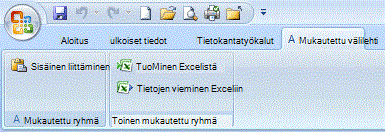
Tämä XML lisää toisen ryhmän mukautettuun välilehteen. Kuten seuraavassa kuvassa näkyy, uusi ryhmä sisältää kaksi ohjausobjektia – yhden, joka aloittaa tuontitoiminnon Excelistä ja toisen, joka aloittaa vientitoiminnon Exceliin.
Huomautus
Jokaisen mukautetun valintanauhan ryhmätunnuksen ja välilehden tunnuksen arvon on oltava yksilöllinen.
Komennon idMso-arvon selvittäminen Voit selvittää sisäisen komennon idMso-arvon seuraavasti:
- Valitse Tiedoston>asetukset.
- Valitse Mukauta valintanauhaa tai Pikatyökaluriviä.
- Siirrä osoitin sen kohteen päälle, josta haluat lisätietoja. Access näyttää ohjausobjektin idMso-arvon kohdeohjeessa sulkeissa.
Komennon lisääminen Access-makron suorittamista varten Voit tehdä mukautetusta valintanauhasta joustavamman lisäämällä siihen komentoja, jotka suorittavat Access-makroja. Oletetaan esimerkiksi, että olet luonut makron nimeltä OmaMakro. Jos haluat lisätä valintanauhaan komennon, joka suorittaa makron, lisää seuraava rivi XML-tiedostoosi.
<button id="RunMyMacro" label="Run My Macro" onAction="MyMacro"/> |
|---|
Jos haluat lisätä ohjausobjektin samaan ryhmään kuin aiemman esimerkin Liitä-komento, lisää uusi XML-rivi välittömästi sen rivin alkuun tai jälkeen, joka luo Liitä-komennon. Seuraavassa esimerkissä näytetään XML-koodia, joka lisää komennon.
| <customUI xmlns="http://schemas.microsoft.com /office/2006/01/customui"><ribbon startFromScratch="false"><tabs><tab idMso="TabCreate" visible="false" /><tab id="dbCustomTab" label="A Custom Tab" visible="true"><group id="dbCustomGroup" label="A Custom Group"control>< idMso="Paste" label="Built-in Paste" enabled="true"/><button id="RunMyMacro" label="Run My Macro" onAction="MyMacro"/<>/group><group id="dbCustomGroup2" label="Another Custom Group"control>< idMso="ImportExcel" label="Import from Excel" enabled="true"/<>control idMso="ExportExcel" label="Export to Excel" enabled="true"/<>/group></tab<>/tabs<>/ribbon></customUI> |
|---|
Sivun alkuun