
Kun haluat poistaa nopeasti suuren määrän tietoja tai poistaa tietojoukon säännöllisesti Access-työpöytätietokannasta, poisto- tai päivityskyselystä voi olla hyötyä, sillä kyselyjen avulla voit määrittää ehtoja, joilla tiedot voidaan etsiä ja poistaa nopeasti. Kyselyn käyttäminen voi myös säästää aikaa, koska voit käyttää tallennettua kyselyä uudelleen.
Huomautus
Varmista ennen tietojen poistamista tai poistokyselyn suorittamista, että sinulla on varmuuskopio Access-työpöytätietokannasta.
Jos haluat poistaa vain muutaman tietueen, et tarvitse kyselyä. Avaa taulukko taulukkonäkymässä, valitse ne kentät (sarakkeet) tai tietueet (rivit), jotka haluat poistaa, ja paina DELETE-näppäintä.
Tärkeää
Tämän artikkelin tiedot on tarkoitettu käytettäväksi vain työpöytätietokannoissa. Poisto- tai päivityskyselyjä ei voi käyttää Access-verkkosovelluksissa.
Artikkelin sisältö
- Kyselytyypin valitseminen
- Poistokyselyn käyttäminen
- Päivityskyselyn käyttäminen
- Lisätietoja
- Vianmääritysvihjeitä
Kyselytyypin valitseminen
Voit poistaa tietoja tietokannasta joko päivitys- tai poistokyselyllä. Valitse kysely seuraavan taulukon tietojen perusteella:
| Kyselyn laji | Käyttötilanne | Tulokset |
|---|---|---|
| Poistokyselyn käyttäminen | Jos haluat poistaa kokonaisia tietueita (rivejä) taulukosta tai kahdesta toisiinsa liittyvästä taulukosta samanaikaisesti. Huomautus: Jos tietueet sijaitsevat yksi-moneen-yhteyden "yksi"-puolella, yhteyttä on ehkä muutettava, ennen kuin voit suorittaa poistokyselyn. Lisätietoja tietojen poistamisesta toisiinsa liittyvistä taulukoista on osiossa. |
Poistokyselyt poistavat kaikkien kenttien kaikki tiedot, mukaan lukien avainarvon, joka tekee tietueesta yksilöivän |
| Päivityskyselyn käyttäminen | Jos haluat poistaa yksittäisten kenttien arvoja taulukosta. | Helpottaa arvojen poistamista päivittämällä olemassa olevat arvot joko tyhjäarvoisiksi (eli ei tietoja) tai tyhjäksi merkkijonoksi (lainausmerkkipari, joiden välissä ei ole välilyöntiä). |
Sivun alkuun
Tarkista ennen tietojen poistamista kyselyn avulla
Varmista, että tiedosto ei ole vain luku -tiedosto:
- Napsauta hiiren kakkospainikkeella Käynnistä-painiketta ja valitse sitten Avaa Windowsin Resurssienhallinta.
- Napsauta tietokantatiedostoa hiiren kakkospainikkeella ja valitse Ominaisuudet.
- Tarkista, onko vain luku - määrite valittuna.
Varmista, että sinulla tarvittavat oikeudet poistaa tietueita tietokannasta. Jos et ole varma, ota yhteyttä järjestelmänvalvojaan tai tietokannan suunnittelijaan.
Varmista, että olet ottanut sisällön käyttöön tietokannassa. Oletusarvon mukaan Access estää kaikki muutoskyselyt (poisto- ja päivityskyselyt sekä taulukon luovat kyselyt), ellet ensin luota tietokantaan. Lisätietoja tietokantaan luottamisesta on osiossa Kyselyn estäminen käytöstä poistetussa tilassa.
Pyydä muita tietokannan käyttäjiä sulkemaan kaikki taulukot, lomakkeet, kyselyt ja raportit, jotka käyttävät tietoja, jotka haluat poistaa. Tämä auttaa välttämään lukitusrikkomuksia.
Ennen tietueiden muokkaamista tai poistamista tietokannasta kannattaa ottaa varmuuskopio siltä varalta, että haluat peruuttaa muutokset.
Vihje
Jos suuri määrä käyttäjiä muodostaa yhteyden tietokantaan, tietokanta on ehkä suljettava ja avattava uudelleen yksityiskäyttötilassa .
Tietokannan avaaminen yksityiskäyttötilassa
- Valitse Tiedosto-välilehti>Avaa.
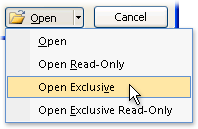
- Valitse tietokanta selaamalla ja osoittamalla sitä, napsauta Avaa-painikkeen vieressä olevaa nuolta ja valitse sitten Avaa yksinomaan.
Tietokannan varmuuskopiointi
- Valitse Tiedosto-välilehti ja valitse Tallenna nimellä.
- Valitse Tallenna tietokanta nimellä ja valitse sitten Varmuuskopioi tietokanta. Access sulkee alkuperäisen tiedoston, luo varmuuskopion ja avaa sitten alkuperäisen tiedoston uudelleen.
- Valitse Tallenna nimellä, määritä varmuuskopion nimi ja sijainti. Valitse sitten Tallenna.
Huomautus
Jos käytät vain luku -tietokantaa tai Accessin aiemmassa versiossa luotua tietokantaa, saatat saada sanoman, että tietokannasta ei voi luoda varmuuskopiota.
Voit palata varmuuskopioon sulkemalla alkuperäisen tiedoston ja nimeämällä sen uudelleen, jolloin varmuuskopio voi käyttää alkuperäisen version nimeä. Anna alkuperäisen tiedoston nimi varmuuskopiolle ja avaa uudelleen nimetty varmuuskopio Accessissa.
Poistokyselyn käyttäminen
Jos haluat luoda poistokyselyn, valitse Luo-välilehdenKyselyt-ryhmästäKyselyn rakenne. Kaksoisnapsauta taulukoita, joista haluat poistaa tietueita, ja valitse sitten Sulje.
Taulukko näkyy ikkunana kyselyn rakenneruudukon yläosassa. Lisää kaikki taulukon kentät rakenneruudukkoon kaksoisnapsauttamalla kenttäluettelossa tähteä (*).
Tiettyjen ehtojen käyttäminen poistokyselyssä
Tärkeää
Ehtojen avulla voit palauttaa vain tietueet, jotka haluat poistaa. Muussa tapauksessa poistokysely poistaa kaikki tietueet taulukosta.
Kaksoisnapsauta kenttää, jonka haluat määrittää poistoehdoksi, kirjoita jokin ehdoista kyselyn suunnittelutyökalun Ehdot-riville ja poista sitten Näytä valintaruutu -valinta kunkin ehtokentän osalta.
Esimerkki tilanteista, joissa haluat ehkä käyttää tätä vaihtoehtoa: Oletetaan, että haluat poistaa kaikki asiakkaan odottavat tilaukset. Voit etsiä vain kyseiset tietueet lisäämällä Asiakastunnus- ja Tilauspäivämäärä-kentät kyselyn rakenneruudukkoon, kirjoittamalla sitten asiakkaan tunnusnumeron ja päivämäärän, jolloin asiakkaan tilaukset muuttuivat virheellisiksi.
- Valitse Rakenne-välilehdestäNäytä>taulukkonäkymä.
- Varmista, että kysely palauttaa tietueet, jotka haluat poistaa, ja tallenna sitten kysely painamalla näppäinyhdistelmää CTRL+S.
- Suorita kysely kaksoisnapsauttamalla kyselyä siirtymisruudussa.
Sivun alkuun
Päivityskyselyn käyttäminen
Huomautus
Päivityskyselyä ei voi käyttää Access-verkkosovelluksessa.
Tässä osassa kerrotaan, miten päivityskyselyllä voidaan poistaa yksittäisiä kenttiä taulukoista. Muista, että päivityskyselyn suorittaminen tietojen poistamiseksi muuttaa olemassa olevat arvot joko NULL-arvoiksi tai tyhjäksi merkkijonoksi (lainausmerkkipari, joiden välissä ei ole välilyöntiä) määrittämiesi ehtojen mukaan.
Valitse Luo-välilehdenKyselyt-ryhmässäKyselyn rakenne.
Valitse taulukko, joka sisältää poistettavat tiedot (jos taulukko liittyy toisiinsa, valitse yhteyden yksi-puolella oleva taulukko), valitse Lisää ja valitse sitten Sulje.
Taulukko näkyy ikkunana kyselyn rakenneruudukon yläosassa. Ikkunassa näkyvät valitun taulukon kaikki kentät.Lisää kaikki taulukon kentät rakenneruudukkoon kaksoisnapsauttamalla tähteä (*). Kun kaikki taulukon kentät lisätään, poistokysely voi poistaa taulukosta kokonaisia tietueita (rivejä).
Vaihtoehtoisesti voit kirjoittaa ehdot yhdelle tai useammalle kentälle suunnittelutyökalun Ehdot-riville ja poistaa sitten kunkin ehtokentän Näytä-valintaruudun valinnan. Lisätietoja ehtojen käyttämisestä on Valintakyselyjen malliehdot -taulukossa.Huomautus
Ehtojen avulla voit palauttaa vain tietueet, joita haluat muuttaa. Muussa tapauksessa päivityskysely määrittää arvoksi NULL jokaisen tietueen jokaisessa kentässä.
Valitse Rakenne-välilehden Tulokset-ryhmästä Näkymä ja valitse sitten Taulukkonäkymä.
Varmista, että kysely palauttaa tietueet, jotka haluat asettaa NULL-arvoon tai tyhjään merkkijonoon (lainausmerkkipari, joiden välissä ei ole välilyöntiä (""").
Toista tarvittaessa vaiheet 3–5 ja muuta kenttiä tai ehtoja, kunnes kysely palauttaa vain tiedot, jotka haluat poistaa. Tallenna sitten kysely painamalla CTRL+S.
Suorita kysely kaksoisnapsauttamalla kyselyä siirtymisruudussa.
Lisätietoja
Tietojen poistaminen yhdistetyistä taulukoista
Jos haluat poistaa tietoja useista toisiinsa liittyvistä taulukoista, sinun on otettava Viite-eheys - ja Tietueiden johdannaispoisto -asetukset käyttöön kullekin yhteydelle. Näin kysely voi poistaa tietoja taulukoista yhteyden yksi- ja monta-puolella. Liittyvien tietojen poistamisen valmistelu edellyttää seuraavien seikkojen tarkistamista:
- Määritä, mitkä tietueet sijaitsevat yhteyden "yksi"-puolella ja mitkä "monta"-puolella.
- Jos sinun on poistettava tietueita yhteyden yksi-puolelta ja liittyvät tietueet monta-puolelta, ota käyttöön viite-eheydeksi kutsuttu sääntöjoukko ja johdannaispoistot. Tässä osiossa selitetään viite-eheys ja miten molemmat tehtävät tehdään.
- Jos haluat poistaa tietueita vain yhteyden yksi-puolelta, poista ensin kyseinen yhteys ja poista sitten tiedot.
Jos haluat poistaa tietoja vain yhteyden "monta"-puolelta, voit luoda ja suorittaa poistokyselyn muuttamatta yhteyttä.
Jos haluat tietää, mitkä tietueet sijaitsevat yhteyden yksi- ja monta-puolella, valitse Tietokantatyökalut-välilehdenYhteydet-ryhmästäYhteydet. Yhteydet-välilehdessä näkyvät tietokannan taulukot ja yhteydet. Kukin yhteys kuvataan viivana, joka yhdistää kenttien väliset taulukot.
Seuraavassa kuvassa näkyy tyypillinen yhteys. Useimmilla (ellei kaikilla) tietokannan yhteyksillä on "yksi"-puoli ja "monta"-puoli. Suhdekaavio merkitsee "yksi"-puolen numerolla yksi (1) ja "monta"-puolen äärettömän symbolilla (∞).

Kun poistat tietueita yhteyden "yksi"-puolelta, poistat myös kaikki liittyvät tietueet yhteyden "monta"-puolelta. Kun poistat tietueita yhteyden "monta"-puolelta, et yleensä poista tietueita "yksi"-puolelta.
Lisäksi Access ottaa automaattisesti käyttöön viite-eheydeksi kutsutun sääntöjoukon. Näillä säännöillä varmistetaan, että tietokannan viiteavaimet sisältävät oikeat arvot. Viiteavain on sarake, jonka arvot vastaavat toisen taulukon perusavainsarakkeen arvoja.
Yhteyden muokkaaminen
Noudata näitä ohjeita vain, kun haluat poistaa tietoja yhteyden yksi- ja usea-puolelta.
Valitse Tietokantatyökalut-välilehden Yhteydet-ryhmästä Yhteydet.
Napsauta hiiren kakkospainikkeella yhteyttä (viivaa), joka yhdistää poistoon liittyvät taulukot, ja valitse sitten pikavalikosta Muokkaa yhteyttä .
Varmista Muokkaa yhteyksiä -valintaikkunassa, että Säilytä viite-eheys -valintaruutu on valittuna.
Valitse Tietueiden johdannaispoisto -valintaruutu.
Huomautus
Kunnes poistat tämän ominaisuuden uudelleen käytöstä, tietueen poistaminen yhteyden yksi-puolelta poistaa kaikki siihen liittyvät tietueet yhteyden "monta"-puolelta.
Valitse OK, sulje Yhteydet-ruutu ja siirry sitten seuraaviin vaiheisiin.
Yhteyden poistaminen
- Avaa Yhteydet-ruutu , jos et ole vielä tehnyt niin.
- Valitse Tietokantatyökalut-välilehden Yhteydet-ryhmästä Yhteydet.
Merkitse yhteyteen liittyvät kentät muistiin, jotta voit palauttaa yhteyden tietojen poistamisen jälkeen. - Napsauta hiiren kakkospainikkeella yhteyttä (viivaa), joka yhdistää poistoon liittyvät taulukot, ja valitse sitten pikavalikosta Poista .
Huomautus
Voit palauttaa yhteyden avaamalla Yhteydet-ruudun edellä kuvattujen ohjeiden mukaisesti ja vetämällä sitten perusavainkentän yksi-puolen taulukosta monta-puolen taulukon viiteavainkenttään. Muokkaa yhteyttä -valintaikkuna avautuu. Jos vanha yhteys säilytti viite-eheyden, valitse Säilytä viite-eheys ja valitse sitten Luo. Valitse muussa tapauksessa Luo.
Sivun alkuun
Valintakyselyiden esimerkkiehdot
Seuraavassa taulukossa on esimerkkejä ehdoista, joita voit käyttää valintakyselyissä, kun haluat varmistaa, että poistat vain poistettavat tiedot. Joissakin esimerkeissä käytetään yleismerkkejä.
| Ehdot | Vaikutus |
|---|---|
| > 234 | Palauttaa kaikki luvut, jotka ovat suurempia kuin 234. Jos haluat esiin luvut, jotka ovat pienempiä kuin 234, käytä lukua < 234. |
| >= "Cajhen" | Palauttaa kaikki tietueet nimestä Cajhen aakkosten loppuun. |
| Between #2.2.2010# And #1.12.2010# | Palauttaa päivämäärät ajalta 2. helmikuuta 2010 – 1. joulukuuta 2010 (ANSI-89). Jos tietokanta käyttää ANSI-92-yleismerkkejä, käytä heittomerkkejä (') ristikkomerkkien (#) sijasta. Esimerkki: Between '2.2.2010' And '1.12.2010'. |
| Not "Saksa" | Etsii kaikki ne tietueet, joiden tarkka sisältö ei ole tarkalleen "Saksa". Ehto palauttaa kaikki ne tietueet, joissa on merkkejä sanan "Saksa" lisäksi, esimerkiksi "Saksa (euro)" tai "Eurooppa (Saksa)". |
| Not "T*" | Etsii kaikki tietueet paitsi T-kirjaimella alkavat. Jos tietokanta käyttää ANSI-92-yleismerkkejä, käytä prosenttimerkkiä (%) tähden (*) sijasta. |
| Not "*t" | Etsii kaikki ne tietueet, jotka eivät pääty t-kirjaimeen. Jos tietokanta käyttää ANSI-92-yleismerkkejä, käytä prosenttimerkkiä (%) tähden (*) sijasta. |
| In(Kanada,UK) | Etsii luettelosta kaikki tietueet, joissa on sana Kanada tai UK. |
| Like "[A-D]*" | Etsii tekstikentästä kaikki tietueet, jotka alkavat kirjaimella A–D. Jos tietokanta käyttää ANSI-92-yleismerkkejä, käytä prosenttimerkkiä (%) tähden (*) sijasta. |
| Like "*ar*" | Etsii kaikki tietueet paitsi ne, jotka sisältävät merkkijonon"ar". Jos tietokanta käyttää ANSI-92-yleismerkkejä, käytä prosenttimerkkiä (%) tähden (*) sijasta. |
| Like "Maison Dewe?" | Etsii kaikki tietueet, jotka alkavat sanalla "Maison" ja sisältävät viisikirjaimisen toisen merkkijonon, jonka neljä ensimmäistä kirjainta ovat "Dewe" ja viimeinen kirjain on tuntematon. Jos tietokanta käyttää ANSI-92-yleismerkkejä, käytä alaviivaa (_) kysymysmerkin (?) sijasta. |
| #2/2/2010# | Etsii kaikki tietueet päivämäärälle 2.2.2010. Jos tietokanta käyttää ANSI-92-yleismerkkejä, kirjoita päivämäärän ympärille heittomerkit ristikkomerkkien sijasta ('2.2.2010'). |
| < Date() - 30 | Palauttaa kaikki 30 päivää vanhemmat päivämäärät käyttämällä Date-funktiota. |
| Date() | Palauttaa kaikki kuluvan päivän päivämäärän sisältävät tietueet käyttämällä Date-funktiota. |
| Between Date() And DateAdd("M", 3, Date()) | Palauttaa kaikki kuluvan päivän päivämäärän ja kuluvasta päivästä kolme kuukautta sitten olleen päivämäärän väliset tietueet käyttämällä Date- ja DateAdd-funktioita. |
| Is Null | Palauttaa kaikki tietueet, jotka sisältävät Null-arvon (tyhjä tai määrittämätön arvo). |
| Is Not Null | Palauttaa kaikki tietueet, jotka sisältävät minkä tahansa arvon (jotka eivät ole tyhjäarvoja). |
| "" | Palauttaa kaikki tietueet, jotka sisältävät tyhjän merkkijonon. Käytä tyhjiä merkkijonoja, kun haluat lisätä arvon pakolliseen kenttään, mutta et vielä tiedä oikeaa arvoa. Kenttä saattaa esimerkiksi vaatia faksinumeron, mutta joillakin asiakkailla ei ole faksilaitetta. Tällöin voit numeron sijaan kirjoittaa lainausmerkit ilman välilyöntiä ("""). |
Sivun alkuun
Vianmääritysvihjeitä
Miksi tämä virhesanoma tulee näyttöön ja kuinka virhe korjataan?
Jos muodostat poistokyselyn käyttämällä useita taulukoita ja kyselyn Yksilölliset tietueet -ominaisuuden arvoksi on asetettu Ei, Access näyttää virheilmoituksen. Määritetyistä taulukoista ei voitu poistaa kyselyn suorittamisen aikana.
Voit korjata ongelman asettamalla kyselyn Yksilölliset tietueet -ominaisuuden arvoksi Kyllä.
- Avaa poistokysely rakennenäkymään.
- Jos kyselyn ominaisuusikkuna ei ole avoinna, avaa se painamalla F4-näppäintä.
- Tuo kyselyn ominaisuudet (kentän ominaisuuksien sijasta) näyttöön napsauttamalla kyselyn suunnittelua.
- Etsi Yksilölliset tietueet -ominaisuus kyselyn ominaisuusikkunasta ja aseta sen arvoksi Kyllä.
Kyselyn suorittaminen Ei käytössä ‑tilasta huolimatta
Jos avaat työpöytätietokannan, johon et ole luotettu tai joka ei ole luotetussa sijainnissa, Access estää oletusarvoisesti kaikkien muutoskyselyjen suorittamisen.
Jos yrität suorittaa muutoskyselyn ja näyttää siltä, että mitään ei tapahdu, katso, onko Accessin tilarivillä seuraava sanoma:
Ei käytössä -tila esti toiminnon tai tapahtuman suorittamisen.
Kun näet tämän viestin, ota estetty sisältö käyttöön seuraavasti:
- Valitse suojausvaroituksen sanomapalkissa Ota sisältö käyttöön ja suorita kysely uudelleen.
Sivun alkuun