
Voit lisätä Päivämäärä ja kellonaika- tai Laajennettu päivämäärä ja kellonaika- kentän taulukkoon, kun haluat tallentaa päivämääriä ja kellonaikoja. Voit käyttää päivämäärä- ja kellonaikatietoja erilaisiin henkilökohtaisiin ja työhön liittyviin tarkoituksiin, kuten syntymäpäiviin, toimitus- ja laskutustietoihin sekä tuntikortteihin.
Artikkelin sisältö
- Tietoja päivämäärä- ja kellonaikakentistä
- Päivämäärä- ja aikakentän lisääminen taulukkonäkymässä
- Päivämäärä- ja aikakentän lisääminen rakennenäkymässä
- Päivämäärä ja kellonaika -kenttien ominaisuuksien määrittäminen
- Päivämäärä- ja kellonaika -kentän poistaminen
- Päivämäärä ja kellonaika -kentän ominaisuuksien viite
Tietoja päivämäärä- ja kellonaikakentistä
Kun käytät Access-tietokantaa, saatat nähdä päivämäärä- ja kellonaika-arvoja monissa eri muodoissa, kuten eurooppalaisessa muodossa (28.11.2006 tai 28.11.2006), eteläaasialaisessa muodossa (28.11.2006) tai yhdysvaltalaisessa muodossa (28.11.2006). Riippumatta siitä, miten Access muotoilee päivämäärä- ja kellonaikatiedot ja miten päivämäärä- tai kellonaikatiedot syötetään, päivämäärä- ja kellonaikakenttiin tallennetaan päivämäärät ja kellonajat seuraavilla tavoilla:
Päivämäärä/kellonaika
Päivämäärä ja aika -argumentissa käytetään kaksoistarkkuutta liukulukuja, jota kutsutaan myös järjestyspäivämääriksi. Seuraavassa kuvassa on tyypillinen päivämäärän ja kellonajan sarja-arvo.
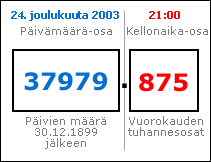
Desimaalipilkun vasemmalla puolella oleva arvon kokonaislukuosa vastaa päivämäärää. Desimaalipilkun oikealla puolella oleva murto-osa edustaa aikaa.
Tässä luvussa oleva luku on 24. joulukuuta 2003 kello 21.00. Päivämääräosa on kokonaisten päivien määrä, joka on kulunut aloituspäivämäärästä eli peruspäivämäärästä 30.12.1899. Tässä esimerkissä 30.12.1899 ja 24.12.2003 välisenä aikana on kulunut 37 979 päivää. Aikakomponentti on vain murto-osa 24-tuntisesta vuorokaudesta. Näin ollen arvo 0,875 kerrottuna 24 tunnilla on 21 tuntia eli kello 21.00.
Päivämääräkomponentin negatiiviset arvot edustavat peruspäivämäärää aikaisempia päivämääriä. Esimerkiksi arvo -1 päivämääräkomponenttina selvittää yhden päivän ennen peruspäivämäärää eli 29.12.1899.
Kelvolliset päivämääräarvot ovat väliltä -657 434 (1. tammikuuta 100 jKr.) ja 2 958 465 (31. joulukuuta 9999 jKr.). Kelvolliset aika-arvot ovat välillä 0,0–0,9999 tai 23:59:59.
Kun tallennat päivämäärä- ja kellonaika-arvot lukuina, voit suorittaa useita laskutoimituksia päivämäärä- ja aikatiedoilla. Voit esimerkiksi laskea työtuntien kokonaismäärän (tuntikortille) tai määrittää laskun iän.
Laajennettu päivämäärä ja kellonaika
Laajennettu päivämäärä ja kellonaika tallentaa päivämäärät ja kellonajat 42 tavun koodattuun merkkijonoon. Päivämäärä tallennetaan allekirjoittamattomana pitkänä kirjasimena, joka tukee aluetta 1-1-1 jKr. ja 9999 jKr. Kellonaika tallennetaan etumerkittömään pitkään kirjaintyyppiin seuraavan kaavan perusteella:
= (DateHour * 3600 + DateMinute * 60 + DateSecond) * PowerOfTen (TimeScale) + fractionalSeconds
Lisätietoja on kohdassa Laajennettu päivämäärä ja kellonaika -tietotyypin käyttäminen.
Sivun alkuun
Päivämäärä- ja aikakentän lisääminen taulukkonäkymässä
Voit lisätä päivämäärä/aika-kentän uuteen tai aiemmin luotuun taulukkoon taulukkonäkymässä.
Aiemmin luotuun taulukkoon lisääminen
- Taulukon avaaminen taulukkonäkymässä
- Vieritä tarvittaessa vaakasuunnassa ensimmäiseen tyhjään kenttään.
- Valitse Kentän nimi -sarakkeen ensimmäinen tyhjä rivi ja kirjoita sitten kentän nimi.
- Valitse viereinen solu Tietotyyppi-sarakkeesta ja valitse sitten luettelosta Päivämäärä/kellonaika tai Laajennettu päivämäärä/kellonaika .
- Tallenna tekemäsi muutokset.
Päivämäärä/aika-kentän lisääminen uuteen taulukkoon
- Valitse Luo-välilehden Taulukot-ryhmässä Taulukko.
- Napsauta
 ja kirjoita Tallenna nimellä -valintaikkunaan uuden taulukon nimi.
 - Napsauta uuden taulukon tiedostovälilehteä hiiren kakkospainikkeella ja valitse Rakennenäkymä.
- Valitse Kentän nimi -sarakkeen ensimmäinen tyhjä rivi ja kirjoita sitten kentän nimi.
- Valitse viereinen solu Tietotyyppi-sarakkeesta ja valitse sitten luettelosta Päivämäärä/kellonaika tai Laajennettu päivämäärä/kellonaika .
- Tallenna tekemäsi muutokset.
Sivun alkuun
Päivämäärä- ja aikakentän lisääminen rakennenäkymässä
Voit lisätä päivämäärä/aika-kentän uuteen tai aiemmin luotuun taulukkoon rakennenäkymässä.
Aiemmin luotuun taulukkoon lisääminen
- Avaa taulukko rakennenäkymässä.
- Valitse Kentän nimi -sarakkeen ensimmäinen tyhjä rivi ja kirjoita sitten kentän nimi.
- Valitse viereinen solu Tietotyyppi-sarakkeesta ja valitse sitten luettelosta Päivämäärä/kellonaika tai Laajennettu päivämäärä/kellonaika .
- Tallenna tekemäsi muutokset.
Lisää uuteen taulukkoon
- Valitse Luo-välilehden Taulukot-ryhmässä Taulukko.
- Valitse Tallenna ja kirjoita sitten Tallenna nimellä -valintaikkunaan uuden taulukon nimi.
- Napsauta uuden taulukon tiedostovälilehteä hiiren kakkospainikkeella ja valitse Rakennenäkymä.
- Valitse Kentän nimi -sarakkeen ensimmäinen tyhjä rivi ja kirjoita sitten kentän nimi.
- Valitse viereinen solu Tietotyyppi-sarakkeesta ja valitse sitten luettelosta Päivämäärä/kellonaika tai Laajennettu päivämäärä/kellonaika .
- Tallenna tekemäsi muutokset.
Sivun alkuun
Päivämäärä ja kellonaika -kenttien ominaisuuksien määrittäminen
Kun lisäät päivämäärä/aika-kentän taulukkoon rakennenäkymässä, voit määrittää ja muuttaa kentän kaikkia ominaisuuksia.
- Etsi muutettavan ominaisuuden nimi Yleiset-välilehden taulukon suunnittelunäytön alaosan Kentän ominaisuudet -kohdasta.
- Valitse ominaisuuden nimen vieressä oleva kenttä.
- Valitse ominaisuuden nimen vieressä oleva kenttä. Ominaisuuden mukaan voit syöttää tietoja, käynnistää lausekkeenmuodostimen napsauttamalla
 tai valita vaihtoehdon luettelosta.
Jos haluat lisätietoja kentän kunkin ominaisuuden käytöstä, valitse ominaisuus ja paina sitten F1-näppäintä.
Sivun alkuun
Päivämäärä- ja kellonaika -kentän poistaminen
Voit poistaa Päivämäärä ja kellonaika- tai Laajennettu päivämäärä ja kellonaika- kentän taulukosta taulukkonäkymässä tai rakennenäkymässä.
Varoitus Kun poistat tietoja sisältävän Päivämäärä ja kellonaika- tai Laajennettu päivämäärä ja kellonaika- kentän, tiedot menetetään pysyvästi, eikä poistamista voi kumota. Tästä syystä tietokanta kannattaa varmuuskopioida ennen taulukkokenttien tai tietokannan muiden osien poistamista.
Poistaminen taulukkonäkymässä
- Avaa taulukko taulukkonäkymässä.
- Etsi Päivämäärä ja kellonaika- tai Laajennettu päivämäärä ja kellonaika -kenttä, napsauta otsikkoriviä (nimeä) hiiren kakkospainikkeella ja valitse Poista kenttä.
- Vahvista poisto valitsemalla Kyllä.
Poista rakennenäkymässä
- Avaa taulukko rakennenäkymässä.
- Napsauta rivinvalitsinta (tyhjää neliötä) Päivämäärä/aika- tai Laajennettu päivämäärä ja kellonaika -kentän vieressä ja paina sitten DELETE-näppäintä tai napsauta rivinvalitsinta hiiren kakkospainikkeella ja valitse Poista rivejä.
- Vahvista poisto valitsemalla Kyllä.
Sivun alkuun
Päivämäärä ja kellonaika -kentän ominaisuuksien viite
Tässä taulukossa luetellaan päivämäärä- ja aikakenttien ominaisuudet ja kerrotaan, mitä kukin niistä tekee.
| Ominaisuus | Käyttö |
|---|---|
| Muoto | Määritä näyttömuoto lisäämällä mukautettuja muotoilumerkkejä. Tässä määritetyt muodot näkyvät taulukoissa, lomakkeissa ja raporteissa. |
| Decimal Places (vain Date/Time Extended -versio) | Määritä desimaalipilkun oikealla puolella olevien numeroiden määrä (1–7) murtolukutarkkuudella. |
| Syöttörajoite | Kirjoita syöttörajoitteen merkkijono tai käynnistä ohjattu syöttörajoitteen luominen painamalla . Lisätietoja syöttörajoitteiden luomisesta ja käyttämisestä on artikkelissa Syöttörajoitteen luominen kentän tai ohjausobjektin arvojen syöttämiseksi tietyssä muodossa. |
| Kuvateksti | Määrittää päivämäärä/aika-kentän nimen. Jos et määritä kuvatekstiä, Access käyttää kentän oletusnimeä. |
| Oletusarvo | Määrittää arvon, joka tulee automaattisesti näkyviin kentässä, kun luot uuden tietueen. Voit esimerkiksi lisätä funktion, kuten Date(), joka näyttää automaattisesti kuluvan päivän päivämäärän. |
| Kelpoisuussääntö | Määrittää vaatimukset koko tietueeseen, yksittäiseen kenttään tai lomakkeen tai raportin ohjausobjektiin syötettäville tiedoille. Kun käyttäjä syöttää säännön vastaisia tietoja, voit käyttää Kelpoisuusteksti-ominaisuutta virhesanoman määrittämiseen. Enimmäispituus: 2 048 merkkiä. Lisätietoja kelpoisuussääntöjen luomisesta on artikkelissa Kelpoisuussäännön luominen kentän tietojen kelpoisuuden tarkistamista varten. |
| Kelpoisuussäännön kuvaus | Määrittää sen virhesanoman tekstin, joka tulee näkyviin, kun käyttäjät rikkovat kelpoisuussääntöä. Enimmäispituus: 255 merkkiä. Lisätietoja kelpoisuussääntöjen luomisesta on artikkelissa Kelpoisuussäännön luominen kentän tietojen kelpoisuuden tarkistamista varten. |
| Pakollinen | Kun tämän ominaisuuden arvoksi on määritetty Kyllä, sinun on annettava arvo kenttään tai mihin tahansa kenttään sidottuun ohjausobjektiin. Arvo ei voi lisäksi olla tyhjäarvo. |
| Indeksoitu | Indeksin avulla voidaan nopeuttaa kyselyjä, lajittelua ja ryhmittelytoimintoja, joita suoritetaan suurissa tietomäärissä. Indeksien avulla voit myös estää käyttäjiä syöttämästä arvojen kaksoiskappaleita. Valinnat:
|
| IME-tila | Määrittää Input Method Editorin, työkalun, jonka avulla Accessin englanninkielisiä versioita voi käyttää Accessin japanin- tai koreankielisissä versioissa luotujen tiedostojen kanssa. Oletusarvo: Ei hallintaa. Saat lisätietoja tämän ominaisuuden käyttämisestä painamalla F1-näppäintä. |
| IME-lausetila | Määrittää, minkä tyyppisiä tietoja voit kirjoittaa kirjoitustuella. Saat lisätietoja tämän ominaisuuden käyttämisestä painamalla F1-näppäintä. |
| Tekstin tasaus | Määrittää Päivämäärä/Aika-kentän tietojen tasauksen. Valinnat:
|
| Näytä päivämäärävalitsin | Näyttää tai piilottaa kalenterin ponnahdusikkunan, joka tulee näkyviin, kun käyttäjät napsauttavat Päivämäärä/Aika-kenttiä. Oletus: päivämäärille. Piilota ohjausobjekti valitsemalla Ei koskaan . Jos käytät syöttörajoitetta Päivämäärä/Kellonaika-kentässä, Päivämäärävalitsin-ohjausobjekti ei ole käytettävissä riippumatta siitä, miten määritit tämän ominaisuuden. |
Sivun alkuun