
Useimmissa tietokantajärjestelmissä kentässä voi olla vain yksi arvo. Accessissa voit kuitenkin luoda kentän, jossa on useita arvoja (enintään 100). Saatat esimerkiksi haluta seurata työntekijöidesi toimimista ongelmien parissa. Yhdelle työntekijälle voi määrittää useita ongelmia, ja kunkin ongelman parissa voi työskennellä useita työntekijöitä. Tällaista tietorakennetta kutsutaan monta-moneen-yhteydeksi. Accessin moniarvoisesta kentästä on hyötyä myös, kun käsittelet Vaihtoehto-saraketta käyttävää SharePoint-luetteloa. Jos haluat lisätietoja moniarvoisia kenttiä käyttävästä tietokannasta, katso Seuranta-malli.
Huomautus Accessissa on muitakin luettelokenttätyyppejä: hakukenttä, joka hakee vastaavia tietoja taulukosta (kuten tunnuskenttä, joka hakee koko nimen), ja arvoluettelokenttä, joka tallentaa vain yhden arvon, jonka ominaisuus sisältää kelvollisia arvoja. Katso lisätietoja artikkeleista Hakukentän luominen tai poistaminen ja Arvoluettelokentän luominen tai poistaminen.
Tämän artikkelin sisältö
- Tietoa moniarvoisista kentistä
- Moniarvoisen kentän luominen
- Monivalintaisen yhdistelmäruudun ohjausobjektin koon muuttaminen
- Moniarvoisen kentän ominaisuuksien päivittäminen
- Moniarvoisen kentän poistaminen
- Hakukentän ominaisuudet
Tietoa moniarvoisista kentistä
Sinulla saattaa olla ongelma, jonka haluat määrittää työntekijällesi. Päätät kuitenkin, että se tulee määrittää useammalle kuin yhdelle työntekijälle. Voit luoda moniarvoisen kentän, johon voit valita työntekijöitä luettelosta.

Kun napsautat monivalintaisen yhdistelmäruudun nuolta, näkyviin tulee valintaruutuja, joissa valintasi näkyvät.
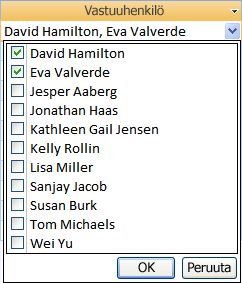
Valitse ja poista luettelossa haluamasi valinnat ja tallenna valinnat painamalla OK. Valitut kohteet tallennetaan moniarvoiseen kenttään, ja ne erotetaan toisistaan näytettäessä oletusarvoisesti pilkulla.

Moniarvoisten kenttien tarkoitus on tukea helposti tilanteita, joissa halutaan valita ja tallentaa useita vaihtoehtoja ilman monimutkaisemman tietokantarakenteen luomista. Access erottelee tiedot puolestasi automaattisesti taustalla ja palauttaa arvot yhdistettynä yhteen kenttään. Accessin moniarvoinen kenttä mallintaa monta-moneen-yhteyttä.
Tärkeää Kun siirrät Access-tietokannan SQL Server:iin, Accessin moniarvoinen kenttä muunnetaan SQL Server ntext-kentäksi, joka sisältää erotinmerkeillä erotetun arvojoukon. Koska SQL Server ei tue monta-moneen-yhteyttä mallintavaa moniarvoista tietotyyppiä, rakennetta voi olla tarpeellista muokata.
Sivun alkuun
Moniarvoisen kentän luominen
Avaa taulukko rakennenäkymässä.
Napsauta ensimmäisellä tyhjällä rivillä Kentän nimi -saraketta ja kirjoita haluamasi kentän nimi.
Napsauta kyseisen rivin Tietotyyppi-saraketta, napsauta nuolta ja valitse sitten avattavasta luettelosta Ohjattu haku.
Huomautus Ohjattu hakukentän luominen luo kolmentyyppisiä luetteloita ohjatussa toiminnossa tehtyjen valintojen mukaan: hakukentän, arvoluettelokentän ja moniarvoisen kentän.Toimi huolellisesti näiden hakuohjeiden mukaan:
- Valitse ensimmäisellä sivulla Kirjoitan haluamani arvot ja valitse sitten Seuraava.
- Pidä seuraavalla sivulla yksi sarake valittuna, kirjoita useita arvoja, yksi kullekin sarakeotsikon alla olevalle riville, ja valitse sitten Seuraava.
- Valitse kolmannella sivulla Tallennetaanko hakukenttään useita arvoja? -kohdassa Salli useat arvot -valintaruutu ja valitse sitten Valmis.
Tallenna tekemäsi muutokset.
Sivun alkuun
Monivalintaisen yhdistelmäruudun ohjausobjektin koon muuttaminen
- Avaa lomake tai raportti rakennenäkymässä tai asettelunäkymässä.
- Napsauta monivalintaisen yhdistelmäruudun ohjausobjektia, osoita jotakin koonmuuttokahvoista ja vedä ohjausobjektin reunaa, kunnes ohjausobjekti on korkeudeltaan ja leveydeltään halutun kokoinen:
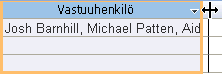
Access siirtää lomakkeen tai raportin vieressä olevia ohjausobjekteja automaattisesti alaspäin, vasemmalle tai oikealle. - Tallenna tekemäsi muutokset.
Sivun alkuun
Moniarvoisen kentän ominaisuuksien päivittäminen
Kun luot hakukentän ohjatun hakukentän luomisen avulla, hakukentän ominaisuudet määritetään puolestasi. Voit muuttaa moniarvoisen kentän rakennetta määrittämällä sen Haku-ominaisuudet.
- Avaa taulukko rakennenäkymässä.
- Napsauta moniarvoisen kentän nimeä Kentän nimi -sarakkeessa.
- Valitse Kentän ominaisuudet -kohdassa Haku-välilehti.
- Määritä Näytön ohjausobjekti -ominaisuudeksi Yhdistelmäruutu , jotta näet kaikki käytettävissä olevat ominaisuudet. Katso lisätietoja kohdasta Hakukentän ominaisuudet.
Sivun alkuun
Moniarvoisen kentän poistaminen
Tärkeää Kun poistat moniarvoisen kentän, joka sisältää tietoja, tiedot menetetään pysyvästi, eikä poistamista voi kumota. Tästä syystä tietokanta kannattaa varmuuskopioida ennen taulukkokenttien tai tietokannan muiden osien poistamista.
Poistaminen taulukkonäkymässä
- Avaa taulukko taulukkonäkymässä.
- Etsi moniarvoinen kenttä, napsauta rivin otsikkoa (nimeä) hiiren kakkospainikkeella ja valitse Poista kenttä.
- Vahvista poisto valitsemalla Kyllä.
Poistaminen rakennenäkymässä
- Avaa taulukko rakennenäkymässä.
- Napsauta moniarvoisen kentän vieressä olevaa rivinvalitsinta ja napsauta sitten DELETE-näppäintä tai napsauta rivinvalitsinta hiiren kakkospainikkeella ja valitse sitten Poista rivejä.
- Vahvista poisto valitsemalla Kyllä.
Sivun alkuun
Hakukentän ominaisuudet
| Määritä tämä ominaisuus | Haluttu toiminto |
|---|---|
| Näytön hallinta | Asettamalla tämän ominaisuuden voit määrittää, mitkä ominaisuudet näytetään:
|
| Rivilähteen tyyppi | Valitse, haluatko hakukentän täyttyvän toisen taulukon tai kyselyn arvoilla vai luettelolla määrittämiäsi arvoja. Voit myös täyttää luettelon taulukon tai kyselyn kenttien nimillä. |
| Rivilähde | Määritä taulukko, kysely tai arvoluettelo, josta haetaan arvot hakukenttään. Kun Rivilähteen tyyppi -ominaisuudeksi on määritetty Taulukko/kysely tai Kenttäluettelo, tämä ominaisuus on asetettava taulukkoon, kyselyn nimeen tai SQL-lausekkeeseen, joka edustaa kyselyä. Kun Rivilähteen tyyppi -ominaisuudeksi on määritetty Arvoluettelo, tämän ominaisuuden tulee sisältää luettelo arvoista, jotka on erotettu toisistaan puolipisteillä. |
| Sidottu sarake | Määritä rivilähteen sarake, josta haetaan hakukenttään tallennettavat arvot. Tämä arvo voi olla alimmillaan 1 ja ylimmillään yhtä suuri kuin rivilähteen sarakkeiden määrä. Arvot antavan sarakkeen ei tarvitse olla sama sarake kuin näyttösarake. |
| Sarakkeiden määrä | Määritä rivilähteen sarakkeiden määrä, joka voidaan näyttää hakukentässä. Valitse näytettävät sarakkeet lisäämällä sarakeleveyttä Sarakeleveydet-ominaisuudella. |
| Sarakkeiden otsikot | Määritä, haluatko näyttää sarakkeiden otsikot. |
| Sarakeleveydet | Kirjoita kunkin sarakkeen leveys. Hakukentän näyttöarvoja ovat sarakkeet, joiden Sarakeleveydet-ominaisuudeksi on määritetty on muu kuin nolla. Jos et halua näyttää saraketta, esimerkiksi tunnussaraketta, määritä sen leveydeksi 0. |
| Luettelon rivit | Määritä hakukentässä näytettävien rivien määrä. |
| Luettelon leveys | Määritä hakukentässä näytettävän ohjausobjektin leveys. |
| Vain luettelo | Määritä, voitko syöttää luettelon ulkopuolisen arvon. |
| Salli useita arvoja | Ilmaisee, salliiko hakukenttä useiden arvojen valinnan. Tämän ominaisuuden Kyllä-arvoa ei voi muuttaa Ei-arvoksi. |
| Salli arvoluettelon muokkaus | Määritä, voiko arvoluetteloon perustuvan hakukentän kohteita muokata. Kun ominaisuudeksi on määritetty Kyllä ja napsautat hiiren kakkospainikkeella yhden sarakkeen arvoluetteloon perustuvaa hakukenttää, näkyviin tulee Muokkaa luettelokohteita -toiminto. Jos hakukentässä on useita sarakkeita, tämä toiminto ohitetaan. |
| Luettelon kohteiden muokkauslomake | Nimeä aiemmin luotu lomake, jonka avulla voi muokata taulukkoon tai kyselyyn perustuvan hakukentän luettelokohteita. |
| Näytä vain rivin lähdearvot | Näytä vain nykyistä rivilähdettä vastaavat arvot, kun Salli useita arvoja -arvoksi on määritetty Kyllä. |
Sivun alkuun