
Voit tallentaa muotoiltua ja muotoiltua tekstiä Access-tietokantaan käyttämällä Pitkä teksti (kutsutaan myös nimellä Muistio) -kenttää ja määrittämällä kentän TekstinMuoto-ominaisuuden arvoksi RTF. Voit esimerkiksi lihavoida tai alleviivata tekstin, käyttää eri fontteja yksittäisissä sanoissa tai merkeissä ja muuttaa tekstin väriä. Voit käyttää muotoilua kentän koko sisältöön tai osaan siitä, kun kenttä näytetään taulukossa ja muokkaamalla kenttää sidotun ohjausobjektin avulla lomakkeessa tai raportissa.
Artikkelin sisältö
- Mitä RTF tarkoittaa?
- RTF-kentän luominen
- Kentän muuttaminen RTF-muotoon
- RTF-kentän muuttaminen vain teksti -muotoon
- Poista Vain liittäminen -ominaisuuden valinta
- RTF-muotoilun ottaminen käyttöön lomakkeen ja raportin ohjausobjekteissa
Mitä RTF tarkoittaa?
RTF on tekstiä, jossa on käytetty tavallisia muotoiluasetuksia, kuten lihavointia tai kursivointia, jotka eivät ole käytettävissä tavallisessa tekstissä. Tiedot muotoillaan yleisillä muotoilutyökaluilla, kuten valintanauhalla ja pikavalikoimalla. Access käyttää tietoihisi HTML (Hypertext Markup Language) -muotoilukoodia. Access käyttää HTML-muotoa, koska se tarjoaa paremman yhteensopivuuden SharePoint-luetteloihin tallennettujen RTF-kenttien kanssa.
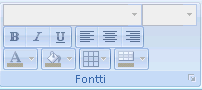
Access tallentaa RTF-tekstiä käyttämällä Pitkä teksti -tietotyyppiä, joka on ainoa tietotyyppi, jolla on sisäinen RTF-tekstin tuki. Jos haluat luoda kentän RTF-tekstin tallennusta varten, luo Pitkä teksti -kenttä ja määritä sitten kyseisen kentän TekstinMuoto-ominaisuuden arvoksi RTF. Kaksi mahdollista arvoa ovat seuraavat:
- RTF Ottaa RTF-muodon käyttöön, ja se tallennetaan ja tulkitaan monipuoliseksi HTML-merkinnäksi.
- Vain teksti Ottaa käyttöön vain teksti -ominaisuuden, joka tulkitaan vain teksti -muotoon.
Määrität Pitkä teksti -kentälle TekstinMuoto-ominaisuuden taulukkonäkymässä jarakennenäkymässä. Kun olet tallentanut RTF-tekstiä Pitkä teksti -kenttään, voit näyttää sen lomakkeessa tai raportissa tekstiruutuohjausobjektin avulla. Tekstiruutuohjausobjektilla on TekstinMuoto-ominaisuus , joka perii alkuperäisen arvonsa Pitkä teksti -kentän TekstinMuoto-ominaisuudesta . Voit kuitenkin muuttaa tekstiruutuohjausobjektin TekstinMuoto-ominaisuutta .
Seuraavassa taulukossa on esitetty tuetut RTF-muotoiluasetukset:
| Kuvake | Asetus | Kuvaus |
|---|---|---|

|
Fontin nimi | Valitsee toisen kirjasimen. |

|
Fonttikoko | Valitsee fonttikoon. |

|
Lihavoi | Lihavoi valitun tekstin. Jos teksti on jo lihavoitu, poistaa lihavoinnin. |

|
Kursivoi | Kursivoi valitun tekstin. Jos teksti on jo kursivoitu, poistaa kursivoinnin. |

|
Alleviivaa | Alleviivaa tekstin. Jos teksti on jo alleviivattu, poistaa alleviivauksen. |

|
Tasaa vasemmat reunat. | Tasaa tekstin vasempaan reunukseen. |

|
Keskelle | Keskittää tekstin reunuksen sisäpuolelle. |

|
Tasaa oikeat reunat. | Tasaa tekstin oikeaa reunusta vasten. |

|
Numerointi | Aloittaa kappaleiden numeroinnin. Numero näkyy kunkin kappaleen edessä. |

|
Luettelomerkit | Aloittaa luettelomerkin lisäämisen kunkin kappaleen eteen. |

|
Fontin väri | Valitsee fontin edustavärin. |

|
Tekstin korostusväri | Saa tekstin näyttämään siltä, että se olisi merkitty korostuskynällä. |

|
Pienennä sisennystä. | Pienentää kappaleen sisennystä. |

|
Suurenna sisennystä. | Suurentaa kappaleen sisennystä. |

|
Vasemmalta oikealle | Täyttää ohjausobjektin vasemmalta oikealle. |

|
Oikealta vasemmalle | Täyttää ohjausobjektin oikealta vasemmalle. |
Sivun alkuun
RTF-kentän luominen
Voit luoda RTF-kentän taulukon taulukko-, taulukko- tai rakennenäkymässä.
Taulukkonäkymässä
- Avaa taulukko taulukkonäkymässä.
- Valitse Lisää napsauttamalla ja valitse sitten luettelosta Pitkä teksti .
- Kaksoisnapsauta kentän otsikkoa ja kirjoita uudelle kentälle kuvaava nimi.
- Tallenna tekemäsi muutokset.
Rakennenäkymässä
- Avaa taulukko rakennenäkymässä.
- Etsi taulukon rakenneruudukosta ensimmäinen tyhjä rivi. Kirjoita sitten kentän nimi Kentän nimi -sarakkeeseen.
- Valitse Tietotyyppi-sarakkeessa Pitkä teksti.
- Valitse Kentän ominaisuudet -kohdasta Yleinen-välilehti.
- Napsauta jotain kohtaa Tekstin muotoilu -ruudussa ja valitse RTF.
- Tallenna tekemäsi muutokset.
Sivun alkuun
Kentän muuttaminen RTF-muotoon
- Avaa kentän sisältävä taulukko rakennenäkymässä.
- Valitse taulukon rakenneruudukosta Pitkä teksti -kenttä, jonka haluat muuttaa RTF-muotoon.
- Valitse Kentän ominaisuudet -kohdasta Yleinen-välilehti.
- Napsauta Tekstin muotoilu -ruutua ja valitse RTF.
- Tallenna tekemäsi muutokset.
Sivun alkuun
RTF-kentän muuttaminen vain teksti -muotoon
Tärkeää Kun muutat kentän RTF-muodosta vain teksti -muotoon, Access ilmoittaa, että kaikki muotoilut poistetaan. Kun muutos on tehty vain teksti -muodossa ja taulukko on tallennettu, et voi kumota muutosta.
- Avaa kentän sisältävä taulukko rakennenäkymässä.
- Valitse taulukon rakenneruudukosta Pitkä teksti -kenttä, jonka haluat muuttaa RTF-muotoon.
- Valitse Kentän ominaisuudet -kohdasta Yleinen-välilehti.
- Napsauta TekstinMuoto-ruutua ja valitse Vain teksti.
- Tallenna tekemäsi muutokset.
Sivun alkuun
Poista Vain liittäminen -ominaisuuden valinta
Jos haluat ottaa RTF-muotoilun käyttöön kentässä, varmista, että kentän Vain liittäminen -ominaisuus on poistettu käytöstä. Muussa tapauksessa Access piilottaa kentän tekstin, kun siirrät kohdistimen kyseiseen kenttään tai kenttään sidotuissa lomakkeen tai raportin ohjausobjekteissa.
Vain liittäminen -ominaisuuden poistaminen käytöstä
- Avaa taulukko rakennenäkymässä.
- Valitse muutettava Pitkä teksti -kenttä ja vieritä taulukon suunnitteluohjelman alaosan Yleiset-välilehdessäVain liittäminen -ominaisuuteen.
- Napsauta ominaisuuden vieressä olevaa kenttää ja valitse luettelosta Ei .
- Tallenna tekemäsi muutokset.
Sivun alkuun
RTF-muotoilun ottaminen käyttöön lomakkeen ja raportin ohjausobjekteissa
Jos käytät Luo-välilehden komentoja lomakkeen tai raportin luomiseen ja olet ottanut RTF-muokkauksen käyttöön pohjana olevassa Pitkä teksti -kentässä, tuloksena oleva tekstiruutuohjausobjekti perii Pitkä teksti -kentässä määritetyn Tekstin muoto -ominaisuuden. Jos taulukon Pitkä teksti -kentässä on tietoja, tiedot näkyvät lomakkeen tai raportin tekstin ohjausobjektissa. Access ei kuitenkaan ota RTF-muokkausta käyttöön, kun lisäät ohjausobjektin lomakkeeseen tai raporttiin manuaalisesti, vaikka sidoisit ohjausobjektin myöhemmin RTF-muotoilua käyttävään Pitkä teksti -kenttään.
- Avaa lomake rakennenäkymään.
- Valitse Rakenne-välilehden Ohjausobjektit-ryhmästä Tekstiruutu.
- Piirrä ohjausobjekti napsauttamalla lomakkeen tyhjää aluetta ja vetämällä hiirtä.
- Napsauta uuden ohjausobjektin tekstialuetta, napsauta hiiren kakkospainikkeella ohjausobjektin tekstialuetta (ei selitettä) ja valitse sitten Ominaisuudet.
- Valitse uuden ohjausobjektin ominaisuusikkunassa Kaikki-välilehti.
- Napsauta Ohjausobjektin lähde -ominaisuusruutua ja valitse Pitkä teksti -kenttä luettelosta.
Luettelossa näkyvät oletusarvoisesti lomakkeeseen sidotut taulukon kentät. Jos Pitkä teksti -kenttä sijaitsee toisessa taulukossa, sido ohjausobjekti käyttämällä seuraavaa lausekesyntaksia: =[taulukon nimi]![ kentän nimi]. Käytä sulkeita ja huutomerkkiä täsmälleen kuvatulla tavalla. Kirjoita taulukon nimi lausekkeen ensimmäiseen osaan ja Pitkä teksti -kentän nimi toiseen osaan. Jos sinulla on esimerkiksi Muistiinpanot-niminen taulukko, jossa on Pitkä teksti -kenttä nimeltä Kehut, kirjoita tämä merkkijono Ohjausobjektin lähde -ominaisuusruutuun:=[Notes]![Compliments] - Etsi ja valitse ominaisuusikkunasta Kaikki-välilehden ollessa valittuna Tekstin muotoilu -ominaisuusruutu ja valitse sitten luettelosta RTF.
- Tallenna tekemäsi muutokset.
Sivun alkuun