
Access-verkkosovellusten käyttöliittymän makroilla voit esimerkiksi avata toisen näkymän, ottaa käyttöön suodattimen tai luoda uuden tietueen. Niitä on kahdenlaisia: upotettuja käyttöliittymän makroja, jotka liittyvät suoraan käyttöliittymän kohteisiin, kuten komentopainikkeisiin, yhdistelmäruutuihin tai toimintorivin painikkeisiin, sekä erillisiä käyttöliittymän makroja, jotka sisältyvät makro-objekteihin.
Voit välttää saman koodin toistamisen käyttämällä erillisiä käyttöliittymän makroja uudelleen kutsumalla niitä muista makroista. Erilliset käyttöliittymän makrot näkyvät siirtymisruudun Makrot-kohdassa, mutta et voi suorittaa niitä suoraan sieltä. SuoritaMakro-toiminnon avulla voit suorittaa erillisen käyttöliittymän makron upotetusta käyttöliittymän makrosta.
Huomautus
Tämän artikkelin tiedot eivät koske Access-työpöytätietokantoja.
Upotetun käyttöliittymämakron luominen Access-verkkosovellukseen
Access-verkkosovellusten upotetut käyttöliittymän makrot suoritetaan, kun tietyt asiat tapahtuvat näkymässä, esimerkiksi painiketta painetaan, yhdistelmäruudusta valitaan kohde tai näkymä ladataan. Makroista tulee osa näkymää tai ohjausobjektia, johon ne on upotettu.
Näihin tapahtumiin voi liittää käyttöliittymän makron Access-verkkosovelluksen ohjausobjektissa tai näkymässä:
| Tapahtumalaji | Milloin se tapahtuu |
|---|---|
| Päivityksen jälkeen | Tapahtuu, kun olet syöttänyt tietoja ohjausobjektiin tai valinnut kohteen luettelo-ohjausobjektista. |
| Napsautettaessa | Tapahtuu, kun ohjausobjekti valitaan. |
| Vaihdettaessa | Tapahtuu, kun käyttäjä vaihtaa näkymässä tietueesta toiseen. |
| Muistiin ladattaessa | Tapahtuu, kun näkymä avataan. |
Alla on lueteltu tapahtumat, joita kukin ohjausobjekti tukee luettelonäkymissä ja tyhjissä näkymissä:
| Ohjausobjektin tai objektin laji | Tuetut tapahtumat |
|---|---|
| Toimintorivin painike | Napsautettaessa |
| Automaattinen täydennys | Päivityksen jälkeen, Napsautettaessa |
| Painike | Napsautettaessa |
| Valintaruutu | Päivityksen jälkeen |
| Yhdistelmäruutu | Päivityksen jälkeen |
| Hyperlinkki | Päivityksen jälkeen, Napsautettaessa |
| Kuva | Napsautettaessa |
| Selite | Napsautettaessa |
| Monirivinen tekstiruutu | Päivityksen jälkeen, Napsautettaessa |
| Tekstiruutu | Päivityksen jälkeen, Napsautettaessa |
| Näkymä | Vaihdettaessa, Muistiin ladattaessa |
Huomautus
- Access-verkkosovellusten yhteenvetonäkymä ei tue mukautettujen ohjausobjektien lisäämistä. Tämä tarkoittaa sitä, että et voi lisätä mitään käyttöliittymämakroja mihinkään tämän näkymätyypin ohjausobjektiin.
- Taulukkonäkymä ei tuet Päivittämisen jälkeen -ohjausobjektitapahtumia. Voit määrittää ohjausobjektien Päivittämisen jälkeen -tapahtuman logiikan vain luettelonäkymässä ja tyhjässä näkymässä.
- Selainohjausobjektit, alinäkymäohjausobjektit ja aiheeseen liittyvien kohteiden ohjausobjektit eivät tue mitään tapahtumia missään näkymätyypissä.
Näin luot upotetun käyttöliittymämakron Access-verkkosovellukseen:
- Valitse ohjausobjekti, johon haluat upottaa makron.
- Napsauta Toiminnot-painiketta. Access avaa mukautetun toiminnon Toiminnot-valintaikkunan.
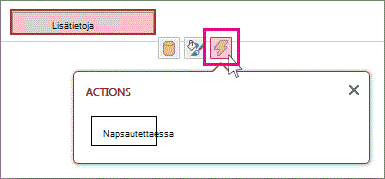
- Valitse tapahtuma, johon haluat liittää makron. Access näyttää makron rakennenäkymässä tyhjän makron, jolloin voit aloittaa toimintojen lisäämisen.
Erillisen käyttöliittymämakron luominen Access-verkkosovellukseen
- Valitse Aloitus>Lisämakro>.
Access näyttää makron rakennenäkymässä tyhjän makron, jolloin voit aloittaa toimintojen lisäämisen. - Valitse Tallenna. Kirjoita makron nimi Makron nimi -ruutuun ja valitse sitten OK.
Vinkkejä käyttöliittymämakron luomiseen Access-verkkosovelluksessa
Näiden vihjeiden pitäisi helpottaa prosessia.
- Jos haluat viitata makron kenttään, käytä muotoa [TaulukonNimi].[KentänNimi]. Käytä esimerkiksi muotoa [Tehtävät].[Määräpäivä], jos haluat viitata Määräpäivä-kenttään, ja muotoa [Tehtävät].[Tila], jos haluat viitata Tila-kenttään. Jos näkymäsi perustuu kyselyyn, anna tallennetun kyselyobjektin nimi. Jos näkymäsi tietuelähde on esimerkiksi kysely nimeltä OmaKysely, viittaa kyselyn Määräpäivä-kenttään muodolla [OmaKysely].[Määräpäivä].
- Ennen upotetun käyttöliittymämakron luomista kirjoita muistiin niiden taulukoiden, kenttien ja ohjausobjektien nimet, joita aiot käyttää, koska et voi vaihtaa muihin välilehtiin sen parissa työskennellessäsi.
- Jotkin makrotoimintojen argumentit tukevat lausekkeita. Jos haluat käyttää makrotoiminnon argumentissa lauseketta, kirjoita = -merkki argumenttiruudun alkuun. Jos argumentti tukee lausekkeita, Access näyttää argumenttiruudun oikealla puolella Lausekkeen muodostin -painikkeen.
- Tallenna usein.