
Voit estää Access-tietokannan luvattoman käytön salaamalla tietokannan määrittämällä salasanan. Jos tiedät salatun tietokannan salasanan, voit myös poistaa tietokannan salauksen ja salasanan. Tässä artikkelissa selostetaan kumpaakin tapaa.
Accessin aiemmissa versioissa pystyi luomaan käyttäjätilejä ja salasanoja käyttäjätason suojaus -toiminnolla. Tässä artikkelissa ei käsitellä käyttäjätason suojausta, joka ei ole käytettävissä tiedostomuotoa .accdb käytettäessä.
Jos salaat tietokannan ja hukkaat salasanan, et voi käyttää tietokantaa. Et voi poistaa tietokannan salasanaa, jos et tiedä sitä.
Tämän artikkelin sisältö
- Yleistä
- Tietokannan salaaminen salasanalla
- Jaetun tietokannan salaaminen
- Tietokannan avaaminen ja salauksen purkaminen
- Salasanan poistaminen tietokannasta
Yleistä
Salaustyökalu estää tietojen lukemisen muille työkaluille ja määrittää tietokannan käyttöön tarvittavan salasanan. Pidä nämä säännöt mielessä:
- Salaustoiminto koskee vain tässä
.accdbtiedostomuodossa olevia tietokantoja. - Työkalu käyttää vahvempaa salausalgoritmia kuin Accessin aiemmat versiot.
Sivun alkuun
Tietokannan salaaminen salasanalla
Tämän osan vaiheissa kerrotaan, miten voit luoda salasanan Access-työpöytätietokannalle ja käyttää sitä.
Tietokannan salaaminen
Avaa tietokanta yksityiskäyttötilassa.
Toimi seuraavasti:
- Valitse Tiedosto-välilehdessä Avaa.
- Etsi Avaa-valintaikkunassa selaamalla tiedosto, jonka haluat avata, ja valitse tiedosto.
- Napsauta Avaa-painikkeen vieressä olevaa nuolta ja valitse Yksityinen. Valikko näkyy alla olevassa kuvassa.
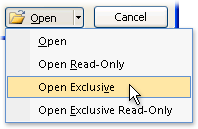
Valitse Tiedosto-välilehdestä Tiedot, ja valitse sitten Salaa salasanalla. Näkyviin tulee Aseta tietokannan salasana -valintaikkuna.
Kirjoita salasana Salasana-ruutuun ja kirjoita se uudelleen Vahvistus-ruutuun. Valitse sitten OK.
Huomautus
- Käytä vahvoja salasanoja, jotka sisältävät isoja ja pieniä kirjaimia sekä numeroita ja muita merkkejä. Heikoissa salasanoissa ei ole näitä kaikkia elementtejä. Esimerkiksi on
Y6dh!et5vahva jaHouse27on heikko. Salasanojen tulee olla vähintään8merkkien pituisia. Vielä parempi on käyttää tunnuslausetta, jossa on14vähintään yksi merkki. - Muista muistaa salasanasi. Jos se unohtuu, Microsoft ei voi palauttaa sitä. Säilytä kirjoitettuja salasanoja turvallisessa paikassa erillään salasanojen suojaamista tiedoista.
- Käytä vahvoja salasanoja, jotka sisältävät isoja ja pieniä kirjaimia sekä numeroita ja muita merkkejä. Heikoissa salasanoissa ei ole näitä kaikkia elementtejä. Esimerkiksi on
Sivun alkuun
Jaetun tietokannan salaaminen
Jos haluat salata jaetun tietokannan, salaa sekä edustatietokanta että taustatietokanta. Kun olet salannut taustatietokannan, linkitä sen taulukoihin uudelleen.
- Voit salata taustatietokannan seuraamalla kohdassa Tietokannan salaaminen salasanalla annettuja ohjeita.
- Poista edustatietokannan linkit taustatietokannan taulukoihin, ja linkitä sitten uudelleen. Access kysyy taustatietokannan salasanaa, kun linkität uudelleen.
- Kun olet linkittänyt taulukot uudelleen, salaa edustatietokanta noudattamalla kohdassa Tietokannan salaaminen salasanalla annettuja ohjeita.
Tietokannan avaaminen ja salauksen purkaminen
Muista muistaa salasanasi. Jos se unohtuu, sitä ei voi mitenkään palauttaa.
- Avaa salattu tietokanta samalla tavalla kuin avaat minkä tahansa muun tietokannan. Näkyviin tulee Salasana on annettava -valintaikkuna.
- Kirjoita salasana Kirjoita tietokannan salasana -ruutuun ja valitse sitten OK.
Sivun alkuun
Salasanan poistaminen tietokannasta
Huomautus
Kun poistat salasanan tietokannasta, voit palauttaa salasanan milloin tahansa tai korvata sen toisella salasanalla toistamalla vaiheet kohdassa Tietokannan salaaminen salasanalla.
Salasanan poistaminen
Avaa tietokanta yksityiskäyttötilassa.
Toimi seuraavasti:
- Valitse Tiedosto-välilehdessä Avaa.
- Etsi Avaa-valintaikkunassa selaamalla tiedosto, jonka haluat avata, ja valitse tiedosto.
- Napsauta Avaa-painikkeen vieressä olevaa nuolta ja valitse Yksityinen. Valikko näkyy alla olevassa kuvassa.
Valitse Tiedosto-välilehdestä Tietoja ja valitse sitten Poista tietokannan salaus. Näkyviin tulee Poista tietokannan salasana -valintaikkuna.
Kirjoita salasana Salasana-ruutuun ja valitse sitten OK.
Sivun alkuun