
Päivämäärä ja kellonaika -tietotyyppejä voi muotoilla monessa eri muodossa, jotta ne vastaavat omia tarpeitasi. Muotoilussa sinulla on kolme vaihtoehtoa: säilytä oletusmuotoilut, käytä ennalta määritettyä muotoa tai luo mukautettu muoto. Kun käytät muotoilua taulukon kentässä, sama muotoilu otetaan automaattisesti käyttöön kaikissa lomakkeen tai raportin ohjausobjekteissa, jotka myöhemmin sidot kyseiseen taulukon kenttään. Muotoilu muuttaa vain tietojen näyttötapaa, eikä se vaikuta siihen, miten tiedot tallennetaan tai miten käyttäjät voivat syöttää tietoja.
Artikkelin sisältö
- Päivämäärän ja kellonajan muotojen yleiskatsaus
- Ennalta määritetyn muodon käyttäminen
- Esimerkkejä esimääritetyistä muodoista
- Mukautetun muodon käyttäminen
- Esimerkkejä mukautetuista muodoista
- Merkkien muotoilun mukauttaminen
Päivämäärän ja kellonajan muotojen yleiskatsaus
Access näyttää päivämäärän ja kellonajan automaattisesti yleisen päivämäärän ja pitkän kellonajan muodossa. Päivämäärät näkyvät muodossa kk/pp/vv Yhdysvalloissa ja muodossa pp/kk/vv Yhdysvaltojen ulkopuolella, jossa kk on kuukausi, pp on päivä ja vv on vuosi. Aika näytetään muodossa hh:mm:ss AM/PM, jossa hh on tunti, mm on minuutti ja ss on sekunnit.
Nämä päivämäärän ja kellonajan automaattiset muodot vaihtelevat tietokoneen Microsoft Windowsin aluekohtaisissa ja kieliasetuksissa määritetyn maantieteellisen sijainnin mukaan. Esimerkiksi Euroopassa ja monissa Aasian osissa päivämäärän ja kellonajan tilana voi sijainnistasi riippuen olla 28.11.2018 12:07:12 PM tai 28/11/2018 12:07:12 PM. Yhdysvalloissa näet 28.11.2018 12:07:12 PM.
Näitä ennalta määritettyjä muotoja voi muuttaa käyttämällä mukautettuja näyttömuotoja. Voit esimerkiksi syöttää päivämäärän eurooppalaisessa muodossa, kuten 28.11.2018, ja määrittää taulukon, lomakkeen tai raportin näyttämään arvona 28.11.2018. Valitsemasi mukautettu muotoilu ei vaikuta siihen, miten tiedot syötetään tai miten Access tallentaa ne.
Access määrittää automaattisesti tietyntasoisen tietojen kelpoisuuden tarkistamisen, joka liittyy päivämäärän ja kellonajan muotoiluun. Jos esimerkiksi kirjoitat virheellisen päivämäärän, kuten 32.11.2018, näyttöön tulee sanoma, jossa voit halutessasi antaa uuden arvon tai muuntaa kentän Pvm./klo-tietotyypistä Teksti-tietotyypiksi. Kelvolliset päivämääräarvot ovat väliltä -657 434 (1. tammikuuta 100 jKr.) ja 2 958 465 (31. joulukuuta 9999 jKr.). Kelvolliset aika-arvot ovat väliltä 0,0–0,9999 tai 23:59:59.
Käytä syöttörajoitetta, kun haluat rajoittaa päivämäärän ja kellonajan syöttämistä tietyssä muodossa. Jos esimerkiksi olet käyttänyt syöttörajoitetta päivämäärien syöttämiseen eurooppalaisessa muodossa, tietokantaan tietoja kirjoittavat käyttäjät eivät voi lisätä päivämääriä muissa muodoissa. Syöttörajoitteita voidaan käyttää taulukoiden kentissä, kyselyiden tulosjoukoissa sekä lomakkeiden ja raporttien ohjausobjekteissa. Lisätietoja on kohdassa Tietojen syöttömuodon hallitseminen syöttörajoitteiden avulla.
Sivun alkuun
Ennalta määritetyn muodon käyttäminen
Accessissa on useita esimääritettyjä päivämäärä- ja aikatietojen muotoja.
Taulukossa
- Avaa taulukko rakennenäkymässä.
- Valitse rakenneruudukon yläosassa päivämäärä/aika-kenttä, jota haluat muotoilla.
- Napsauta Kentän ominaisuudet -osassa Muoto-ominaisuusruudun nuolta ja valitse muoto avattavasta luettelosta.
- Kun olet valinnut muodon, näkyviin tulee Ominaisuuden päivitysasetukset -painike, jonka avulla voit käyttää uutta muotoa muihin taulukon kenttiin ja lomakeohjausobjekteihin, jotka loogisesti perivät sen. Jos haluat käyttää muutoksia koko tietokannassa, napsauta toimintotunnistetta ja valitse sitten Päivitä muotoilu kaikkialla<, missä käytetään kentän nimeä>. Tässä tapauksessa Kentän nimi on päivämäärä/aika-kentän nimi.
- Jos haluat ottaa muutokset käyttöön koko tietokannassa, näyttöön tulee Päivitä ominaisuudet -valintaikkuna, jossa näytetään lomakkeet ja muut objektit, jotka perivät uuden muodon. Valitse Kyllä.
Lisätietoja on artikkelissa Kentän ominaisuuden välittäminen. - Tallenna muutokset ja siirry taulukkonäkymään, jotta näet, vastaako muoto tarpeitasi.
Huomautus
Uudet lomakkeet, raportit ja näkymät, jotka luot tämän taulukon perusteella, saavat saman taulukon muotoilun, mutta voit ohittaa tämän lomakkeessa, raportissa tai näkymässä muuttamatta taulukon muotoilua.
Lomakkeessa tai raportissa
- Avaa lomakkeen tai raportin asettelunäkymä tai rakennenäkymä.
- Aseta osoitin tekstiruutuun, jossa on päivämäärä ja aika.
- Tuo ominaisuusikkuna näkyviin painamalla F4-näppäintä.
- Määritä Muoto-ominaisuudeksi jokin ennalta määritetyistä päivämäärämuodoista.
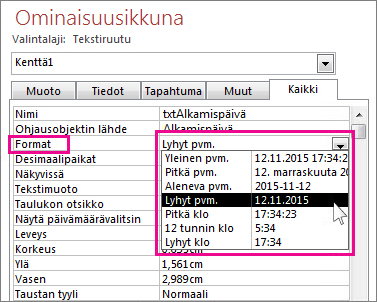
Kyselyssä
- Avaa kysely rakennenäkymään.
- Napsauta päivämääräkenttää hiiren kakkospainikkeella ja valitse sitten Ominaisuudet.
- Valitse haluamasi muoto ominaisuusikkunan Muoto-ominaisuusluettelosta .
Lausekkeessa
-
FormatDateTime-funktion avulla voit muotoilla päivämääräarvon johonkin useista ennalta määritetyistä muodoista.
Tästä voi olla apua, jos työskentelet alueella, joka vaatii lausekkeen, kuten makron tai kyselyn.
Esimerkkejä esimääritetyistä muodoista
| Muotoilu | Kuvaus | Esimerkki |
|---|---|---|
| Yleinen päivämäärä | (Oletus) Näyttää päivämääräarvot lukuina ja aika-arvot tunteina, minuutteina ja sekunteina, joita seuraa AM tai PM. Access käyttää molemmissa arvotyypeissä Windowsin aluekohtaisissa asetuksissa määritettyjä päivämäärä- ja aikaerottimia. Jos arvossa ei ole aikakomponenttia, Access näyttää vain päivämäärän. Jos arvossa ei ole päivämääräkomponenttia, Access näyttää vain kellonajan. | 30.6.2024 10:10:42 |
| Pitkä päivämäärä | Näyttää vain päivämääräarvot Windowsin aluekohtaisten asetusten Pitkä päivämäärä -muodon mukaisesti. | Maanantai 27. elokuuta 2024 |
| Keskipituinen päivämäärä | Näyttää päivämäärän muodossa pp/kk/vv, mutta käyttää Windowsin aluekohtaisissa asetuksissa määritettyä päivämääräerotinta. | 27.8.24 27. elokuuta 24 |
| Lyhyt päivämäärä | Näyttää päivämääräarvot Windowsin aluekohtaisten asetusten Lyhyt päivämäärä -muodon mukaisesti. | 8/27/2024 8-27-2024 |
| Pitkä kellonaika | Näyttää tunnit, minuutit ja sekunnit, joiden jälkeen tulee AM tai PM. Access käyttää Windowsin aluekohtaisissa asetuksissa Aika-asetuksessa määritettyä erotinta. | klo 10:10:42 |
| Keskipituinen kellonaika | Näyttää tunnit ja minuutit, joiden jälkeen tulee AM tai PM. Access käyttää Windowsin aluekohtaisissa asetuksissa Aika-asetuksessa määritettyä erotinta. | klo 10:10 |
| Lyhyt kellonaika | Näyttää vain tunnit ja minuutit. Access käyttää Windowsin aluekohtaisissa asetuksissa Aika-asetuksessa määritettyä erotinta. | 10:10 |
Mukautetun muodon käyttäminen
Joskus ominaisuusikkunan avattava Muoto-ominaisuusluettelo ei sisällä haluamaasi päivämäärämuotoa. Voit luoda oman mukautetun muodon käyttämällä koodityyppiä, jonka Access tunnistaa päivämäärämuotoilua varten.
Kun käytät mukautettua muotoilua Pvm./klo-kentässä, voit yhdistää eri muotoiluja luomalla kaksi osaa: yksi päivämäärää ja toinen aikaa varten. Tällöin osat on erotettava toisistaan välilyönnillä. Voit esimerkiksi yhdistää yleinen päivämäärä ja pitkä kellonaika seuraavasti: pp/kk/v t:mm:ss.
- Avaa taulukko rakennenäkymässä.
- Valitse rakenneruudukon yläosassa kenttä Päivämäärä ja kellonaika- tai Laajennettu päivämäärä ja kellonaika.
- Valitse Kentän ominaisuudet -osassa Yleiset-välilehti , napsauta Muotoile-ruudun vieressä olevaa solua ja kirjoita merkit haluamasi muotoilun mukaan.
- Kun olet määrittänyt muodon, näkyviin tulee Ominaisuuden päivitysasetukset -painike, jonka avulla voit ottaa muodon käyttöön kaikissa muissa taulukon kentissä ja lomakkeen ohjausobjekteissa, jotka loogisesti perivät sen. Jos haluat käyttää muutoksia koko tietokannassa, napsauta toimintotunnistetta ja valitse sitten Päivitä muotoilu kaikkialla, missä käytetään kentän nimeä. Tässä tapauksessa Kentän nimi on päivämäärä/aika-kentän nimi.
- Jos päätät käyttää muutoksia koko tietokannassa, näyttöön tulee Päivitä ominaisuudet -valintaikkuna, jossa näkyvät lomakkeet ja muut objektit, jotka perivät uuden muodon. Ota muoto käyttöön valitsemalla Kyllä .
Lisätietoja on artikkelissa Kentän ominaisuuden välittäminen. - Tallenna muutokset ja siirry sitten taulukkonäkymään, jotta näet, vastaako muoto tarpeitasi.
Sivun alkuun
Esimerkkejä mukautetuista muodoista
Tässä on esimerkkejä eri tavoista muotoilla 13. tammikuuta 2012:
| Jos haluat muotoilla päivämäärän seuraavasti: | Kirjoita tämä koodi Muoto-ominaisuusruutuun : |
|---|---|
| 2024-01-13 | vv-kk-pp |
| 2024 | yyyy |
| 13 tammi 2024 | pp kkkk vv |
| 13.01.2024 | dd\.mm\.yyyy (Access lisää kenoviivat automaattisesti) |
| Pe 1/13 | ddd m/d |
| 2/6 | ww/w |
| tammi 13, 2024 | kkk p", "v |
Sivun alkuun
Merkkien muotoilun mukauttaminen
Voit luoda mukautetun muodon käyttämällä seuraavia merkkejä paikkamerkkeinä ja erottimina. Mukautetut muodot, jotka ovat ristiriidassa Windowsin aluekohtaisten asetusten päivämäärä- ja kellonaika-asetusten kanssa, ohitetaan. Lisätietoja on aiheessa Windowsin aluekohtaisten asetusten muuttaminen joidenkin tietotyyppien ulkoasun muokkaamiseksi.
Huomautus Laajennettu päivämäärä ja kellonaika -tietotyypin nanosekunnin osassa ei ole mukautettua muotoilumerkkiä.
| Merkki | Kuvaus |
|---|---|
| Päivämääräerotin | Määrittää, mihin Access sijoittaa päivien, kuukausien ja vuosien erottimen. Käytä Windowsin aluekohtaisissa asetuksissa määritettyä erotinta. Käytä esimerkiksi englannin (Yhdysvallat) kielessä vinoviivaa (/). |
| Kellonajan erotin | Määrittää, mihin Access sijoittaa tuntien, minuuttien ja sekuntien erottimet. Käytä Windowsin aluekohtaisissa asetuksissa määritettyä erotinta. Käytä esimerkiksi englannissa (Yhdysvallat) kaksoispistettä (:) . |
| c | Näyttää yleisen päivämäärämuodon. |
| D tai dd | Näyttää kuukaudenpäivän yksi- tai kaksinumeroisena. Käytä yhdelle numerolle yhtä paikkamerkkiä. Jos kyseessä on kaksi numeroa, käytä kahta paikkamerkkiä. |
| ddd | Lyhentää viikonpäivän kolmekirjaimiseksi. |
| dddd | Ilmaisee viikon kaikki päivät. |
| ppppp | Näyttää lyhyen päivämäärämuodon. |
| pppppp | Näyttää pitkän päivämäärän muodon. |
| w | Näyttää viikonpäivää vastaavan luvun. (1–7) |
| vv | Näyttää viikkoa vastaavan luvun (1–53). |
| m tai mm | Näyttää kuukauden joko yksi- tai kaksinumeroisena lukuna. |
| kkk | Lyhentää kuukauden nimen kolmeksi kirjaimeksi. Esimerkiksi tammikuu näkyy muodossa Jan. |
| kkkk | Näyttää kaikkien kuukausien nimet. |
| q | Näyttää nykyisen vuosineljänneksen luvun (1–4). Jos esimerkiksi palkkaat työntekijän toukokuussa, Access näyttää vuosineljänneksen arvona 2. |
| v | Näyttää vuoden päivän 1-366. |
| yy | Näyttää vuoden kaksi viimeistä numeroa. Huomautus: On suositeltavaa syöttää ja näyttää annetun vuoden kaikki neljä numeroa. |
| yyyy | Näyttää kaikki vuoden numerot alueelta 0001–9999 sen mukaan, mikä päivämäärä- ja kellonaikatietotyyppi tukevat aluetta. |
| h tai hh | Näyttää tunnin yhtenä tai kahtena numerona. |
| n tai nn | Näyttää minuutit yksi- tai kaksinumeroisina numeroina. |
| s tai ss | Näyttää sekunnit yhtenä tai kahtena numerona. |
| tttt | Näyttää pitkän kellonajan muodon. |
| AM/PM | Kahdentoista tunnin kello, jossa näkyy merkintä AM tai PM vuorokaudenajan mukaan isoina kirjaimina. |
| am/pm | Kahdentoista tunnin kello, jossa näkyy merkintä am tai pm vuorokaudenajan mukaan pieninä kirjaimina. |
| A/P | Kahdentoista tunnin kello, jossa näkyy merkintä A tai P vuorokaudenajan mukaan isona kirjaimena. |
| a/p | Kahdentoista tunnin kello, jossa näkyy merkintä a tai p vuorokaudenajan mukaan pienenä kirjaimena. |
| AMPM | Kahdentoista tunnin kello, jossa näkyy vuorokaudenajan ilmaisin Windowsin aluekohtaisissa asetuksissa määritetyn mukaisesti. |
| Tyhjä välilyönti, + - $ () | Käytä välilyöntejä, joitain matemaattisia merkkejä (+ -) ja rahasymboleja ($ ¥ £) tarpeen mukaan missä tahansa muotoilumerkkijonon kohdassa. Jos haluat käyttää muita yleisiä matemaattisia merkkejä, kuten vinoviivaa (\ tai /) ja tähteä (*), sinun on ympäröitävä ne lainausmerkkeihin. |
| "Literaaliteksti" | Ympäröi teksti, jonka haluat käyttäjien näkevän lainausmerkeillä. |
| \ | Pakottaa Accessin näyttämään heti sitä seuraavan merkin. Tämä vastaa merkin ympäröimistä lainausmerkkeihin. |
| * | Kun tähteä käytetään tähden perässä olevasta merkistä, josta tulee täyttömerkki, jolla täytetään tyhjät tilat. Access näyttää tekstin normaalisti vasemmalle tasattuna ja täyttää arvon oikealla puolella olevan alueen tyhjillä välilyönneillä. Voit lisätä täyttömerkkejä mihin tahansa muotoilumerkkijonon kohtaan, jolloin Access täyttää tyhjät välilyönnit määritetyllä merkillä. |
| [väri] | Käyttää väriä kaikissa muotoiluosan arvoissa. Nimi on kirjoitettava hakasulkeisiin ja käytettävä jotakin seuraavista nimistä: musta, sininen, syaani, vihreä, magenta, punainen, |
Sivun alkuun