
Voit tuoda tietoja Access-tietokannasta toiseen monella tavalla. Kopioiminen ja liittäminen on yksinkertaisin menetelmä, mutta tuomalla ja linkittämällä pystyt paremmin hallitsemaan kohdetietokantaan tuotavia tietoja ja niiden tuomistapaa.
Tässä artikkelissa kerrotaan, miten voit tuoda tietoja toisesta Access-tietokannasta tai linkittää tietoja toisen Access-tietokannan tietoihin.
Sisältö
- Access-tietokantojen tietojen tuomisen ja linkittämisen perusteet
- Tietojen tuominen toisesta Access-tietokannasta
- Linkittäminen toisen Access-tietokannan tietoihin
Access-tietokantojen tietojen tuomisen ja linkittämisen perusteet
Kun tuot tietoja toisesta tietokannasta, Access luo kohdetietokantaan kopion tiedoista lähdettä muuttamatta. Tuontitoiminnon aikana voit valita kopioitavat objektit, hallita taulukoiden ja kyselyjen tuomistapaa ja määrittää taulukoiden välisten yhteyksien tuomisen.
Saatat haluta tuoda tietoja luodaksesi taulukoita, jotka ovat samanlaisia kuin toisen tietokannan taulukot. Voit kopioida koko taulukon tai vain taulukkomääritykset, jotta sinun ei tarvitse suunnitella jokaista taulukkoa manuaalisesti. Kun tuot vain taulukon määrityksen, tuloksena on tyhjä taulukko. Toisin sanoen kentät ja kenttien ominaisuudet kopioidaan kohdetietokantaan, mutta taulukon tietoja ei kopioida. Tuonnin etuna kopiointiin ja liittämiseen verrattuna on myös se, että taulukoiden väliset yhteydet voidaan tuoda taulukoiden mukana.
Jos tietokannan tietueita on tarkoitus lisätä toisen tietokannan aiemmin luotuun taulukkoon, kannattaa tietueet tuoda uuteen taulukkoon ja sen jälkeen luoda liittämiskysely. Tietueita ei voi liittää aiemmin luotuun taulukkoon tuontitoiminnon aikana. Lisätietoja liittämiskyselyistä on artikkelissa Tietueiden lisääminen taulukkoon liittämiskyselyllä.
Haluat ehkä linkittää toisen Access-tietokannan tietoihin, jos organisaatiosi käyttää useita Access-tietokantoja, mutta sinun tarvitsee jakaa tietoja joissakin taulukoissa, kuten Työntekijät-taulukoissa. Sen sijaan, että kopioisit taulukon jokaiseen tietokantaan, voit säilyttää taulukon yhdessä tietokannassa ja linkittää siihen muista tietokannoista. Tästä on apua myös silloin, kun toisen työryhmän tai osaston on lisättävä tai käytettävä tietokannan tietoja, mutta haluat hallita taulukon rakennetta.
Tietojen tuominen toisesta Access-tietokannasta
Tietojen tuomisen päävaiheet ovat seuraavat:
- Valmistautuminen tuontitoimintoon
- Ohjatun tuomisen suorittaminen
- Tuontiasetusten tallentaminen haluttaessa tuontimääritykseksi myöhempää uudelleenkäyttöä varten.
Seuraavassa kerrotaan, kuinka kukin näistä toimista tehdään.
Valmistautuminen tuontitoimintoon
Etsi lähdetietokanta ja määritä, mitkä objektit haluat tuoda. Jos lähdetietokanta on tai-tiedosto
.mdb.accdb, voit tuoda taulukoita, kyselyjä, lomakkeita, raportteja, makroja ja moduuleja. Jos lähdetiedosto on.mdetai-tiedosto.accde, voit tuoda vain taulukoita.Jos tuot tietoja ensimmäistä kertaa Access-tietokannasta, kannattaa tutustua seuraavan taulukon vinkkeihin.
Elementti Kuvaus Useat objektit Voit tuoda useita objekteja kerralla. Uusi objekti Kukin tuontitoiminto luo kohdetietokantaan uuden objektin. Et voi korvata aiemmin luotua objektia etkä liittää tietueita aiemmin luotuun taulukkoon tuontitoiminnon avulla. Linkitetyn taulukon tuominen Jos lähdetaulukko (esimerkiksi Myynti-tietokannan Työntekijät1-taulukko) on todellisuudessa linkitetty taulukko (taulukko, joka on linkitetty Palkkalista-tietokannan Työntekijät-taulukkoon), linkittämistoiminto korvaa meneillään olevan tuontitoiminnon. Toiminnon päätteeksi näkyviin tulee linkitetty taulukko (jonka nimi voi olla esimerkiksi Työntekijät1), joka on linkitetty alkuperäiseen lähdetaulukkoon (Palkkalista-tietokannan Työntekijät-taulukkoon). Kenttien ja tietueiden ohittaminen Et voi ohittaa yksittäisiä kenttiä tai tietueita, kun tietoja tuodaan taulukosta tai kyselystä. Jos kuitenkin haluat jättää kaikki taulukon tietueet tuomatta, voit tuoda vain taulukon määrityksen. Yhteydet Voit tuoda lähdetaulukoiden väliset yhteydet. Taulukon määritys Voit valita, tuodaanko koko taulukko vai ainoastaan taulukon määritys. Jos vain määritys tuodaan, Access luo taulukon, jossa on samat kentät kuin lähdetaulukossa, mutta ei tietoja. Hakukentät Jos lähdetaulukon kenttä hakee arvoja toisesta taulukosta tai kyselystä, yhteydessä oleva taulukko tai kysely on tuotava, jos haluat, että haetut arvot näkyvät kohdekentässä. Jos et tuo yhteydessä olevaa taulukkoa tai kyselyä, ainoastaan hakutunnukset näkyvät kohdekentässä. Kyselyt Voit tuoda kyselyn joko kyselynä tai taulukkona. Jos tuot kyselyn kyselynä, sinun on tuotava myös pohjana olevat taulukot. Sulje lähdetietokanta. Varmista, että sovellus ei ole kenelläkään yksityiskäyttötilassa.
Avaa kohdetietokanta. Varmista, että tietokanta ei ole vain luku -tilassa ja että sinulla on tarvittavat käyttöoikeudet objektien sekä tietojen lisäämiseen. Jos lähdetietokanta on suojattu salasanalla, ohjelma kehottaa kirjoittamaan salasanan aina, kun tietokantaa käytetään tuomisen lähdetietokantana.
Huomautus
Jos haluat tuoda tiedot uuteen tietokantaan, sinun on luotava tyhjä tietokanta (joka ei sisällä taulukoita, lomakkeita tai raportteja) ennen tuonnin aloittamista.
Tuontitoiminto ei korvaa tai muuta aiemmin luotuja taulukoita tai objekteja. Jos kohdetietokannassa on jo objekti, jolla on sama nimi kuin lähdeobjektilla, Access liittää tuodun objektin nimeen numeron (1, 2, 3 ja niin edelleen). Jos tuot esimerkiksi Seurantakohteet-taulukon tietokantaan, jossa on ennestään Seurantakohteet-niminen taulukko, tuodun taulukon nimeksi tulee Seurantakohteet1. Jos tämä nimi on jo käytössä, uuden taulukon nimeksi tulee Seurantakohteet2 ja niin edelleen. Jos haluat liittää lähdetaulukon tietueet kohdetietokannan taulukkoon, sinun on käytettävä liittämiskyselyä tuontitoiminnon suorittamisen sijaan. Lisätietoja liittämiskyselyistä on artikkelissa Tietueiden lisääminen taulukkoon liittämiskyselyn avulla.
Tietojen tuominen
Ohjatun tuontitoiminnon sijainti vaihtelee hieman käytössä olevan Access-version mukaan. Valitse vaiheet, jotka vastaavat omaa Access-versiotasi:
- Jos käytössäsi on Microsoft 365, Access 2021 tai Access 2019, valitse Ulkoiset tiedot -välilehden Tuo & linkitä -ryhmästä Uusi tietolähde>tietokannan>käyttämisestä.
- Jos käytät Access 2016, valitse Ulkoiset tiedot -välilehden Tuo & linkitä -ryhmästä Access.
Ohjattu tuonti- ja linkitystoiminto Nouda ulkoiset tiedot – Access-tietokanta aukeaa.
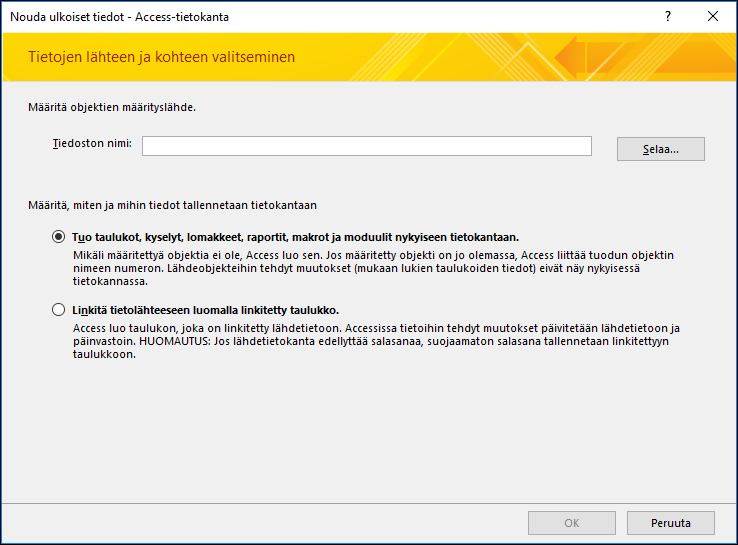
Kirjoita lähdetietokannan nimi Tiedostonimi-ruutuun tai avaa Tiedoston avaaminen -valintaikkuna valitsemalla Selaa.
Valitse Tuo taulukot, kyselyt, lomakkeet, raportit, makrot ja moduulit nykyiseen tietokantaan ja valitse OK.
Tuo objektit -valintaikkuna aukeaa.
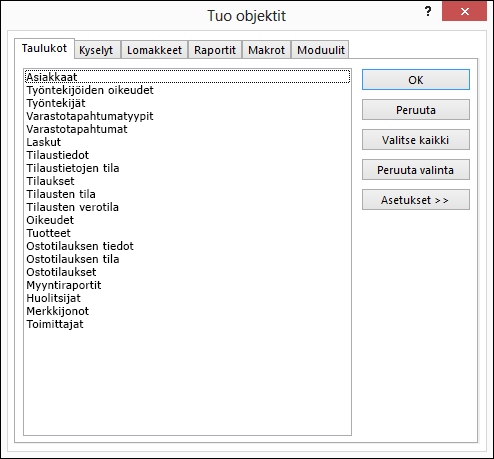
Valitse Taulukot-välilehden Tuo objektit -valintaikkunassa taulukot, jotka haluat tuoda. Jos haluat tuoda kyselyitä, valitse Kyselyt-välilehti ja valitse kyselyt, jotka haluat tuoda.
Voit tyhjentää valitun objektin napsauttamalla sitä uudelleen.
Valitse Asetukset, kun haluat määrittää lisäasetuksia. Seuraavassa taulukossa kuvataan, miten kukin asetus vaikuttaa toiminnon tulokseen.
Elementti Kuvaus Yhteydet-valintaruutu Valitsemalla tämän voit tuoda valittujen taulukoiden väliset yhteydet. Valikot ja työkalurivit -valintaruutu Valitsemalla tämän voit tuoda lähdetietokannan mukautettuja valikkoja ja työkalurivejä. Valikot ja työkalurivit näkyvät Apuohjelmat-välilehdessä. Tuonti- ja vientimääritykset -valintaruutu Valitsemalla tämän voit tuoda lähdetietokannan tallennetut tuonti- tai vientimääritykset. Siirtymisruudun ryhmät -valintaruutu Valitsemalla tämän voit tuoda lähdetietokannan mukautettuja siirtymisruudun ryhmiä. Määritykset ja tiedot -valintanappi Valitsemalla tämän voit tuoda kaikkien valittujen taulukoiden rakenteen ja tiedot. Vain määritykset -valintanappi Valitsemalla tämän voit tuoda vain valittujen taulukoiden kentät. Lähdetietueita ei tuoda. Kyselyinä-valintanappi Valitsemalla tämän voit tuoda valitut kyselyt kyselyinä. Muista tällöin tuoda kaikki pohjana olevat taulukot kyselyiden mukana. Taulukkoina-valintanappi Valitsemalla tämän voit tuoda kyselyt taulukoina. Pohjana olevia taulukoita ei tällöin tarvitse tuoda. Viimeistele toiminto valitsemalla OK. Access kopioi tiedot ja näyttää virhesanomia, jos se havaitsee ongelmia. Jos tuonti onnistuu, voit tallentaa ohjatun toiminnon viimeiselle sivulle toiminnon tiedot tuontimääritykseksi myöhempää käyttöä varten.
Linkittäminen toisen Access-tietokannan tietoihin
Linkittämällä voit muodostaa yhteyden toisen tietokannan tietoihin ilman, että tietoja tarvitsee tuoda. Näin voit tarkastella ja muokata uusimpia tietoja sekä lähde- että kohdetietokannassa luomatta ja ylläpitämättä samoja tietoja kahdesti. Voit linkittää vain toisen Access-tietokannan taulukoihin. Et voi linkittää kyselyihin, lomakkeisiin, raportteihin, makroihin tai moduuleihin.
Kun linkität Access-tietokannan taulukkoon, Access luo uuden taulukon, jota kutsutaan linkitetyksi taulukoksi. Linkitetty taulukko säilyttää linkin lähdetietueisiin ja -kenttiin. Lähdetietokannan tietoihin tehdyt muutokset näkyvät kohdetietokannan linkitetyssä taulukossa ja päinvastoin. Linkitetyn taulukon rakennetta ei kuitenkaan voi muuttaa kohdetietokannassa. Et siis voi lisätä tai poistaa kenttää tai muokata sen tietotyyppiä.
Linkittäminen toisen Access-tietokannan tietoihin tapahtuu yleisesti seuraavan kaavan mukaan:
- linkittämistoimenpide valmistellaan
- ohjattu linkitystoiminto suoritetaan.
Seuraavassa kerrotaan, kuinka kukin näistä toimista tehdään.
Valmistautuminen Access-tietokannan taulukoihin linkittämiseen
Etsi lähdetietokanta. Tiedostomuoto voi olla
MDB,MDE,ACCDB, taiACCDE. Jos lähdetietokanta on suojattu salasanalla, ohjelma pyytää linkittämistoimien yhteydessä salasanaa.Määritä taulukot, joihin haluat muodostaa linkin. Voit muodostaa linkin taulukoihin, mutta et voi muodostaa linkkiä kyselyihin, lomakkeisiin, raportteihin, makroihin tai moduuleihin. Jos linkität toisen Access-tietokannan taulukoihin ensimmäistä kertaa, kannattaa tutustua seuraavan taulukon vinkkeihin.
Elementti Kuvaus Useat objektit Voit muodostaa linkkejä useisiin taulukoihin yhdellä kertaa. Jokaiselle lähdetaulukolle luodaan linkitetty taulukko. Linkitetyt taulukot lähteenä Et voi muodostaa linkkiä taulukkoon, joka on jo linkitetty taulukko lähdetietokannassa.
Jos esimerkiksi Myynti-tietokannan Työntekijät1-taulukko, johon haluat muodostaa linkin, on todellisuudessa linkitetty taulukko, josta on linkki Palkkalista-tietokannan Työntekijät-taulukkoon, et voi käyttää Myynti-tietokannan Työntekijät1-taulukkoa lähdetaulukkona. Muodosta linkki sen sijaan suoraan Palkkalista-tietokannan Työntekijät-taulukkoon.Uusi tai aiemmin luotu taulukko Kullekin lähdetaulukolle luodaan uusi linkitetty taulukko linkittämistoimintojen yhteydessä. Aiemmin luotua taulukkoa ei voi korvata linkittämällä eikä kohteita liittää linkittämällä aiemmin luotuun taulukkoon. Yhteydet Jos valitset useita lähdetaulukoita, taulukoiden väliset yhteydet siirretään automaattisesti kohdetietokantaan. Yhteyttä ei kuitenkaan voi muuttaa tai poistaa kohdetietokannassa. Hakukentät Jos lähdetaulukon kenttä hakee arvoja toisesta taulukosta, yhteydessä olevaan taulukkoon on muodostettava linkki, jos haettujen arvojen halutaan näkyvän kohdekentässä. Jos et muodosta linkkiä yhteydessä olevaan taulukkoon tai kyselyyn, vain hakutunnukset näkyvät kohdekentässä. Sulje lähdetietokanta. Varmista, että tietokanta ei ole kenelläkään yksityiskäyttötilassa.
Avaa kohdetietokanta. Varmista, että kohdetietokanta ei ole vain luku -tyyppinen ja että sinulla on tarvittavat oikeudet lisätä objekteja sekä tietoja.
Huomautus
Jos haluat luoda linkit uudessa tietokannassa, sinun on luotava tyhjä tietokanta (joka ei sisällä taulukoita, lomakkeita tai raportteja) ennen linkityksen aloittamista.
Toiminto ei korvaa tai muuta aiemmin luotuja taulukoita tai objekteja. Jos kohdetietokannassa on jo objekti, jolla on sama nimi kuin lähdeobjektilla, Access liittää linkitetyn taulukon nimeen numeron (1, 2, 3 ja niin edelleen). Jos muodostat linkin esimerkiksi Seurantakohteet-taulukkoon tietokannasta, jossa on ennestään Seurantakohteet-niminen taulukko, linkitetyn taulukon nimeksi tulee Seurantakohteet1. Jos tämä nimi on jo käytössä, uuden taulukon nimeksi tulee Seurantakohteet2 ja niin edelleen. Muista, että jos haluat liittää lähdetaulukon tietueet kohdetietokannan taulukkoon, sinun on käytettävä liittämiskyselyä linkitystoiminnon suorittamisen sijaan. Lisätietoja liittämiskyselyistä on artikkelissa Tietueiden lisääminen taulukkoon liittämiskyselyn avulla.
Linkittäminen tietoihin
Ohjatun linkitystoiminnon sijainti vaihtelee hieman käytössä olevan Access-version mukaan. Valitse vaiheet, jotka vastaavat omaa Access-versiotasi:
- Jos käytössäsi on Microsoft 365, Access 2021 tai Access 2019, valitse Ulkoiset tiedot -välilehden Tuo & linkitä -ryhmästä Uusi tietolähde>tietokannan>käyttämisestä.
- Jos käytät Access 2016, valitse Ulkoiset tiedot -välilehden Tuo & linkitä -ryhmästä Access.
Ohjattu tuonti- ja linkitystoiminto Nouda ulkoiset tiedot – Access-tietokanta aukeaa.
Kirjoita lähdetietokannan nimi Tiedostonimi-ruutuun tai avaa Tiedoston avaaminen -valintaikkuna valitsemalla Selaa.
Valitse Linkitä tietolähteeseen luomalla linkitetty taulukko ja valitse sitten OK. Linkitä taulukot -valintaikkuna aukeaa.
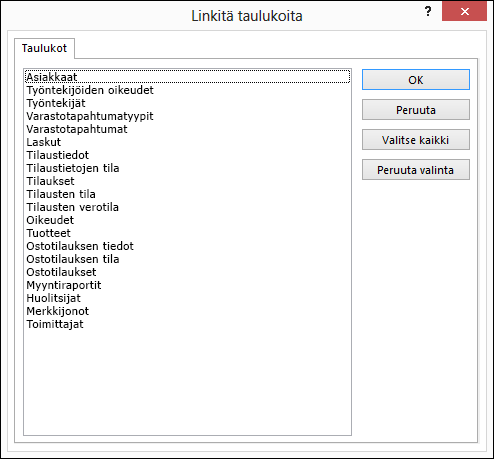
Valitse Linkitä taulukoita -valintaikkunassa taulukot, joihin haluat linkittää. Poista valinta napsauttamalla taulukkoa uudelleen.
Viimeistele toiminto valitsemalla OK. Access luo linkitetyt taulukot.
Avaa linkitetyt taulukot taulukkonäkymässä ja varmista, että tiedot ovat asianmukaiset.
Muita huomioon otettavia asioita
- Lisätietoja siitä, miten voit tallentaa tuontitietosi myöhemmin käytettäväksi määritykseksi saat kohdasta Tuonti- tai vientitoiminnon tietojen tallentaminen määrityksenä.
- Lisätietoja tallennettujen tuontimääritysten suorittamisesta on artikkelissa Tallennetun tuonti- tai vientitoiminnon suorittaminen.
- Lisätietoja määritysten suorittamisen ajoittamisesta on artikkelissa Tuonti- tai vientitoiminnon ajoittaminen.
- Lisätietoja määrityksen nimen muuttamisesta, määrityksen poistamisesta tai määrityksen lähdetiedostojen nimien päivittämisestä on artikkelissa Tietotehtävien hallinta.
Sivun alkuun