
Tarvitset varmuuskopion Access-työpöytätietokannasta, jotta voit joko palauttaa koko tietokannan, jos järjestelmässä ilmenee virhe, tai palauttaa objektin, jos Kumoa-komento ei riitä korjaamaan virhettä.
Jos tietokannan varmuuskopio tuntuu hukkaan heitetyltä tallennustilan käytöltä, mieti, miten paljon aikaa voit säästää välttämällä tietojen ja rakenteen menettämisen. Varmuuskopioiden säännöllinen luominen on erityisen tärkeää silloin, kun useat käyttäjät päivittävät tietokantaa. Ilman varmuuskopiota et voi palauttaa vioittuneita tai puuttuvia objekteja tai mitään muutoksia tietokannan rakenteeseen.
Huomautus
Tämän artikkelin tiedot eivät koske Access-verkkosovelluksia.
Artikkelin sisältö
- Suunnittele säännölliset varmuuskopiot
- Tietokannan varmuuskopioiminen
- Osiin jaetun tietokannan varmuuskopiointi
- Tietokannan palauttaminen
- Tietokannan objektien palauttaminen
Suunnittele säännölliset varmuuskopiot
Joitakin muutoksia tai virheitä ei voi kumota, joten tietojen menettämistä ei kannata odottaa, ennen kuin tajuat, että sinun olisi pitänyt luoda tietokannasta varmuuskopio. Jos esimerkiksi poistat tietueita tai muutat tietoja muutoskyselyllä, kyselyn päivittämiä arvoja ei voi palauttaa Kumoa-komennolla.
Vihje
Varmuuskopio kannattaa tehdä ennen muutoskyselyn suorittamista, varsinkin jos kysely muuttaa tietoja tai poistaa niitä.
Jos tietokannalla on useita käyttäjiä, varmista ennen varmuuskopioimista, että kaikki käyttäjät ovat sulkeneet tietokantansa, jotta kaikki tietoihin tehdyt muutokset tallentuvat.
Seuraavassa on joitakin ohjeita, joiden avulla voit päättää, kuinka usein tietokanta kannattaa varmuuskopioida:
Jos tietokanta on arkisto tai jos sitä käytetään vain viitteenä ja se muuttuu harvoin, varmuuskopiot riittävät vain silloin, kun rakennetta tai tietoja muutetaan.
Jos tietokanta on aktiivinen ja tiedot muuttuvat usein, luo aikataulu tietokannan säännölliselle varmuuskopioinnille.
Jos tietokannalla on useita käyttäjiä, luo tietokannasta varmuuskopio rakenteen muuttamisen jälkeen.
Huomautus
Luo linkitettyjen taulukoiden tiedoille varmuuskopiot käyttämällä linkitetyt taulukot sisältävässä ohjelmassa mitä tahansa käytettävissä olevaa varmuuskopiointiominaisuutta. Jos linkitetyt taulukot sisältävä tietokanta on Access-tietokanta, noudata osion osion ohjeita Osiin jaetun tietokannan varmuuskopiointi.
Sivun alkuun
Tietokannan varmuuskopioiminen
Kun varmuuskopioit tietokannan, Access tallentaa ja sulkee rakennenäkymässä avoinna olevat objektit ja tallentaa tietokantatiedoston kopion määrittämälläsi nimellä ja määrittämälläsi sijainnilla.
Huomautus
Access avaa objektit uudelleen objektin Oletusnäkymä-ominaisuuden arvon mukaisesti.
Avaa tietokanta, josta haluat luoda varmuuskopion, ja toimi seuraavasti:
Valitse Tiedosto ja valitse sitten Tallenna nimellä.
Valitse Tiedostotyypit-kohdassa Tallenna tietokanta nimellä.
Valitse Lisäasetukset-kohdassaVarmuuskopioi tietokanta ja valitse sitten Tallenna nimellä.
Tarkista Tallenna nimellä -valintaikkunan Tiedostonimi-ruudusta tietokannan varmuuskopion nimi.
Voit halutessasi muuttaa nimeä, mutta oletusnimi sisältää sekä alkuperäisen tietokantatiedoston nimen että varmuuskopioinnin päivämäärän.Vihje
Kun palautat tietoja tai objekteja varmuuskopiosta, haluat yleensä tietää, mistä tietokannasta varmuuskopio on peräisin ja milloin se luotiin. Oletusnimeä kannattaa siis käyttää.
Valitse Tallennusmuoto-luettelosta tiedostotyyppi, jolla haluat tallentaa varmuuskopiotietokannan, ja valitse sitten Tallenna.
Sivun alkuun
Osiin jaetun tietokannan varmuuskopiointi
Jaettu tietokanta koostuu yleensä kahdesta tietokantatiedostosta: taustatietokannasta, joka sisältää tietoja vain taulukoissa, ja edustatietokannasta, joka sisältää linkkejä taustatietokannan taulukoihin, kyselyihin, lomakkeisiin, raportteihin ja muihin tietokantaobjekteihin. Kaikki tiedot tallennetaan taustatietokantaan. Kaikki käyttöliittymäobjektit, kuten kyselyt, lomakkeet ja raportit, säilytetään edustatietokannassa.
Edusta- ja taustatietokantojen varmuuskopiointi toisistaan riippumatta, kuten osiin jaetussa tietokannassa, voi viedä aikaa. Koska tiedot ovat taustatietokannassa, taustatietokannasta kannattaa tehdä varmuuskopiot säännöllisesti.
Varmuuskopioi edustatietokanta, kun muutat sen rakennetta. Edustatietokannan yksittäiset käyttäjät voivat tehdä mielivaltaisia muutoksia rakenteeseen, joten voit vaatia käyttäjiä tekemään omat varmuuskopiot edustatietokannasta.
Taustatietokannan varmuuskopiointi
Ilmoita käyttäjille ennen varmuuskopioinnin aloittamista, koska varmuuskopioinnin suorittaminen edellyttää tietokantatiedoston yksinomaista käyttöoikeutta eivätkä käyttäjät ehkä voi käyttää taustatietokantaa varmuuskopioinnin ollessa käynnissä.
Jos haluat avata vain taustatietokannan, käynnistä Access.
Valitse Avaa muitaFilesTietokoneselaa>> ja valitse varmuuskopioitava taustatietokantatiedosto.
Napsauta Avaa-kohdan vieressä olevaa nuolta ja valitse Avaa yksityisesti.
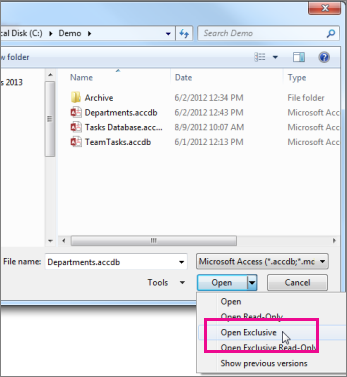
Valitse Tiedosto ja valitse sitten Tallenna nimellä.
Valitse Tiedostotyypit-kohdassa Tallenna tietokanta nimellä.
Valitse Lisäasetukset-kohdassaVarmuuskopioi tietokanta ja valitse sitten Tallenna nimellä.
Tarkista Tallenna nimellä -valintaikkunan Tiedostonimi-ruudusta tietokannan varmuuskopion nimi.
Voit halutessasi muuttaa nimeä, mutta oletusnimi sisältää sekä alkuperäisen tietokantatiedoston nimen että varmuuskopioinnin päivämäärän.Vihje
Kun palautat tietoja tai objekteja varmuuskopiosta, haluat yleensä tietää, mistä tietokannasta varmuuskopio on peräisin ja milloin se luotiin. Oletusnimeä kannattaa siis käyttää.
Valitse Tallenna nimellä -valintaikkunassa sijainti, johon taustatietokannan varmuuskopio tallennetaan, ja valitse sitten Tallenna.
Edustatietokannan varmuuskopiointi
Jos haluat varmuuskopioida edustatietokannan rakennemuutoksen jälkeen, jätä tietokanta auki heti sen rakenteen muuttamisen jälkeen ja noudata sitten Tietokannan varmuuskopiointi -osion vaiheita alkaen vaiheesta 2.
Sivun alkuun
Tietokannan palauttaminen
Huomautus
Voit palauttaa tietokannan vain, jos sinulla on tietokannasta varmuuskopio.
Varmuuskopiota pidetään tietokantatiedoston "hyväksi tiedettynä kopiona", jonka tietojen eheydessä ja rakenteessa voit olla varma. Käytä varmuuskopioiden tekemiseen Accessin Varmuuskopioi tietokanta -komentoa, mutta voit palauttaa tietokannan minkä tahansa hyväksi tiedetyn kopion avulla. Voit esimerkiksi palauttaa tietokannan kopiosta, joka on tallennettu ulkoiseen USB-varmuuskopiolaitteeseen.
Kun palautat koko tietokannan, vahingoittuneen, ongelmia sisältävän tai kokonaan puuttuvan tietokantatiedoston tilalle korvataan tietokannan varmuuskopio.
- Avaa Resurssienhallinta ja selaa hyväksi tiedettyyn tietokannan kopioon.
- Kopioi hyväksi tiedetty kopio paikkaan, jossa vioittunut tai puuttuva tietokanta tulee korvata.
Jos sinua kehotetaan korvaamaan aiemmin luotu tiedosto, tee niin.
Sivun alkuun
Tietokannan objektien palauttaminen
Jos sinun on palautettava yksi tai useampi objektin tietokannasta, tuo objektit tietokannan varmuuskopiosta tietokantaan, joka sisältää (tai joka puuttuu) palautettavan objektin.
Tärkeää
Jos muissa tietokannoissa tai ohjelmissa on linkkejä palautettavan tietokannan objekteihin, tietokanta kannattaa palauttaa oikeaan sijaintiin. Jos et tee niin, linkit tietokantaobjekteihin eivät toimi ja ne on päivitettävä.
Avaa tietokanta, johon haluat palauttaa objektin.
Jos haluat palauttaa puuttuvan objektin, siirry vaiheeseen 3. Jos haluat korvata virheellisiä tai puuttuvia tietoja sisältävän objektin tai jos objekti ei enää toimi oikein, toimi seuraavasti:
Jos haluat säilyttää nykyisen objektin ja verrata sitä palautettuun versioon palauttamisen jälkeen, nimeä objekti uudelleen ennen palauttamista. Jos esimerkiksi haluat palauttaa vioittuneen lomakkeen, jonka nimi on Checkout, voit nimetä vioittuneen lomakkeen uudelleen Checkout_bad.
Poista objekti, jonka haluat korvata.
Huomautus
Ole aina varovainen, kun poistat tietokantaobjekteja, sillä ne voivat olla linkitetty muihin tietokannan objekteihin.
Valitse Ulkoiset tiedot ja valitse Tuo & linkitä -ryhmästä Access.
Etsi varmuuskopiotietokanta valitsemalla Hae ulkoinen tietokanta Data-Access - valintaikkunassa Selaa ja valitse sitten Avaa.
Valitse Tuo taulukot, kyselyt, lomakkeet, raportit, makrot ja moduulit nykyiseen tietokantaan ja valitse sitten OK.
Valitse Tuo objektit -valintaikkunassa palautettavan objektin tyyppiä vastaava välilehti. Jos haluat esimerkiksi palauttaa taulukon, valitse Taulukot-välilehti .
Valitse objekti napsauttamalla sitä.
Jos haluat palauttaa enemmän objekteja, toista vaiheita 6 ja 7, kunnes kaikki haluamasi objektit on valittu.
Voit tarkistaa tuontiasetukset ennen objektien tuomista napsauttamalla Objektien tuominen -valintaikkunan Asetukset-painiketta .
Kun olet valinnut objektit ja tuontiasetukset, palauta objektit valitsemalla OK .
Jos haluat automatisoida varmuuskopioiden luomisen, harkitse tuotetta, joka suorittaa tiedostojärjestelmän automaattiset varmuuskopioinnit, kuten tiedostopalvelimen varmuuskopiointiohjelmistoa tai ulkoista USB-varmuuskopiointilaitetta.
Sivun alkuun