
Voit mukauttaa käyttäjäasetuksia, kuten objekti-ikkunoiden ulkoasua, pikanäppäimiä ja automaattisia korjauksen asetuksia avoinna olevassa Access-työpöytätietokannassa, valitsemalla Tiedoston>asetukset ja muuttamalla Nykyinen tietokanta -luokan asetuksia.
Huomautus
Ellei toisin mainita, asetuksiin tehdyt muutokset tulevat voimaan vasta, kun tietokanta suljetaan ja avataan uudelleen.
Huomautus
Tämä artikkeli ei koske Access-verkkosovelluksia eli tietokantaa, jonka voit luoda Accessilla ja julkaista verkossa.
Sisältö
- Avoinna olevan tietokannan asetusten mukauttaminen
- Objekti-ikkunoiden ulkoasun asetusten valitseminen
- Accessin pikanäppäinten käyttöönotto
- Avoinna olevan tietokannan tiedostojen hallinta-asetusten määrittäminen
- Avoinna olevan tietokannan siirtymisasetusten valitseminen
- Avoinna olevan tietokannan kenttien nimien seuranta- ja korjausasetusten määrittäminen
- Avoinna olevan tietokannan suodatusasetusten määrittäminen
- Verkkopalvelun ja SharePoint-taulukoiden välimuistiasetusten määrittäminen
- Suuri luku -tietotyyppituen käyttöönotto linkitystä ja tuontia varten
Avoinna olevan tietokannan asetusten mukauttaminen
Voit mukauttaa nopeasti avoinna olevan sovelluksen tai tietokannan sovellusnimen ja logon näyttötapaa, objekti-ikkunoiden ulkoasua ja tiedostojen hallinta-asetuksia. Avoinna olevassa tietokannassa:
Valitse Tiedoston>asetukset>Nykyinen tietokanta.
Valitse nykyisen tietokannan asetukset. Nämä ovat useimmiten käytettyjä asetuksia, muiden kuvauksia on jäljempänä.
Asetus Kuvaus Sovelluksen otsikko Määritä mukautettu nimi, joka näytetään Windowsin otsikkorivillä avoinna olevassa tietokannassa. Sovelluksen kuvake Valitse avoinna olevan tietokannan kuvake. Etsi kuvatiedosto kirjoittamalla kuvatiedoston nimi tai valitsemalla Selaa. Valittu kuvake näkyy Windowsin otsikkorivillä. Käytä lomake- ja raporttikuvakkeena Kun asetus on valittu, sovelluksen kuvake näkyy avoimen tietokannan lomakkeiden ja raporttien kaikilla välilehdillä. Jos tiedostojen välilehtiä ei ole valittu käyttöön, kuvake ei näy. Näytä lomake Määritä lomake, joka näkyy, kun nykyinen tietokanta avataan. Käytä oletusasetusta (ei mitään), jos et halua näyttää mitään lomaketta, kun tietokanta avataan. WWW-näyttölomake Kun asetus on valittu, käyttäjät voivat määrittää, muuttaa tai poistaa verkossa näkyviä lomakkeita. Näytä tilarivi Kun asetus on valittu, tilarivi näkyy Access-työtilan alaosassa. Kun olet valmis, valitse OK.
Jotkin asetukset otetaan käyttöön vasta, kun suljet tietokannan ja avaat sen uudelleen.
Sivun alkuun
Objekti-ikkunoiden ulkoasun asetusten valitseminen
Accessissa on asetus, joka näyttää kaikki avoimet objektit objekti-ikkunan yläreunassa helposti valittavissa välilehdissä. Voit valita seuraavat näyttöasetukset Nykyinen tietokanta -luokan Tiedostoikkunan asetukset -alueelta.
| Asetus | Kuvaus |
|---|---|
| Päällekkäiset ikkunat | Kun asetus on valittu, useita avoinna olevia objekteja näytetään päällekkäin.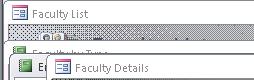
|
| Välilehdet tiedostoissa | Kun asetus on valittu, kerralla näkyy vain yksi objekti, vaikka avattuna olisi useita objekteja.
Voit käyttää Välilehdet tiedostoissa -asetusta, vaikka tiedoston välilehdet eivät olisi näkyvissä, mikä on hyödyllistä, kun käyttäjien on käytettävä yhtä objektia kerrallaan. Jos poistat asetuksen valinnan, varmista, että toinen siirtymistoiminto on käytössä, jotta käyttäjät voivat siirtyä eri objekteihin. |
| Näytä tiedostojen välilehdet | Jos Välilehdet tiedostoissa -asetus on valittuna, voit valita myös tämän asetuksen, joka näyttää kaikkien avointen objektien välilehdet. |
| Käytä lomakkeissa Windows-teeman mukaisia ohjausobjekteja | Kun asetus on valittu, ohjelma käyttää avoimen tietokannan lomakkeissa ja raporteissa Windows-teeman mukaisia ohjausobjekteja. |
| Ota asettelunäkymä käyttöön | Kun asetus on valittu, Asettelunäkymä-painike näkyy Accessin tilarivillä ja pikavalikoissa, jotka tulevat näkyviin, kun objektin välilehteä napsautetaan hiiren kakkospainikkeella. Jos asetus poistetaan käytöstä, käyttäjä ei voi avata lomakkeita ja raportteja asettelunäkymässä. Huomautus: Kun asetus on poistettu käytöstä, asettelunäkymä ei ole käytettävissä Näkymät-ryhmässä tai muissa pikavalikoissa. |
| Salli taulukoiden rakennemuutokset taulukkonäkymässä | Kun asetus on valittu, voit muuttaa taulukoiden rakennetta taulukkonäkymässä. |
| Etsi katkaistut lukukentät | Kun asetus on valittu, Access näyttää luvut muodossa "#####", jos sarake ei ole riittävän leveä koko arvon näyttämiseen. Jos asetusta ei ole valittu, sarakkeen numerot katkaistaan sen mukaan, miten monta numeroa sarakkeeseen mahtuu. |
| Kuvan ominaisuuksien tallennusmuoto | Kun asetus on valittu, Access tallentaa kuvat alkuperäisessä muodossa. Valitse tämä asetus, jos haluat tietokannasta pienemmän. |
| Muunna kaikki kuvatiedot bittikartoiksi (yhteensopiva Access 2003:n ja aiempien versioiden kanssa) | Kun asetus on valittu, Access luo kopion alkuperäisestä kuvatiedostosta joko Windows-bittikarttana tai laitteistosta riippumattomana bittikarttana. Valitse tämä asetus, jos haluat tarkastella Office Access 2003:lla tai aiemmilla versioilla luotujen tietokantojen kuvia. |
Sivun alkuun
Accessin pikanäppäinten käyttöönotto
Kun Salli Accessin erikoisnäppäimet -asetus on valittu, käyttäjät voivat käyttää avoimessa tietokannassa seuraavia pikanäppäimiä:
| Näppäimet | Tulos |
|---|---|
| F11 | Voit näyttää ja piilottaa siirtymisruudun. |
| CTRL+G | Näyttää välittömän suoritusruudun Visual Basic -editorissa. |
| ALT+F11 | Käynnistää Visual Basic -editorin. |
| CTRL+VAIHTO | Tämän näppäinyhdistelmän painaminen pysäyttää Accessin tietueiden noutamisen palvelimesta. |
Sivun alkuun
Avoinna olevan tietokannan tiedostojen hallinta-asetusten määrittäminen
Nämä tiedostojen hallinta-asetukset koskevat vain tietokantoja, jotka ovat avoinna asetuksia valittaessa.
| Asetus | Kuvaus |
|---|---|
| Järjestä tietokanta uudelleen suljettaessa | Kun asetus on valittu, tietokanta järjestetään ja korjataan automaattisesti, kun se suljetaan. |
| Poista henkilökohtaiset tiedot tiedoston ominaisuuksista tallennettaessa | Kun asetus on valittu, henkilökohtaiset tiedot poistetaan automaattisesti tiedoston ominaisuuksista, kun tiedosto tallennetaan. |
Sivun alkuun
Avoinna olevan tietokannan siirtymisasetusten määrittäminen
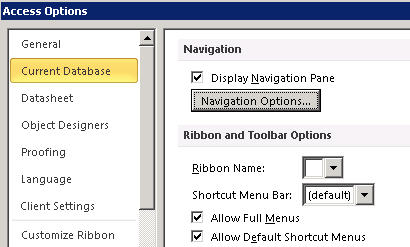
Voit muuttaa avoinna olevan sovelluksen siirtymistoimintoja seuraavien asetusten avulla:
| Asetus | Kuvaus |
|---|---|
| Näytä siirtymisruutu | Kun asetus poistetaan käytöstä, siirtymisruutua ei näytetä, kun nykyinen tietokanta on avoinna. |
| Siirtymisasetukset | Kun asetus on valittu, voit muuttaa siirtymisruudussa näkyviä luokkia ja ryhmiä ja määrittää objektien aukeamistavan nykyisessä tietokannassa. |
| Valintanauhan nimi | Valitse nimi mukautetun valintanauhan ryhmästä. |
| Pikavalikkorivi | Määritä tai muuta pikavalikkojen oletusvalikkorivin asetuksia. |
| Salli pitkät valikot | Jos asetus poistetaan käytöstä, valintanauhassa näkyy ainoastaan Aloitus-valikko. Tallenna- ja Tallenna nimellä -toiminnot eivät ole myöskään käytettävissä, kun Tiedosto-valikko valitaan. |
| Salli oletuspikavalikot | Ottaa käyttöön tai poistaa käytöstä pikavalikot, jotka tulevat näyttöön, kun hiiren kakkospainikkeella napsautetaan tietokantaobjektia siirtymisikkunassa tai ohjausobjektia lomakkeessa tai raportissa. Avoinna oleva tietokanta on suljettava ja avattava uudelleen, jotta määritetty asetus tulisi voimaan. |
Sivun alkuun
Avoinna olevan tietokannan kenttien nimien seuranta- ja korjausasetusten määrittäminen
Nimen automaattinen korjaus -asetus pyytää Accessia seuraamaan ja korjaamaan lomakkeiden, raporttien ja kyselyiden kenttänimen viitteen. Avoimessa tietokannassa voidaan määrittää seuraavat asetukset:
| Asetus | Kuvaus |
|---|---|
| Seuraa nimen automaattisen korjauksen tietoja | Kun asetus on valittu, Access tallentaa tarvittavat tiedot nimeämisvirheiden korjaamista varten. Mahdollistaa Objektien riippuvuudet -ominaisuuden käyttämisen. Access ei kuitenkaan korjaa virheitä, ennen kuin valitset Suorita nimen automaattinen korjaus -asetuksen. |
| Suorita nimen automaattinen korjaaminen | Kun asetus on valittu, Access korjaa nimeämisvirheet, kun niitä ilmenee. Jos valitset Seuraa nimen automaattisen korjauksen tietoja -asetuksen ja jätät tämän asetuksen tyhjäksi, Access tallentaa virhetiedot, kunnes valitset tämän asetuksen. |
| Kirjaa nimen automaattisen korjauksen muutokset | Access kirjaa tietokantaan nimeämisvirheiden korjaamisen yhteydessä tehtävät muutokset ja tallentaa tiedot AutoCorrect.log-nimiseen taulukkoon. |
Avoinna olevan tietokannan suodatusasetusten määrittäminen
Voit lajitella lomakkeessa näkyvät tiedot määrittämällä suodattimen käyttämällä suodata lomakkeen mukaan -määritystä ja valitsemalla näyttöarvot nykyisen tietokannan Suodatus lomakkeen mukaan -ikkunaa varten.
Tämän osion asetusten avulla ohjataan monia toimintoja, kuten Suodatus lomakkeen mukaan -ikkunan kentässä näkyvien arvoluetteloiden kokoasetusta. Asetusten avulla voidaan määrittää, voiko käyttäjä näyttää indeksoitujen ja indeksoimattomien kenttien sekä linkitetyn taulukon arvoja ulkoisessa tiedostossa. Lisäksi asetusten avulla voidaan määrittää, näkyvätkö arvoluettelot lomakkeen ohjausobjekteissa käytettäessä Suodatus lomakkeen mukaan -toimintoa.
| Asetus | Kuvaus |
|---|---|
| Indeksoidut paikalliskentät | Kun asetus on valittu, indeksoitujen paikalliskenttien arvot näytetään Suodatus lomakkeen mukaan -ikkunassa näkyvissä arvoluetteloissa. |
| Indeksoimattomat paikalliskentät | Lisää indeksoimattomien paikalliskenttien arvot Suodatus lomakkeen mukaan -ikkunassa näkyviin arvoluetteloihin. |
| ODBC-kentät | Lisää arvot taulukoista, joihin käyttäjä linkittää käyttämällä ODBC-yhteyttä. |
| Älä näytä luetteloita, kun näin monta tietuetta on luettu: | Kirjoita enimmäismäärä tietueita, jotka haluat Accessin lukevan, kun se luo Suodatus lomakkeen mukaan -toimintojen arvoluetteloa. Arvoluettelo ei näy, jos luettelon muodostamisessa tarvittava tietueiden määrä ylittää määrittämäsi luvun. Kaikki arvoluettelot sisältävät vain ainutkertaisia arvoja, vaikka niiden kenttiä ei olisi indeksoitu. Oletusarvo on 1000. |
Sivun alkuun
Verkkopalvelun ja SharePoint-taulukoiden välimuistiasetusten määrittäminen
Uusien tietokantojen oletusasetus on verkkopalvelun ja SharePointiin linkitettyjen taulukoiden tallentaminen välimuistiin.
- Käytä välimuistin muotoa Valitse tämä asetus, niin Access tallentaa linkitetyistä tiedoista kopion välimuistiin. Tämä asetus voi parantaa suorituskykyä käytettäessä linkitettyjä tietoja. Linkitettyjen tietojen lataaminen ja tarkastelu on nopeampaa, kun tämä asetus on käytössä. Poista tämän asetuksen valinta, jos haluat käyttää Accessin aiemmissa versioissa ollutta välimuistitoimintaa.
- Tyhjennä välimuisti suljettaessa Valitse tämä asetus, niin Access poistaa paikalliset välimuistiin tallennetut tiedot muistista, kun tietokanta suljetaan.
- Älä tallenna välimuistiin Valitse tämä asetus, niin Access ei tallenna tiedoista paikallista kopiota, kun käytät linkitettyjä SharePoint-tietolähteitä.
Sivun alkuun
Ota käyttöön laajennettu päivämäärä ja kellonaika -tietotyyppituki linkitystä ja tuontia varten
Laajennettu päivämäärä ja kellonaika -tietotyyppi tallentaa päivämäärän, joka sisältää kellonajan 24-tuntisen kellon mukaan. Sitä voidaan pitää olemassa olevan päivämäärä- ja aikatyypin laajennuksena, mutta sillä on laajempi päivämääräalue, suurempi murtolukujen oletustarkkuus ja valinnainen käyttäjän määrittämä tarkkuus. Se on yhteensopiva ODBC:n datetime2-tietotyypin kanssa.
Huomautus
Laajennettu päivämäärä ja kellonaika -tietotyyppi on käytettävissä vain, jos sinulla on Office 365 -tilaus. Jos olet Microsoft 365 -tilaaja, varmista, että käytössäsi on Officen uusin versio. Jos olet Microsoft 365:n päivitysprosessin hallinnasta vastaava IT-ammattilainen, saat kanavajulkaisusivulta , mitä päivityksiä eri kanavilta on saatavissa.
| Asetus | Kuvaus |
|---|---|
| Tue laajennettua päivämäärää ja kellonaikaa -tietotyyppiä linkitetyissä tai tuoduissa taulukoissa | Kun asetus on valittu, mahdollistaa laajennetun päivämäärän ja kellonajan tietotyypin tuen linkittämiselle sellaisiin ulkoisiin tietokantoihin tai tuomista sellaisista ulkoisista tietokannoista, joissa käytetään samanlaista tietotyyppiä, kuten päivämääräkellonaika2 SQL Serverissä. Access varoittaa, että tämä asetus tekee pysyvän muutoksen tietokannan tiedostomuotoon, joka vaikuttaa yhteensopivuuteen aiempien versioiden kanssa. Tee jokin seuraavista:
|
Huomautus
Kun otat tämän asetuksen käyttöön, voit käyttää Suuri luku -tietotyyppiä linkittämiseen ja tuomiseen ennen tietokannan sulkemista. Sinun on kuitenkin suljettava ja avattava tietokanta, jotta tiedostomuodon aikaleiman muutos tulee esiin tietokannan otsikkoriville.
Sivun alkuun
Ota käyttöön Suuri luku -tietotyyppituki linkitystä ja tuontia varten
Suurten lukujen tietotyyppi tallentaa muuta kuin valuuttaa olevan numeerisen arvon ja se on yhteensopiva SQL_BIGINT-tietotyypin kanssa ODBC:ssä. Tämä tietotyyppi laskee tehokkaasti suuria lukuja, ja sen alue on -2^63 – 2^63-1.
Huomautus
Sinulla on oltava Office 365 -tilaus ja Suuri luku -tietotyyppi. Jos olet Microsoft 365 -tilaaja, varmista, että käytössäsi on Officen uusin versio. Jos olet Microsoft 365:n päivitysprosessin hallinnasta vastaava IT-ammattilainen, saat kanavajulkaisusivulta , mitä päivityksiä eri kanavilta on saatavissa.
| Asetus | Kuvaus |
|---|---|
| Tue isokokonaisluku-tietotyyppiä linkitetyissä tai tuoduissa taulukoissa | Valittuna mahdollistaa suurten lukujen tietotyypin linkittämisen tukemisen sellaisiin ulkoisiin tietokantoihin tai tuomisen sellaisista ulkoisista tietokannoista, joissa käytetään samanlaista tietotyyppiä (esimerkiksi SQL Serverin isokokonaislukutyyppiä). Access varoittaa, että tämä asetus tekee pysyvän muutoksen tietokannan tiedostomuotoon, joka vaikuttaa yhteensopivuuteen aiempien versioiden kanssa. Tee jokin seuraavista:
|
Huomautus
Kun otat tämän asetuksen käyttöön, voit käyttää Suuri luku -tietotyyppiä linkittämiseen ja tuomiseen ennen tietokannan sulkemista. Sinun on kuitenkin suljettava ja avattava tietokanta, jotta tiedostomuodon aikaleiman muutos tulee esiin tietokannan otsikkoriville.