
Kun käytät makron yksivaiheista tilaa, voit katsella makron suorittavan yhden toiminnon kerrallaan. Näin näet kunkin toiminnon tulokset ja voit eristää toiminnot, jotka aiheuttavat virheen tai ei-toivottuja tuloksia.
Napsauta makroa hiiren kakkospainikkeella siirtymisruudussa ja valitse sitten Rakennenäkymä.
Valitse Makron rakenne -välilehden Työkalut-ryhmästäAskel.
Napsauta Suorita. Jos makro on uusi tai sitä on muokattu, sinua kehotetaan tallentamaan se, ennen kuin voit suorittaa sen. Näkyviin tulee Makroaskel-valintaikkuna . Se näyttää tietoja makrosta ja nykyisestä makrotoiminnosta sekä virhenumeron. Nolla Virheen numero -ruudussa tarkoittaa, että virhettä ei ole tapahtunut.
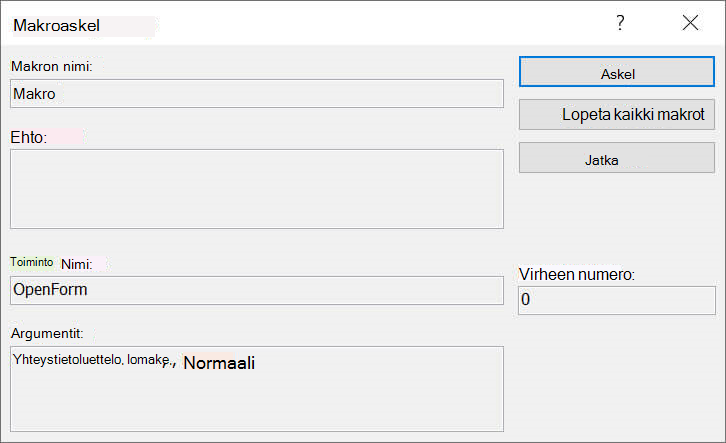
Toimi seuraavasti:
- Jos haluat suorittaa makroaskel-valintaikkunassa näkyvän toiminnon, valitse Askel.
- Pysäytä makro ja sulje valintaikkuna valitsemalla Lopeta kaikki makrot.
- Jos haluat poistaa askelten automaattisuuden käytöstä ja suorittaa loput makrosta, valitse Jatka.
Huomautuksia
Jos haluat aloittaa askellinnan makron ollessa käynnissä, paina Ctrl-näppäintä+.
Jos haluat aloittaa askellinnan tietystä kohdasta makrossa, lisää Askel-makrotoiminto kohtaan, josta haluat askelten alkavan. Voit lisätä Askel-makrotoiminnon makroon seuraavasti:
- Etsi SingleStep-toimintoa makrorakenneikkunan oikealla puolella olevasta Toimintoluettelo-ruudusta. Jos toimintoluettelo ei ole näkyvissä, ota se käyttöön. Valitse Rakenne-välilehdenNäytä tai piilota -ryhmästä Toimintoluettelo.
- Vedä Askel-makrotoimintoToimintoluettelo-ruudusta rakenneikkunaan ja pudota toiminto sen kohdan ylä- tai alapuolelle, josta haluat yksivaiheisen toiminnon alkavan. Tällä toiminnolla ei ole toiminnon argumentteja.
- Tallenna makro valitsemalla pikatyökaluriviltä Tallenna . Jos askellus on pois käytöstä, kun valitset Suorita, makro suoritetaan normaalisti, kunnes se saavuttaa lisätyn Askel-makrotoiminnon . Tässä vaiheessa makro aloittaa askelittaisen toiminnan. Voit lisätä makroon useita Askel-toimintoja . Jos valitset Makroaskel-valintaikkunassaJatka, automaattinen askellus poistuu käytöstä, kunnes Access saavuttaa seuraavan askeltoiminnon. Jos askellus on käytössä makron päättyessä, se pysyy käytössä. Jos suoritat toisen makron, Access näyttää Makroaskel-valintaikkunan uudelleen. Jos haluat poistaa askel-toiminnon, valitse Makroaskel-valintaikkunassaJatka. Voit myös valita Rakenne-välilehdenTyökalut-ryhmästäAskel-vaihtoehdon , jotta se ei näy korostettuna.