
Kokeile itse!
Relaatiotietokantojen teho piilee tietojen yhdistämisessä taulukkojen välillä. Sinun on tätä varten muodostettava ensin taulukoiden välisiä yhteyksiä. Access yhdistää sitten tiedot kyselyiksi, lomakkeiksi ja raporteiksi.
Jos haluat nähdä tietokantaa varten määritetyt kaikki olemassa olevat yhteydet, avaa Access-malli, siirry Tietokantatyökalut-välilehteen ja valitse Yhteydet.
Huomautus
Jos avaat tyhjän tietokannan tai et ole vielä määrittänyt taulukon yhteyksiä, Access kehottaa sinua lisäämään taulukon tai kyselyn. Ennen kuin voit lisätä yhteyden, tarvitset vähintään kaksi taulukkoa. Ihannetapauksessa luot ensin kaikki taulukkosi. Lisätietoja on artikkelissa Yhteyksien luominen ohjatun hakukentän luomisen avulla ja Yhteyksien luominen Yhteydet-ruudun avulla.
Yhteydet-näkymän ymmärtäminen
Yhteydet-näkymän viivat ilmaisevat taulukoiden väliset yhteydet. Seuraavassa kuvassa vasemmalla oleva taulukko on ylätason taulukko. Oikealla oleva taulukko on alatason taulukko. Taulukoiden välinen viiva yhdistää käytetyt kentät (tässä tapauksessa tilaustunnus ja tuotetunnus) tietojen täsmäämiseksi.
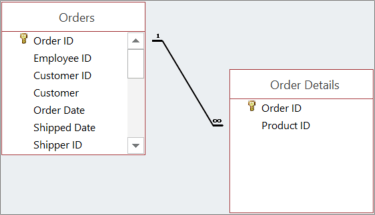 Viivat ja symbolit osoittavat, miten taulukot liittyvät toisiinsa:
- Leveä yhdistävä viiva tarkoittaa, että pakotat viitetietojen eheyden. Se on hienoa. Se pitää tiedot synkronoituina.
- Piirroksen numero 1 ilmaisee, että taulukossa voi olla vain yksi vastaava tietue. Tässä näytetyssä Tilaukset-taulukossa vain yksi tietue vastaa kutakin tilausta.
- ∞-symboli ilmaisee, että monet tietueet voivat sisältää saman tunnuksen. Tässä näytetyssä Tilaustiedot-taulukossa tilaus (merkitty sen tilaustunnuksella) saattaa näkyä useita kertoja, koska sama tilaus voi sisältää useita tuotteita.
Taulukoiden väliset yhteystyypit
Taulukoiden välillä on kolmenlaisia yhteystyyppejä:
- Yksi-yhteen. Taulukon kukin kohde näkyy vain kerran. Esimerkiksi kullakin työntekijällä voi olla käytössään vain yksi yrityksen auto. Lisätietoja on artikkelissa Yksi-yhteen-yhteyksien luominen.
- Yksi-moneen. Yhden taulukon yhdellä kohteella voi olla yhteys toisen taulukon useaan kohteeseen. Esimerkiksi kukin ostotilaus voi sisältää useita tuotteita.
- Monta-moneen. Kun yhden taulukon yhdellä tai useammalla kohteella voi olla yhteys toisen taulukon yhteen tai useampaan kohteeseen. Esimerkiksi kullakin tilauksella voi olla useita tuotteita ja kukin tuote voi esiintyä monessa tilauksessa. Katso lisätietoja artikkelista Monta-moneen-yhteyden luominen.
Yksi-moneen-yhteydet
Yksi yleisimpiä taulukoiden välisiä yhteyksiä hyvin suunnitelluissa tietokannoissa on yksi-moneen-yhteys.
Taulukoiden väliset yhteydet riippuvat yleensä yhden taulukon perusavaimesta. Muista, että perusavain on kunkin tietueen yksilöllinen tunnus (usein numeerinen). Kahden eri taulukon tietojen välisen yhteyden näyttämiseksi luodaan yleensä yhteys käyttämällä yhden taulukon perusavainta.
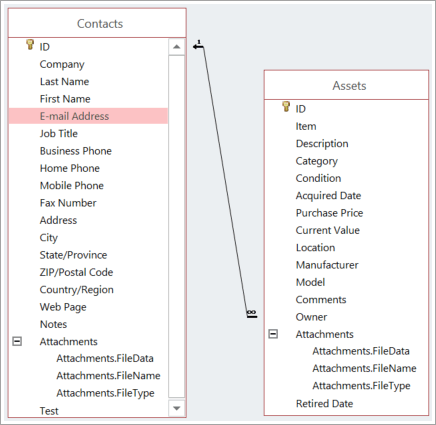
Esimerkiksi tässä näytetyssä yhteydessä Yhteystiedot-taulukon kullakin henkilöllä on tunnus, joka on perusavain (merkitty sen vieressä olevalla avainsymbolilla). Tämä tunnus näkyy myös Resurssi-taulukon Omistaja-kentässä. Voit lähettää sähköpostia resurssiin liittyvälle henkilölle hakemalla arvon Sähköpostiosoite-kentästä. Etsi tätä varten arvo Resurssi-taulukon Omistaja-kentästä ja hae sitten tämä tunnus Yhteyshenkilöt-taulukosta. Yhdistävän viivan yhdessä päässä oleva luku 1 ja toisessa päässä oleva ∞-symboli osoittavat, että tämä on yksi-moneen-yhteys, joten yhteen yhteyshenkilöön voi liittyä useita resursseja.
Yhteyden muokkaaminen
Jos haluat muokata aiemmin luotua tietokantaa tai jos olet luonut tietokannan mallin perusteella, voit muokata aiemmin luotuja yhteyksiä tarpeidesi mukaan.
Huomautus
Jos käsiteltävät taulukot ovat käytössä, sinun on ensin suljettava taulukot ja kaikki niitä käyttävät avoimet objektit.
Valitse Tietokantatyökalut>Yhteydet.
Valitse viiva, joka yhdistää kaksi toisiinsa liittyvää taulukkoa.
Vihje
Jos et näe haluamaasi yhteyttä, valitse Rakenne-välilehden Yhteydet-ryhmästä Kaikki yhteydet.
Valitse Rakenne-välilehdessä Muokkaa yhteyksiä.

Taulukko/kysely on ylätason taulukko vasemmalla (tässä esimerkissä Asiakkaat).
Yhdistetty taulukko/kysely on alatason taulukko (tässä esimerkissä Tilaukset).
Vaikka taulukot eivät näykään tässä järjestyksessä Yhteydet-näkymässä, niiden sijainti valintaikkunassa osoittaa niitä yhdistävän viivan suunnan ja yhteyden. Tämä on tärkeää esimerkiksi silloin, jos kyseessä on yksi-moneen-yhteys, koska se ilmaisee, että vasemmalla oleva taulukko on yksi (ylätason taulukko) ja oikealla oleva taulukko on monta (alatason taulukko).Jos haluat muuttaa taulukoita yhdistäviä kenttiä, valitse kullekin näytetylle taulukolle eri kenttä alla. Tässä esimerkissä Asiakkaat-taulukon tunnuskenttä on yhdistetty Tilaukset-taulukon Asiakastunnus-kenttään.
Muuta tapaa, jolla Access synkronoi taulukoiden välisiä tietojasi.
Viite-eheyden pakottaminen Valitse tämä vaihtoehto, jos haluat estää virheelliset tiedot ja säilyttää viitteet synkronoituina taulukon yhteyksissä.
Oletetaan esimerkiksi, että sinulla on yksi-yhteen-yhteys Työntekijät- ja Työntekijöiden palkkiot -taulukoiden välillä. Jos yksi työntekijä lähtee yrityksestä ja poistat hänet Työntekijät-taulukosta, myös Työntekijöiden palkkiot -taulukon liitännäinen työntekijätietue poistetaan.
Joskus viite-eheyden pakottaminen ei ole mielekästä. Oletetaan, että lähettäjien ja tilausten välillä on yksi-moneen-yhteys. Poistat lähettäjän, joka on yhdistetty tilauksiin Tilaukset-taulukossa. Nämä tilaukset muuttuvat yhteydettömiksi eli ne voivat yhä sisältää lähettäjän tunnuksen mutta se ei ole enää voimassa, koska tietuetta, johon se viittaa, ei ole enää olemassa.Relaatiokenttien johdannaispäivitys Valitse tämä vaihtoehto, jos haluat varmistaa, että relaatiokenttien tiedot päivitetään kaikissa liittyvissä taulukoissa.
Oletetaan esimerkiksi, että haluat vain muuttaa lähettäjän tunnuksen. Jos valitset tämän vaihtoehdon, varmistat lähettäjän tunnuksen päivittämisen Lähettäjä-taulukon lisäksi myös kaikissa muissa siihen liittyvissä taulukoissa, jotka sisältävät myös kyseisen lähettäjän tunnuksen, kuten Tilaukset-taulukko.Relaatiotietueiden johdannaispoisto Voit valita tämän vaihtoehdon sen mukaan, haluatko säilyttää tiedot joissakin taulukoissa vaikka ne saatetaan poistaa muista taulukoista.
Oletetaan esimerkiksi, että poistat lähettäjän. Jos valitset tämän vaihtoehdon, Access poistaa kaikki tietueet kaikissa taulukoissa, jotka viittaavat kyseiseen lähettäjän tunnukseen, mukaan lukien tämän lähettäjän lähettämät kaikki tilaukset (Tilaukset-taulukossa). Valitse tämä vaihtoehto vain, jos olet varma, että haluat poistaa tilaushistorian.Voit muuttaa taulukoiden välistä yhteyttä sisäliitoksesta ulkoliitokseen valitsemalla Liitostyyppi-painikkeen. Lisätietoja on artikkelissa Kyselyjen luominen ulkoliitosten avulla.
Taulukon yhteyden poistaminen
Huomautus
Jos käsiteltävät taulukot ovat käytössä, sinun on ensin suljettava taulukot ja kaikki niitä käyttävät avoimet objektit.
Taulukon yhteyden poistaminen
Valitse Tietokantatyökalut>Yhteydet.
Valitse viiva, joka yhdistää kaksi toisiinsa liittyvää taulukkoa.
Vihje
Jos et näe haluamaasi yhteyttä, valitse Rakenne-välilehden Yhteydet-ryhmästä Kaikki yhteydet.
Valitse Poista-näppäin. Jos sinua kehotetaan tarkistamaan, haluatko poistaa yhteyden, valitse Kyllä.
Huomautus
Kun poistat yhteyden, poistat myös tämän yhteyden viite-eheyden mahdollisen tuen. Sen vuoksi Access ei enää estä muutoksia, jotka aiheuttavat yksi-moneen-yhteyden useat-puolen yhteydettömiä tietueita.