
Jos haluat Access-tietokantojen kyselyn pyytävän ehtoja aina, kun se suoritetaan, luo parametrikysely. Näin voit käyttää samaa kyselyä toistuvasti ilman, että sinun tarvitsee jatkuvasti avata sitä rakennenäkymään ehtojen muokkaamista varten.
Terminologian ymmärtäminen
Tutustu seuraaviin termeihin ennen vaiheittaisiin ohjeisiin siirtymistä:
Parametri Parametri on tietoa, joka annetaan kyselyä suoritettaessa. Parametreja voi käyttää yksinään tai osana pitempää lauseketta, joka muodostaa kyselyyn ehdon. Voit lisätä parametreja seuraaviin kyselytyyppeihin:
- Valitse
- Ristiintaulukointikysely
- Liitä loppuun
- Taulukon luova kysely
- Päivitä
Ehdot Ehdot ovat kyselyyn lisättäviä "suodattimia", joilla määritetään, mitkä kohteet palautetaan, kun suoritat kyselyn.
Lisätietoja edellä mainituista kyselytyypeistä on ohjeaiheessa Johdanto kyselyihin.
Parametrikyselyn luominen
Parametri luodaan samaan tapaan kuin normaali ehto lisätään kyselyyn:
- Luo valintakysely ja avaa se rakennenäkymään.
- Kirjoita sen kentän Ehdot-riville , johon haluat käyttää parametria, hakasulkeissa teksti, jonka haluat näkyvän parametriruudussa. Esimerkiksi [Enter the start date:]
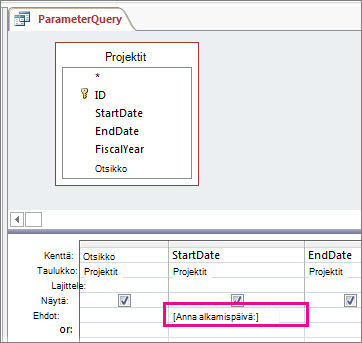
- Toista vaihetta 2 kussakin kentässä, johon haluat lisätä parametreja.
Kun suoritat parametrikyselyn, kehote näkyy valintaikkunassa ilman hakasulkeita.
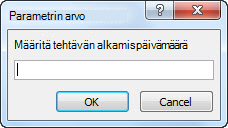
Kirjoita etsimäsi arvo ja valitse sitten OK.
Voit käyttää ehdossa useita parametreja. Esimerkiksi Välillä Between [Enter the start date:] And [Enter the end date:] tuottaa kaksi kehotetta, kun suoritat kyselyn.
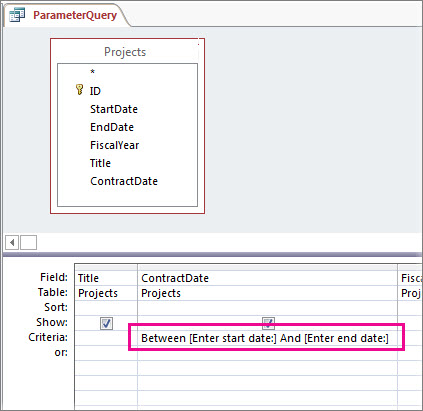
Lisää esimerkkejä kyselyjen ehdoista on artikkelissa Esimerkkejä kyselyn ehdoista.
Parametrin tietotyyppien määrittäminen
Voit määrittää parametrin hyväksymään vain tietyntyyppisiä tietoja. Erityisen tärkeää on määrittää numero-, valuutta- tai päivämäärä/aika-tietojen tietotyyppi, koska tällöin käyttäjät näkevät hyödyllisen virheilmoituksen, jos käyttäjät syöttävät vääräntyyppisiä tietoja, kuten syöttäessään tekstiä silloin, kun pitäisi syöttää valuutta-arvo.
Huomautus
Jos parametri määritetään hyväksymään tekstitiedot, kaikki syötetyt tiedot tulkitaan tekstiksi eikä näyttöön tule virhesanomia.
Seuraavia ohjeita noudattamalla voit määrittää kyselyn parametrien tietotyypit:
- Kun kysely on avattu rakennenäkymässä, valitse Kyselyn rakennenäkymä -välilehden Näytä tai piilota -ryhmästä Parametrit.
- Kirjoita Kyselyn parametrit -ruudun Parametri-sarakkeeseen niiden parametrien kehotteet, joiden tietotyypin haluat määrittää. Varmista, että parametrit vastaavat kyselyn rakenneruudukon Ehdot-rivin kehotetta.
- Valitse Tietotyyppi-sarakkeesta kunkin parametrin tietotyyppi.
Parametrin lisääminen yhdistämiskyselyyn
Koska yhdistämiskyselyä ei voi näyttää kyselyn rakenneruudukossa, asiat on tehtävä hieman eri tavalla:
- Avaa yhdistämiskysely SQL-näkymässä.
- Lisää WHERE-lause, joka sisältää kentät, joihin haluat lisätä parametrit.
Jos WHERE-lause on jo olemassa, tarkista, sisältääkö lause jo kentät, joihin haluat lisätä parametrit. Jos niitä ei ole, lisää ne. - Kirjoita parametrin kehote where-lauseeseen, esimerkiksi WHERE [StartDate] = [Enter the start date:]
![Kaksiosainen yhdistämiskysely, jonka molemmissa osissa on lause WHERE Alkamispäivä = [Anna alkamispäivä:]](media/o15-ac-unionparameterquery.jpg)
Huomaa, että sama suodatin on lisättävä kyselyn jokaiseen osioon. Edellisessä kuvassa kysely sisältää kaksi osaa (erotettu UNION-avainsanalla), joten parametri on lisättävä kaksi kertaa. Kun suoritat kyselyn, kehote näkyy kuitenkin vain kerran (olettaen, että olet kirjoittanut kehotteen täsmälleen samalla tavalla kumpaankin osaan).
Lisätietoja yhdistämiskyselyistä on artikkelissa Useiden kyselyjen yhdistäminen yhdeksi tulokseksi yhdistämiskyselyn avulla.
Lisää joustavuutta yhdistämällä parametrit yleismerkeillä
Parametreja voi yhdistää normaalien ehtojen tapaan Like-avainsanalla ja yleismerkeillä, jolloin ne vastaavat tavallista laajempaa tietuejoukkoa. Haluat esimerkiksi, että kysely pyytää alkuperämaata/-aluetta, mutta haluat sen täsmäävän aina, kun asiaankuuluva kenttä sisältää parametrimerkkijonon. Tee silloin seuraavat toimet:
Luo valintakysely ja avaa se rakennenäkymään.
Valitse kenttä, johon haluat lisätä parametrin. Kirjoita tämän kentän Ehdot-riville Like "*"&[, teksti, jota haluat käyttää kehotteessa, ja sitten ]&"*".
![Kyselyn rakenneruudukko, jonka MaaAlue-sarakkeessa on seuraavat ehdot: Like * & [Anna maa/alue:] & *](media/o15-ac-wildcardparameterquery.jpg)
Kun suoritat parametrikyselyn, kehote näkyy valintaikkunassa ilman hakasulkeita ja ilman Like-avainsanaa tai yleismerkkejä:
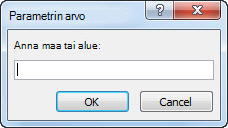
Kun olet syöttänyt parametrin, kysely palauttaa arvot, jotka sisältävät parametrin merkkijonon. Esimerkiksi parametrimerkkijono us täsmää niiden rivien kanssa, joiden parametrikentällä on arvo Australia, ja niiden rivien kanssa, joissa arvo on USA.
Lisätietoja yleismerkeistä on ohjeaiheessa Esimerkkejä yleismerkeistä.
Parametria vastaavien tietueiden palauttaminen
Sen sijaan, että kysely palauttaisi parametria vastaavia kohteita, haluat ehkä kyselyn palauttavan kohteita, jotka eivät vastaa parametria. Saatat esimerkiksi haluta valita ilmoituksen vuodesta ja palauttaa sitten tietueet, joissa vuosi on suurempi kuin kirjoittamasi vuosi. Voit tehdä tämän kirjoittamalla vertailuoperaattorin parametrikehotteen sisäisen ensimmäisen hakasulkeen vasemmalle puolelle, esimerkiksi >[Anna vuosi:].
Video: Parametrien käyttäminen kyselyissä
Voit käyttää kyselyssä parametria helposti luomalla kyselyn, joka käyttää ehtoja. Voit luoda kyselyn, joka pyytää sinulta jotain tiettyä tietoa, esimerkiksi osanumeron, tai useita tietoja, esimerkiksi kaksi päivämäärää. Parametrikysely näyttää kullekin parametrille erillisen valintaikkunan, jossa sinua pyydetään antamaan parametrin arvo.
Tällä videolla kerrotaan lisää kyselyjen parametrien luomisesta.
Katso myös
Esimerkkejä kyselyjen ehdoista
Parametrien käyttäminen kyselyissä, lomakkeissa ja raporteissa