
Yhteydet-ikkunassa voit määrittää yhteyden useisiin Access-taulukoihin tallennettujen kohteiden välille. Se saadaan näkyviin valitsemalla Tietokantatyökalut>- Yhteydet.
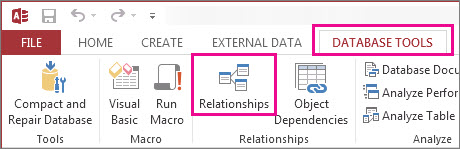
Yhteydet ovat kuin sääntöjä, jotka määrittävät, miten tietokannan tiedot yhdistetään. Esimerkiksi hyvin normalisoidussa tilaustenkäsittelytietokannassa asiakastiedot ovat todennäköisesti yhdessä taulukossa ja tilaustiedot toisessa taulukossa. Haluat varmaan, etteivät asiakkaat erotu tilauksistaan? Et myöskään halua luoda tilausta, johon ei ole liitetty kelvollista asiakasta. Yhteydet-ikkunassa voit määrittää säännöt siten, että niitä käytetään koko tietokannassa.
Jos olet luonut Access-kyselyn aiemmin, huomaat, että Yhteydet-ikkuna muistuttaa paljon kyselyn muodostimen yläosaa:
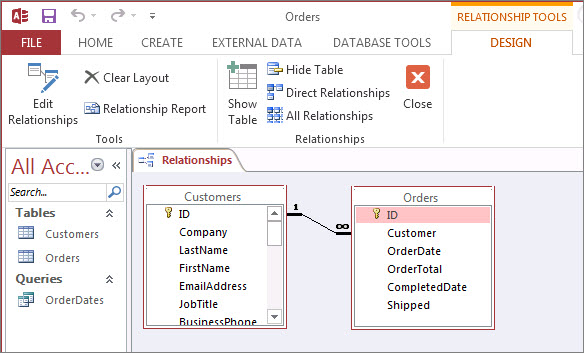
Lisää taulukoita näkymään Yhteydet-ikkunassa Rakenne-välilehden komennoilla ja määritä sitten yhteydet vetämällä kenttiä taulukoiden välillä. Tässä esimerkissä yhteys sallii useiden tilausten yhdistämisen kuhunkin asiakkaaseen, mutta se estää sinua luomasta tilausta asiakkaalle, jota ei ole. Kun olet määrittänyt nämä säännöt Yhteydet-ikkunassa, ne koskevat koko tietokantaa (jos esimerkiksi luot uuden kyselyn, liitokset määritetään automaattisesti käyttämiesi yhteyssääntöjen mukaisesti).
Huomautus
Taulukon poistaminen Yhteydet-ikkunasta ei poista sitä tietokannasta, eikä se poista jo luotuja yhteyksiä.
Voit tehdä seuraavia asioita
| Tehtävä | Käyttö |
|---|---|
| Taulukon tai kyselyn lisääminen ikkunaan | Valitse Rakenne>Lisää taulukoita (Näytä taulukko Accessissa), valitse haluamasi taulukko tai kysely ja valitse sitten Lisää. |
| Taulukon tai kyselyn poistaminen ikkunasta | Valitse taulukko tai kysely ja paina sitten DELETE-näppäintä. |
| Taulukon tai kyselyn piilottaminen | Napsauta taulukkoa tai kyselyä hiiren kakkospainikkeella ja valitse sitten Piilota taulukko. |
| Yhteyden luominen | Vedä kenttä taulukosta tai kyselystä toisen taulukon tai kyselyn vastaavaan kenttään. |
| Suhteen ominaisuuksien määrittäminen | Napsauta kahden taulukon välistä yhteysviivaa hiiren kakkospainikkeella (tämän onnistuminen voi kestää muutaman kerran) ja valitse sitten Muokkaa yhteyttä. |
| Yhteyden poistaminen | Napsauta kahden taulukon välistä yhteysviivaa hiiren kakkospainikkeella (oikean osumisen onnistuminen saattaa kestää muutaman kerran) ja valitse sitten Poista. |
| Kaikkien yhteyksien näyttäminen | Valitse Suunnittele>kaikki yhteydet. |
| Tietyn taulukon yhteyksien tarkasteleminen | Valitse taulukko ja valitse sitten Suunnittele>suorat yhteydet. |
| Yhden taulukon yhteyksien tarkastelu tarkastelematta muiden taulukoiden yhteyksiä | ValitseRakennetyökalut>>Tyhjennä asettelu. Lisää taulukko, jonka yhteydet haluat nähdä (Rakenneyhteydet>,>Lisää taulukoita (Näytä taulukko Accessissa), ja valitse sitten Suunnittele>yhteydet,>suorat yhteydet. |
| Taulukon kokoa säätämällä voit tuoda näkyviin lisää kenttiä ja yhteyksiä. Huomautus Edellyttää Access for Microsoft 365:tä. |
Voit määrittää taulukon koon automaattisesti napsauttamalla taulukkoa hiiren kakkospainikkeella ja valitsemalla Sovita koko. Voit myös kaksoisnapsauttaa taulukon reunaa:
|
| Taulukoiden alijoukon valitseminen Huomautus Edellyttää Access for Microsoft 365:tä. |
Voit keskittyä tiettyihin taulukoihin ja niiden yhteyksiin seuraavasti:
|
| Hiiren vierityspainikkeen käyttäminen Huomautus Edellyttää Access for Microsoft 365:tä. |
Vieritä pystysuunnassa vierittämällä hiiren vierityspainiketta ylös tai alas. Vieritä vaakasuunnassa painamalla vaihtonäppäintä ja vierittämällä sitten hiiren vierityspainiketta ylös- tai alaspäin. |
Nyt kun olet tutustunut Yhteydet-ikkunaan, opit luomaan, muokkaamaan ja poistamaan yhteyksiä.