Voit luoda vaihtoehtoisen tekstin (vaihtoehtoisen tekstin) muodoille, kuville, kaavioille, SmartArt-kuville tai muille objekteille Microsoft 365 -asiakirjoissa. Vaihtoehtoinen teksti auttaa näkörajoitteisia käyttäjiä ymmärtämään kuvia ja muuta graafista sisältöä. Kun näytönlukuohjelmaa käyttävä henkilö törmää kuvaan asiakirjassa, hän kuulee kuvan kuvailevan vaihtoehtoisen tekstin. Ilman vaihtoehtoista tekstiä he vain tietävät saavuttaneensa kuvan tietämättä, mitä kuva näyttää.
Tämän artikkelin ohjeiden avulla opit lisäämään vaihtoehtoista tekstiä muotoon, kuvaan, kaavioon, SmartArt-grafiikkaobjektiin tai muihin graafisiin objekteihin.
Lisätietoja vaihtoehtoisen tekstin kirjoittamisesta on artikkelissa Kaikki, mitä sinun tarvitsee tietää, jotta voit kirjoittaa tehokasta vaihtoehtoista tekstiä.
Vaihtoehtokuvauksen lisääminen
Toimi seuraavasti:
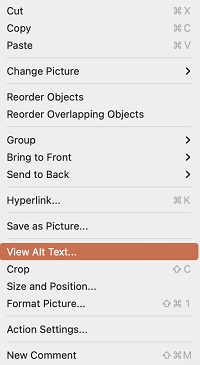
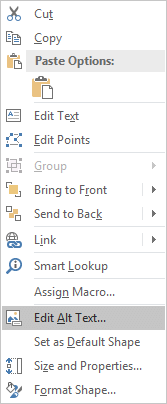
Napsauta objektia hiiren kakkospainikkeella ja valitse Näytä vaihtoehtoinen teksti.
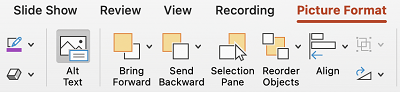
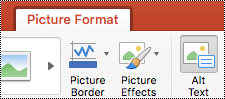
Valitse objekti ja valitse sitten objektin muotoiluvalikko, esimerkiksi Kuvan muotoilu. Valitse Vaihtoehtoinen teksti.

Huomautus
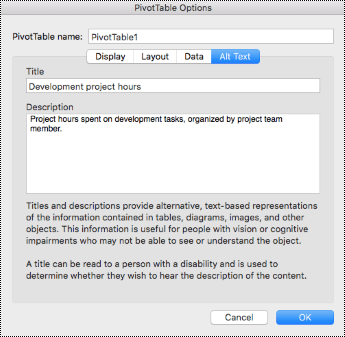
Jos haluat lisätä vaihtoehtokuvauksen koko SmartArt-kuvaan tai kaavioon, napsauta SmartArt-kuvan tai kaavion reunaa yksittäisen muodon tai osan sijasta.
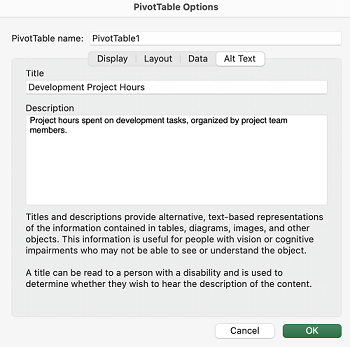
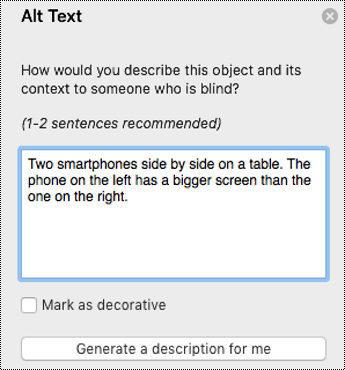
Kirjoita Vaihtoehtokuvaus-ruutuun 1–2 lausetta, jotka kuvailevat objektia ja sen kontekstia käyttäjille, jotka eivät näe sitä.

Visuaalisten tehosteiden merkitseminen koristeellisiksi
Jos käyttämäsi visuaaliset tehosteet ovat pelkästään koristeellisia ja lisäävät tiedon sijaan pelkkää näyttävyyttä, voit merkitä ne koristeellisiksi, eikä vaihtoehtokuvausta tarvita. Esimerkki koristeelliseksi merkittävästä objektista ovat tyylitellyt reunat. People, jotka käyttävät näytönlukuohjelmia, kuulevat, että nämä objektit ovat koristeellisia, jotta he tietävät, ettei heiltä puutu mitään tärkeitä tietoja. Voit merkitä visualisoinnit koristeellisiksi Excelissä, PowerPointissa ja Word.
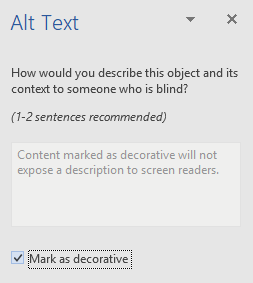
Avaa Vaihtoehtoinen teksti -ruutu jommallakummalla seuraavista tavoista:
- Napsauta kuvaa hiiren kakkospainikkeella ja valitse sitten Näytä vaihtoehtoinen teksti.
- Valitse kuva ja valitse Kuvan muotoilun>vaihtoehtoinen teksti.
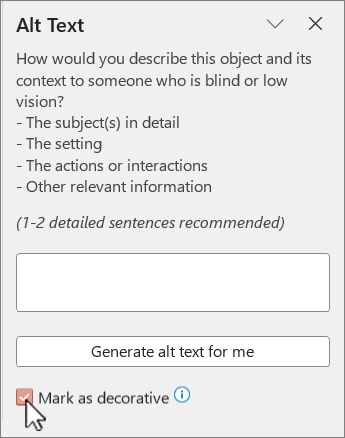
Valitse Merkitse koristeeksi -valintaruutu. Tekstinsyöttökenttä muuttuu harmaaksi.
Automaattisen vaihtoehtokuvauksen ottaminen käyttöön ja pois käytöstä
Jos et halua lisättyihin kuviin automaattisesti luotua vaihtoehtokuvausta, voit ottaa vaihtoehtoisen tekstin asetuksen pois käytöstä. Jos muutat mielesi myöhemmin, voit yhtä helposti ottaa sen takaisin käyttöön.
- ValitseTiedostoasetusten>helppokäyttötoiminnot>.
- Valitse Vaihtoehtoinen teksti -kohdan Ota vaihtoehtoinen teksti käyttöön tekoälyn avulla -valintaruutu tai poista sen valinta ja valitse sitten OK.
Automaattisen vaihtoehtoisen tekstin hyväksyminen
Voit hyväksyä automaattisesti luodun vaihtoehtoisen tekstin Microsoft 365:ssä.
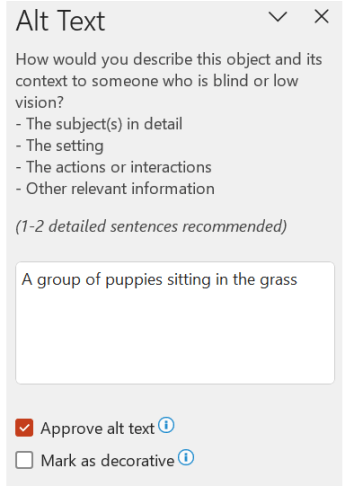
Jos vaihtoehtoinen teksti on sopiva, valitse Hyväksy vaihtoehtoinen teksti -valintaruutu.
Katso myös
Kaikki, mitä sinun tarvitsee tietää, jotta voit kirjoittaa tehokasta vaihtoehtoista tekstiä