Kun olet luonut SharePointin Microsoft 365 -sivustossa helppokäyttöisen mallin avulla, käytä oikeita muotoiluja, tyylejä ja vaihtoehtoisia kuvauksia sivuston helppokäyttöisyyden varmistamiseksi.
Huomautus
Kun käytät SharePointia Microsoft 365:ssä, suosittelemme käyttämään selaimena Microsoft Edgeä.
Sisältö
- Tekstin lisääminen ja muokkaaminen
- Otsikoiden lisääminen tekstin luettavuuden parantamiseksi
- Taulukoiden lisääminen ja helppokäyttöiseksi tekeminen
- Helppokäyttöisten hyperlinkkien lisääminen
Tekstin lisääminen ja muokkaaminen
Microsoft 365 -sivuston SharePoint sisältää jo joitakin peruselementtejä, kuten hakupalkin ja Tiedostot-alueen . Oman sisällön lisääminen SharePointiin Microsoft 365 -sivustossa on erittäin helppoa.
Jos haluat avata Muokkaaminen-valintanauhan ja siirtyä muokkaustilaan , valitse muokattavalla sivulla Muokkaa.

Jos haluat lisätä tekstiä aiemmin luotuun verkko-osaan, siirrä kohdistus siihen ja leikkaa, kopioi, lisää tai muotoile tekstiä Muokkaa-valintanauhasta, kuten Word verkkoversiossa.
Pääset valitsemaan tekstille muotoilun avaamalla Tyylit-ryhmän.
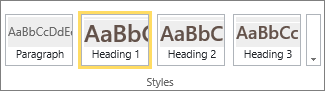
Valitse tyyli, jota haluat käyttää, siirrä kohdistin muokkausalueelle ja aloita kirjoittaminen.

Kun olet valmis, valitse Tallenna.

Huomautuksia helppokäyttötoiminnoista
- Käytä yksinkertaisia fontteja ja enintään kahta tai kolmea fonttia.
- Älä määritä kiinteää fonttikokoa. Kiinteän fonttikoon määrittäminen voi häiritä muita näytöllä olevia elementtejä erityisesti, jos käyttäjä suurentaa tai pienentää näyttöä. Se voi haitata esimerkiksi näytön asettelua, sillä tekstirivit voivat mennä sarakkeiden päälle tai teksti saattaa kadota.
- Vältä lihavointia, kursivointia ja alleviivausta, jos mahdollista. Valitse sen sijaan vaihtoehto Tyylit-ryhmästä . Tyylit-ryhmän vaihtoehtoja ovat esimerkiksi tiedot fontin ulkoasusta että siitä, mitä se tarkoittaa. Esimerkiksi korostus näkyy kursivoinnina, ja näytönlukuohjelmat lukevat sanan "korostus" ääneen henkilöille, jotka eivät näe kursivointia.
- Käytä tavallista kirjainkokoa. Pitkät isoilla kirjaimilla kirjoitetut tekstit ovat vaikealukuisia. Lisäksi näytönlukuohjelmat eivät lue isoja kirjaimia eri tavalla kuin pienet kirjaimet, joten kuuntelija ei tiedä, mitä tarkoitit.
Otsikoiden lisääminen tekstin luettavuuden parantamiseksi
Asiakirjan otsikot ovat tärkeitä helppokäyttöisyyden kannalta. Käyttäjillä on tapana vain selata verkkosisältö läpi ja lukea perusteellisesti vain, kun sisältö on erityisen mielenkiintoisia. Lisäksi näytönlukuohjelmat auttavat otsikoiden avulla löytämään tekstistä tärkeät kohdat. Ilman otsikoita sokeiden käyttäjien on kuunneltava koko verkkosivu sanasta sanaan.
Jos haluat avata Muokkaaminen-valintanauhan ja siirtyä muokkaustilaan , valitse muokattavalla sivulla Muokkaa.
Valitse teksti, josta haluat tehdä otsikon.
Avaa Tyylit ryhmä ja valitse haluamasi otsikkotaso.
Vihje
Otsikot ovat hierarkkisia. Otsikko 1 -tyyli on asiakirjan tärkein, ja sitä käytetään yleensä pääotsikkoon. Otsikko 2 on toissijainen otsikkotaso. Otsikko 3 -tyyliä voidaan käyttää alaotsikoissa. Sen edellä on asiakirjassa aina vähintään yksi Otsikko 2 -tason otsikko.
Kun olet valmis, valitse Tallenna.
Huomautus
Luo otsikoiden avulla sisällysluettelo, jotta näytönlukuohjelman käyttäjät voivat käydä sivun läpi helposti.
Taulukoiden lisääminen ja helppokäyttöiseksi tekeminen
Taulukot ovat kätevä tapa järjestää sivun sisältämät tiedot. On helppo varmistaa, että taulukot on määritetty tarjoamaan hyödyllistä kontekstia näytönlukuohjelmille, kuten sarakeotsikoita tai taulukon kuvatekstejä.
Avaa Muokkaaminen-valintanauha ja siirry muokkaustilaan valitsemalla Muokkaa.
Siirrä kohdistin kohtaan, jossa haluat taulukon näkyvän.
Avaa Lisää-välilehden Taulukko-ryhmä ja valitse uuteen taulukkoon haluamiesi rivien ja sarakkeiden määrä. Kun napsautat viimeistä ruutua, määrittämäsi kokoinen taulukko lisätään sivullesi.

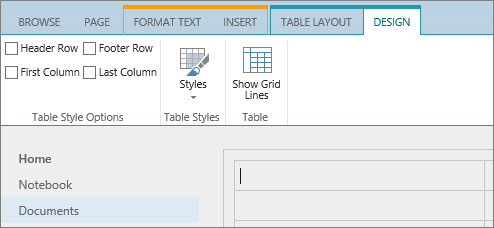
Siirrä kohdistin uuden taulukon ylärivin vasempaan reunaan ja valitse Rakenne-välilehti.
Huomautus
Rakenne-välilehti on näkyvissä vain, kun kohdistin on suunnitteluelementissä kuten taulukossa.
Valitse Otsikkorivi-valintaruutu .
Huomautus
Voit parantaa taulukon luettavuutta värillisellä viivatyylillä tai tuomalla ruudukkoviivat näkyviin. Voit ottaa nämä asetukset käyttöön Rakenne-välilehden kautta.
Kun olet valmis, valitse Tallenna.
Huomautuksia taulukoiden helppokäyttötoiminnoista
- Määritä otsikkorivi aina ja lisää otsikot jokaiseen sarakkeeseen. Tarvittaessa voit määrittää myös Ensimmäisen sarakkeen.
- Taulukon otsikot eivät saa olla tyhjiä.
- Lisää taulukon lyhyt kuvaus kuvatekstinä.
- Kuten fonteille, käytä myös sarakeleveyksille ja rivikorkeuksille suhteellisia kokoja (prosentteja) absoluuttisten kokojen sijaan. Älä käytä kuvapiste- tai pistearvoja. Jos käyttäjät käyttävät sivustoasi mobiililaitteella tai zoomaavat sivuasi nähdäkseen yksityiskohdat paremmin, kuvapiste- tai pistearvot pitävät elementin siitä huolimatta aina saman kokoisena.
Helppokäyttöisten hyperlinkkien lisääminen
Avaa Muokkaaminen-valintanauha ja siirry muokkaustilaan valitsemalla Muokkaa.
Siirrä kohdistin kohtaan, jossa haluat hyperlinkin näkyvän.
Avaa Lisää hyperlinkki -valintaikkuna valitsemalla Lisää-välilehdessäLinkki ja Osoitteesta tai painamalla näppäinyhdistelmää Ctrl+K.

Kirjoita näytettävä teksti -ruutuun linkin kohde.
Vihje
Linkkiteksti on usein sivuston nimi tai sivun otsikko. Linkin näyttötekstin pitäisi olla merkityksellistä missä tahansa kontekstissa, eikä sen pitäisi koskaan olla esimerkiksi "Napsauta tätä".
Kirjoita tai liitä URL-osoite Osoite-ruutuun .
Vihje
Varmista valitsemalla Kokeile linkki, että linkki toimii haluamallasi tavalla.
Kun olet valmis, valitse OK.
Muita aiheeseen liittyviä tietoja
Resursseja helppokäyttöisten sivustojen luomiseen SharePoint Onlinessa