Microsoft 365:n SharePointin avulla voit helposti lisätä vaihtoehtoisen tekstin kaikkeen multimediasisältöön. Vaihtoehtoinen teksti on ensimmäisiä vaiheita matkalla tiedoston täydelliseen helppokäyttöisyyteen. Sen avulla näkörajoitteiset käyttäjät voivat saada tietoja esimerkiksi kuvien, näyttökuvien, kaavioiden ja videoiden sisällöstä. Kuurot käyttäjät käyttävät video- tai äänitiedostojen sisällön tekstiversioita.
Sisältö
- Vaihtoehtoisen tekstin sisältävän kuvan lisääminen
- Videon lisääminen media-WWW-osaan
- Äänitiedoston upottaminen sivulle
Vaihtoehtoisen tekstin sisältävän kuvan lisääminen
Kun käytät valokuvia, kuvia, ClipArt-kuvia tai ääntä, olet vastuussa tekijänoikeuksien noudattamisesta. Kuvien kohdalla Bingin käyttöoikeussuodatin voi auttaa.
Avaa Muokkaus-valintanauha ja siirry Muokkaa-tilaan valitsemalla muokattavalla sivulla Muokkaa-linkki.
Siirrä kohdistus kohtaan, jossa haluat kuvan näkyvän.
Avaa Lataa kuva -valintaikkuna seuraavasti: avaa Lisää-välilehdessä Kuva-ryhmä ja valitse Tietokoneesta.

Vihje
Voit lisätä kuvan Internetistä liittämällä kuvan URL-osoitteen valitsemalla Osoitteesta. Jos haluat lisätä kuvan SharePointista Microsoft 365 -sivustossa, valitse SharePointista.
Valitse tiedosto, valitse kohdekansio SharePointista Microsoft 365 -sivustossa (oletusvalinta on Sivuston resurssit - kansio) ja sisällytä eri kuvaversiota koskevat muistiinpanot.
Jos haluat lisätä kuvan ja aktivoida Kuva-välilehden , valitse OK.

Vihje
Kuva-välilehti on näkyvissä vain, kun kuva on valittuna.
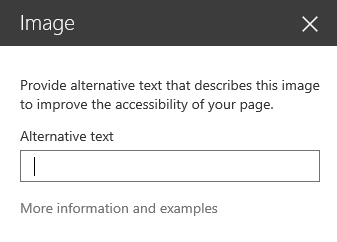
Siirry Vaihtoehtoinen teksti -ruutuun Kuva-välilehdessä ja kirjoita kuvan vaihtoehtoinen teksti.
Kun olet valmis, valitse Tallenna.
Helppokäyttötoimintojen vinkit
- Vaihtoehtoisen tekstin pitäisi olla lyhyt, mutta kuvaava.
- Hyvä vaihtoehtoinen teksti kertoo kuuntelijalle, miksi kuva on tärkeä.
Lisätietoja vaihtoehtoisesta tekstistä, kuten esimerkkejä ja linkkejä lisätietoihin, on WebAIM-vaihtoehtoinen teksti -sivulla.
Videon lisääminen media-WWW-osaan
Aina, kun lisäät videon sivulle, muista sisällyttää sisällön kuvatekstit ja äänikuvaukset. Kuvatekstien avulla kuulorajoitteiset käyttäjät saavat tietoja sisällöstä, ja ne ovat avuksi katsojille, joiden äidinkieli on muu kuin sisällön kieli.
Voit tehdä äänitallenteesta kuuroille käyttäjille käyttökelpoisen luomalla tekstiversion ja tuomalla sen saataville yhdessä äänitiedoston kanssa.
Avaa Muokkaus-valintanauha ja siirry Muokkaa-tilaan valitsemalla Muokkaa-linkki sillä sivulla, jolla haluat videon näkyvän.
Siirrä kohdistus kohtaan, jossa haluat videon näkyvän.
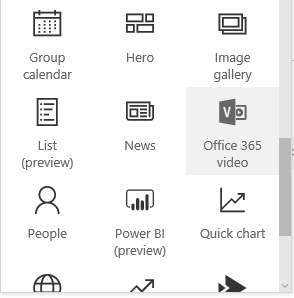
Avaa Lataa mediatiedosto -valintaikkuna seuraavasti: avaa Lisää-välilehdessä Video ja ääni -ryhmä ja valitse Tietokoneesta.

Vihje
Voit lisätä tiedoston Internetistä valitsemalla -Osoitteesta ja liittämällä URL-osoitteen. Jos haluat lisätä äänen tai videon SharePointista Microsoft 365 -sivustossa, valitse SharePointista. Jos haluat upottaa koodia sivustoista, kuten YouTubesta tai Vimeosta, valitse Upota.
Valitse tiedosto, valitse kohdekansio SharePointista Microsoft 365 -sivustossa (oletusvalinta on Sivuston resurssit - kansio) ja sisällytä kaikki eri tiedostoversiota koskevat muistiinpanot.
Jos haluat lisätä videon mediaosaosaan ja aktivoida Media- ja VERKKO-osien välilehdet, valitse OK.
Vihje
Media-välilehti näkyy vain mediatiedoston ollessa valittuna.
Avaa VERKKO-osa-välilehti ja valitse VERKKO-osan ominaisuudet. Media-www-osan ominaisuudet -ruutu tulee näkyviin.

Kirjoita Otsikko-ruutuun otsikko.
Vieritä alas ja avaa Lisäasetukset-paneeli.
Kirjoita Kuvaus-ruutuun ääni- tai videotiedoston lyhyt kuvaus.
Jos haluat ottaa muutokset käyttöön mediaverkko-osassa, vieritä loppuun ja valitse Käytä.
Kun olet valmis, tallenna muutokset tälle sivulle valitsemalla Tallenna.
Äänitiedoston upottaminen sivulle
Näiden ohjeiden avulla voit sijoittaa verkkosivulle pienen, kapean ohjauspalkin. Ohjauspalkki toimii parhaiten äänitiedostojen, kuten podcast-ohjelmissa, joissa koko media-WWW-osa olisi liian suuri.
Lataa äänitiedosto ja tekstiversiotiedosto tiedoston oman Sivustoresurssit-kansioosi.
- Avaa Asetukset-valikko valitsemalla oikeassa yläkulmassa Asetukset-kuvake .
- Valitse Sivuston sisältö -linkki.
- Siirry Sivustoresurssit-kansioon.
- Vedä ääni- ja tekstiversiotiedosto kansioon.

- Hae tiedostojen URL-osoitteet. Avaa tiedostotoimintovalikko valitsemalla kolme pistettä tiedostonimen vieressä. Kopioi ja liitä linkki toimintovalikosta toiseen tiedostoon. Tarvitset tätä linkkiä myöhemmin äänitiedoston upotuskoodissa.
Avaa Muokkaus-valintanauha ja siirry Muokkaa-tilaan valitsemalla Muokkaa-linkki sillä sivulla, jolla haluat videon näkyvän.
Siirrä kohdistus kohtaan, jossa haluat videon näkyvän.
Avaa Upota-valintaikkuna seuraavasti: avaa Lisää-välilehdessä Video ja ääni -ryhmä ja valitse Upota.

Liitä upotuskoodi kenttään niin, että äänitiedoston URL-osoite on merkkijonon "src =" perässä ja lainausmerkkien välissä.
<audio src="your-audio-file-URL-here.mp3"controls="controls"></audio>
Tämä sijoittaa median ohjauspalkin sivulle. Palkin avulla käyttäjät voivat aloittaa ja pysäyttää äänen toistamisen.Vihje
Jos upotuskoodi on muotoiltu väärin tai jos se osoittaa tiedostosijaintiin, jota ei ole, Lisää-painike ei ole aktiivinen.
Kun olet valmis, lisää ääniohjausobjekti sivulle valitsemalla Lisää . Upotettu ääniohjausobjekti näyttää tältä:

Siirrä kohdistus ääniohjauskatkelman loppuun ja siirry seuraavalle riville painamalla Enter-näppäintä.
Lisää äänen tekstiversiotiedoston linkki.
Avaa Valitse resurssi -valintaikkuna valitsemalla Lisää-välilehdessä Linkki ja SharePointista.
Valitse äänen tekstiversiotiedosto ja valitse Lisää. Tämä lisää hyperlinkin, jonka tekstinä on tiedostoni nimi.
Siirrä kohdistus linkkiin välittömästi tiedostonimen viimeisen merkin eteen. Poista askelpalauttimella hitaasti tiedostonimen kaikki merkit ensimmäistä ja viimeistä lukuun ottamatta.
Vihje
Tämä jättää linkin ennalleen ja pitää kohdistimen täsmälleen oikeassa paikassa niin, että voit muuttaa linkin tekstiä.
Kirjoita haluamasi linkkiteksti. Kirjoita esimerkiksi äänen tekstiversiotiedostoa varten Näytä äänen tekstiversio.
Poista tiedostonimen jäljellä olevat merkit.
Kun olet valmis, tallenna kaikki muutokset valitsemalla sivun yläreunassa Tallenna.
Muita aiheeseen liittyviä tietoja
Resursseja helppokäyttöisten sivustojen luomiseen SharePoint Onlinessa