

Ovatko helppokäyttötoiminnot ja SharePoint sinulle aivan uutta? Tästä artikkelista saat vinkkejä, joiden avulla pääset alkuun. Ennen kuin avaat SharePoint-sivuston sinun on hyvä ottaa huomioon yksi jos toinenkin asia.
Tärkeää
- Käytettävyys on ensiarvoisen tärkeä asia. Toimintarajoitteisilla käyttäjillä voi olla toimintarajoitteita, mutta ennen kaikkea he ovat käyttäjiä. He ovat ihmisiä, joilla on töitä ja tehtäviä, jotka he haluavat suorittaa käyttäessään verkkosivustoa tai intranetiä.
- Jos sinä et voi liikkua SharePoint-sivustolla niin, että löydät haluamasi, toimintarajoitteinen käyttäjä ei voi myöskään käyttää sivustoa haluamallaan tavalla.
Seuraavassa taulukossa on esitetty yhteenveto tämän artikkelin resursseista.
| Kuvake | Resurssi | Kuvaus |
|---|---|---|

|
Lue aiheesta lisää | On tärkeää löytää ehdottomasti luotettavaa tietoa, joka on peräisin luotettavaksi tiedetystä lähteestä. |

|
Keskustele toimintarajoitteisten käyttäjien kanssa | Tutustu haasteisiin, joita käyttäjät kohtaavat jokapäiväisessä työssään. |

|
Kokeile tärkeimpiä käyttöä helpottavia toimintoja itse | Omakohtaista kokemusta ei voita mikään. Tässä on joitain ilmaisia työkaluja, joita voit käyttää. |

|
Muista, että helppokäyttötoimintoja ei ole tarkoitettu ainoastaan sokeille | Verkon helppokäyttötoimintoja käyttävällä henkilöllä voi olla toimintarajoite – tai sitten voi olla, että hän haluaa käyttää äänikomentoja vain, koska istuu auton ratissa. Erilaisten tarpeiden kirjo on hämmästyttävä. |

|
Ota huomioon koko käyttäjäkokemus | Kuvittele, että olet juuri luonut maailman kauneimman ja tyylikkäimmän verkkosivuston. Jotain on kuitenkin vialla. |

|
Testaa, testaa ja vielä kerran testaa | On ehdottoman tärkeää selvittää, mitä todellisuudessa tapahtuu, kun käyttäjät käyttävät sivustoasi. |

|
Muista oppimasi | Sitä mukaa kun opit lisää helppokäyttötoiminnoista joko tutkimustiedon tai omien kokemustesi kautta, hio omia helppokäyttötoimintoja koskevia ohjeitasi. |
Nämä vinkit on mukautettu Stuart Dredgestä, joka julkaistiin alun perin TheGuardian.com. marraskuuta 23. marraskuuta 2011. Hänen artikkelinsa käsittelee mobiilisovellusten tekemistä saavutettaviksi, mutta se vain todistaa asian. Helppokäyttöisyydessä on kyse suunnittelusta, joka sopii jokaiselle käyttäjälle ja jokaiselle laitteelle.
Lue aiheesta lisää
SharePoint-sivusto on verkkosivusto; Internetistä löytyy monia oppaita helppokäyttöisen verkkosivuston laatimisesta. Se on sinulle erinomainen uutinen, sillä voit soveltaa kaikkea tätä tietoa rakentaessasi omaa SharePoint-sivustoasi. Jos halua rakentaa hienon ja helppokäyttöisen SharePoint-sivuston, sinun ei tarvitse tehdä sitä yksin eikä sinun tarvitse aloittaa nollasta.
On tärkeää löytää ehdottomasti luotettavaa tietoa, joka on peräisin luotettavaksi tiedetystä lähteestä. Tässä on linkkejä muutamalle erityisen laadukkaalle sivustolle:
| Sivusto | Sen vahvuudet |
|---|---|
| W3C-helppokäyttötoiminnot | Tällä sivulla on hyvä aloittaa. World Wide Web Consortium (W3C) on kansainvälinen yhteisö, joka pyrkii kehittämään web-standardeja, kuten verkon helppokäyttöisyyttä koskevia ohjeita. W3C on todennäköisesti kattavin verkon helppokäyttöisyyttä koskeva tietolähde. Yhteisö on kirjoittanut alan perusteoksen nimeltä "Web Content Accessibility Guidelines (WCAG)". WCAG, josta on nyt ilmestynyt versio 2.0, on helppokäyttöisyyttä koskevien säännösten perusta monissa maissa. |
| WebAIM – Verkon helppokäyttötoiminnot mielessä | WebAIM on toinen erinomainen tietolähde. Sen sivusto sisältää runsaasti tietoa sekä aloitteleville että kokeneille käyttäjille, ja sieltä löytyy myös useita käteviä testityökaluja. Lisäksi WebAIMin sivustolla on näppärä uusi hakutoiminto, joka tekee tiedon etsimisestä vaivatonta. |
| Microsoftin helppokäyttötoiminnot | Microsoftin Accessibility-sivustolla on runsaasti hyödyllistä tietoa sekä aloitteleville tietokoneen ja helppokäyttötoimintojen käyttäjille että pitkälle vietyjen tuotteiden kehittäjille. Sivustolla on:
|
Jos haluat lisätietoja helppokäyttöisyydelle ja käytettävyydelle yhteisistä suunnittelukriteereistä, tutustu tähän tunnetun web-käytettävyysasiantuntijan Jakob Nielsenin artikkeliin: Beyond Accessibility: Treating users with disabilities as people.
Keskustele toimintarajoitteisten käyttäjien kanssa
Jos mahdollista, keskustelu oman yhtiösi palveluksessa olevien käyttäjien kanssa. Käyttäjät, jotka työskentelevät jo organisaatiossasi, voivat tarjota erinomaista tietoa kohtaamistaan haasteista. He voivat kertoa juuri heitä koskevista ongelmista ja auttaa sinua asettamaan realistisia tavoitteita.
Löydät erinomaisia videoita toimintarajoitteisista käyttäjistä Microsoftin helppokäyttötoimintojen sivustolta osoitteessa Microsoft Accessibility - Case Studies and Videos. Videoilla esiintyvät henkilöt ovat kotoisin eri puolilta maailmaa. Osa videoista näkee myös toimintarajoitteisia henkilöitä, jotka työskentelevät Microsoftilla tutkijoina, kirjoittajina tai esimiehinä.
Kokeile käyttöä helpottavia toimintoja itse
Omakohtaista kokemusta ei voita mikään. Kokeilemalla käyttöä helpottavia toimintoja voit keksiä ratkaisuja, joita et voisi oivaltaa millään muulla tavoin. American Foundation for the Blind (AFB) ylläpitää tietokantaa, johon voidaan sisällyttää käyttöä helpottavia toimintoja, joista monet ovat ilmais- tai shareware-ohjelmia.
Sinun ei tarvitse kuitenkaan lähteä merta edemmäs kalaan löytääksesi käyttöä helpottavia toimintoja. Jokaisella Windows-tietokoneella on sisäänrakennettuja toimintoja, jotka ovat käden ulottuvilla ja heti käytettävissä. Ne löytyvät Helppokäyttökeskuksesta.
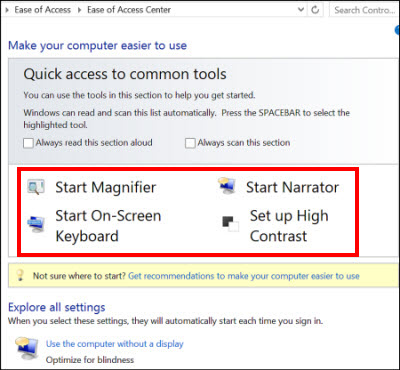
Seuraavassa on esitelty joitain usein käytettyjä toimintoja, joita voit kokeilla millä tahansa Windows-tietokoneella.
- Näytönlukuohjelmat Jokaisessa Windows-tietokoneessa on sisäänrakennettu näytönlukuohjelma nimeltä Lukija. Mikäli mahdollista, siirrä hiiresi sivuun ja käytä sen sijaan näppäinoikoteitä siirtyäksesi sivulla. Aloita katsomalla tämä esittely: Microsoft Windows - Kuuntele teksti ääneen luettuna Lukijan avulla. Lisätietoja saat kytkemällä tietokoneesi äänet pois päältä ja napsauttamalla “CC”-painiketta videosoittimen alareunasta. Näet ruudulla tekstityksen, joihin huonokuuloiset käyttäjät voivat käyttää apunaan.
- Suurennuslasi People, joilla on heikkonäköisyys, käyttävät usein näytön suurennuslasia, joka ottaa pienen valinnan näytöstä ja suurentaa sen. Jotkin suurennuslasit näkyvät erillisellä näytöllä, osa on kädessä pidettäviä ja toiset perustuvat samalla tietokoneella toimivaan ohjelmistoon. Suurennuslasin käyttäjä voi valita, kuinka paljon tekstiä suurennetaan, ja joidenkin käyttäjien on suurennettava tekstiä niin paljon, että näytölle mahtuu samanaikaisesti vain muutama merkki. Lisätietoja suurennuslasin käytöstä on ohjeaiheessa Microsoft Windows – näytön kohteiden suurentaminen suurennuslasin avulla.
- Suuri kontrasti Suuri kontrasti muuttaa tietokoneen näytön värikontrastia niin, että teksti erottuu selkeämmin. Se on kaikkein suosituin käyttöä helpottava toiminto, jota eivät käytä pelkästään toimintarajoitteiset henkilöt. Käyttäjä voi muuttaa taustan väriä sekä tekstin väriä ja fonttia. Lisätietoja sen käytöstä on artikkelissa Microsoft Windows – Suuren kontrastin ottaminen käyttöön .
- Pikanäppäimet Monet käyttävät pikanäppäimiä päivittäin tavallisten tehtävien suorittamiseen. Tällaisia ovat esimerkiksi CTRL+C, kun haluat kopioida näytöllä olevaa tekstiä. Jos et kuitenkaan voi käyttää hiirtä, koska et voi käyttää kättäsi, pikanäppäimet voivat olla tärkeämpiä. Jotta ymmärrät tilannetta paremmin, siirrä hiiri syrjään ja käytä sitten tietokoneella siirtymiseen ja tietokoneen hallitsemiseen pelkkää näppäimistöä. Jokaisessa ohjelmistossa on täydellinen kokoelma pikanäppäimiä; löydät linkit kaikkien Microsoft-tuotteiden pikanäppäimiin kohdassa Microsoft-tuotteiden helppokäyttötoiminnot – pikanäppäimet .
Muista, että helppokäyttötoimintoja ei ole tarkoitettu ainoastaan sokeille
Älä sorru kuvittelemaan, että helppokäyttöisyys tarkoittaa ainoastaan sivuston muokkaamista siten, että se toimii näytönlukuohjelmalla. Helppokäyttöisyys tarkoittaa sitä, että mahdollisimman moni ihminen pystyy käyttämään sivustoa. Toiset ovat värisokeita, toiset eivät pysty käyttämään hiirtä ja toiset eivät kykene käsittelemään tietoa, jos sivu on pakattu liian täyteen asiaa.
Lisäksi tekemällä sivustosta helppokäyttöisen voit auttaa myös ihmisiä, jotka eivät välttämättä miellä itseään toimintarajoitteisiksi. Yksi maailman nopeimmin kasvavista markkinasegmenteistä ovat ikääntyneet, jotka ovat pian enemmistönä monissa maissa. Monilla ikääntyneillä on näkö-, kuulo- tai liikkumisrajoitteita ja niin edelleen. Voit oppia lisää ikääntyneiden erityistarpeista tutustumalla W3C - Web Accessibility and Older Users: Meeting the Needs of Ageing Web Users.
Jotta sivustosi olisi mahdollisimman monien käytettävissä, ota huomioon niin monia helppokäyttöisyyskriteereitä kuin käytännöllisesti on mahdollista.
Ota huomioon koko käyttäjäkokemus
Kuvittele, että olet juuri luonut maailman kauneimman ja tyylikkäimmän verkkosivuston. Olet käyttänyt aidosti uraauurtavia ideoita. Käyttäjät, jotka vierailevat sivustollasi, käyttävät sivustoa kuitenkin aiempien tietokoneella tai puhelimella hankittujen kokemustensa perusteella. Joutuvatko he opettelemaan täysin uuden verkonkäyttötavan voidakseen hyödyntää sivustoasi? Voivatko he liikkua sivustolla vaivattomasti ja ryhtyä työhön välittömästi?
Innovointi on hyväksi, mutta ennakoitavuus voi olla sitäkin tärkeämpää. Jos teet sivustolla liikkumisesta helppotajuista ja ennakoitavaa, siitä tulee helppokäyttöisempi paitsi toimintarajoitteisille käyttäjille, myös suurelle yleisölle. Jos haluat lisätietoja ennakoitavuuden ja helppokäyttöisyyden välisestä yhteydestä, siirry sivulle W3C Web Accessibility Initiative - How people with disabilities use the web.
Testaa, testaa ja vielä kerran testaa
Tätä ei voi toistaa liian usein. Sivuston testaaminen on ehdottoman tärkeää. Me suosittelemme tekemään kolmen tyyppisiä testejä:
Toiminnallinen testaaminen: Toimivatko linkit? Voivatko käyttäjät ladata tiedostot? Voiko sivustolla liikkua käyttäen näppäimistöä? Tässä on joitain resursseja, joista voit löytää sopivat apuvälineet
Käytettävyyden testaaminen: Kuten edellä on todettu, toimintarajoitteiset käyttäjät ovat ennen kaikkea käyttäjiä. Jos sivusto on käytettävyydeltään huono, kukaan ei voi käyttää sitä. Seuraavien kysymysten avulla pääset alkuun:
- Onko sisältö kirjoitettu selkeästi ja helppotajuisesti?
- Voivatko (toimintarajoitteiset ja muut) käyttäjät suorittaa helposti tehtävät, joita odotat heiltä? Voivatko he esimerkiksi täyttää ja lähettää tiedot, joita heiltä pyydetään?
- Voivatko käyttäjät hypätä koristeellisten tai toistuvien elementtien yli?
- Voivatko käyttäjät siirtyä eri sivuille, avata asiakirjoja tai seurata linkkejä vaivattomasti?
- Onko linkeissä helposti luettava ja järkevä teksti?
Vaatimustenmukaisuuden testaaminen: Täyttääkö sivusto vaatimukset, jotka on lueteltu W3C:n sivustolla, tai mahdolliset yhtiön vaatimukset tai paikalliset vaatimukset? WebAIM tarjoaa WebAIM:n - tarkistuslistan 508-vaatimustenmukaisuudelle, joka on yksi tärkeimmistä viranomaismääräyksistä Yhdysvallat.
Seuraavassa on joitain mahdollisesti huomioon otettavia asioita:- Validoi HTML, JavaScript ja CSS. Kelvollinen koodi, joka noudattaa standardikäytäntöjä, toimii todennäköisimmin hyvin käyttöä helpottavien toimintojen kanssa.
- Tarkista väriyhdistelmät varmistaaksesi, että sivusto sopii värisokeille käyttäjille ja että sivustolla on tarpeeksi värikontrastia. Lisätietoja on artikkelissa W3G- Web Content Accessibility Guidelines 2.0 – Visual Contrast. Osioissa 1.4.3 Contrast (Minimum) ja 1.4.6 Contrast (Enhanced) on hyödyllistä tietoa.
- Varmista, että kaikelle muulle kuin tekstisisällölle on vaihtoehtoinen teksti. Lisätietoja vaihtoehtoisesta tekstistä on artikkelissa WebAIM - Alternative Text.
Muista oppimasi
Sitä mukaa kun opit lisää helppokäyttötoiminnoista joko tutkimustiedon tai omien kokemustesi kautta, hio omia helppokäyttötoimintoja koskevia ohjeitasi. Laatimasi ohjeet tulevat varmasti tarpeeseen SharePoint-sivuston kasvaessa myöhemmin.