
Tämä artikkeli on tarkoitettu henkilöille, jotka käyttävät näytönlukuohjelmaa, kuten WindowsIn lukijaa, JAWSia tai NVDA:ta, windows-työkalujen tai -ominaisuuksien ja Microsoft 365 -tuotteiden kanssa. Tämä artikkeli on osa Helppokäyttötoimintojen ohje ja oppiminen -sisältöjoukkoa, josta löydät lisää tietoa sovellustemme esteettömyydestä. Yleisiä ohjeita on Microsoft-tuessa.
Näppäimistön ja näytönlukuohjelman avulla voit mukauttaa Microsoft Teamsin keskustelutiheysasetuksia niille tiedoille, jotka haluat nähdä keskusteluliittymässä haluamasi asetuksen ja työskentelytyylin mukaan.
Voit käyttää Keskustelutiheys-asetuksia Teamsissa seuraavasti:
- Avaa Teams-sovellus .
- Siirry sarkaimellaKohtaan Asetukset ja muuta, joka näkyy kolmena pisteenä Profiili-painikkeen vieressä. Laajenna avattava luettelo painamalla Enter-näppäintä .
- Valitse Asetukset painamalla Enter-näppäintä uudelleen. Tämä avaa Asetukset-sivun .
- Käytä Asetukset-ryhmänalanuolinäppäintä, kunnes kuulet "Ulkoasu ja helppokäyttötoiminnot", ja paina sitten Enter-näppäintä.
- Siirry sarkaimella , kunnes kuulet viestin "Mukava tai Kompakti keskustelutiheys, valintanappi valittuna".
- Voit valita Comfy- tai Compact-näppäimenoikealla ja vasemmalla nuolinäppäimellä.
- Aktivoi viestien esikatselun vaihtopainikkeen keskusteluluettelossa haluamasi mukaisesti.
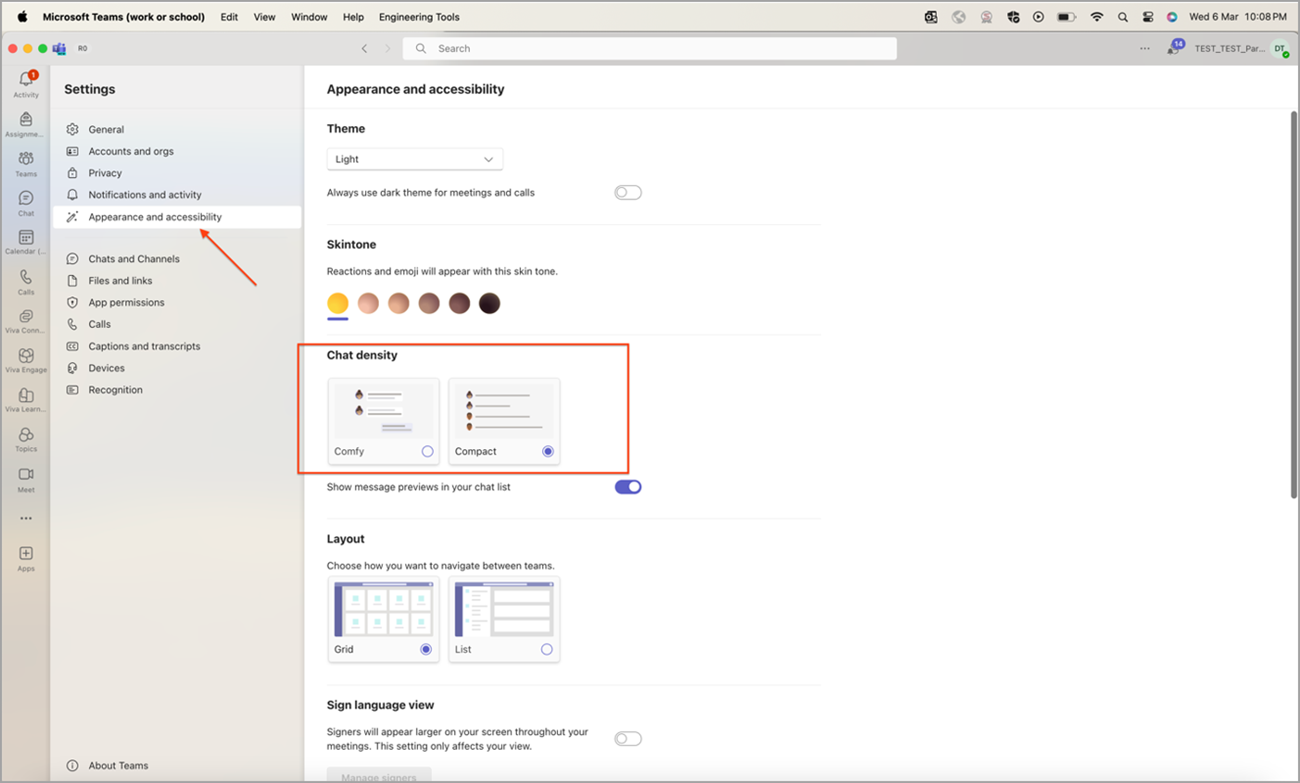
Keskustelutiheys- ja keskustelutiheysominaisuudet
Kompakti tila:
- Järjestä-tilassa keskusteluviestit näkyvät tiiviisti yhdessä, jolloin näet enemmän viestejä samanaikaisesti.
- Tämä tila sopii erinomaisesti niille, jotka haluavat siistin näytön, jossa on vähemmän tilaa.
- Voit siirtyä nopeasti Järjestä-tilaan, jotta voit keskittyä paremmin keskusteluihin ja maksimoida työtilasi.

Mukava tila:
- Mukava tila antaa enemmän tilaa keskusteluviestien väliin ja luo rennon ja helposti luettavan asettelun.
- Tämä tila sopii niille, jotka haluavat tilavan käyttöliittymän, vähentää silmien rasitusta ja parantaa luettavuutta.
- Mukava tila sopii hyvin pitkiin keskusteluihin, mikä takaa visuaalisen mukavuuden laajennetun käytön aikana.
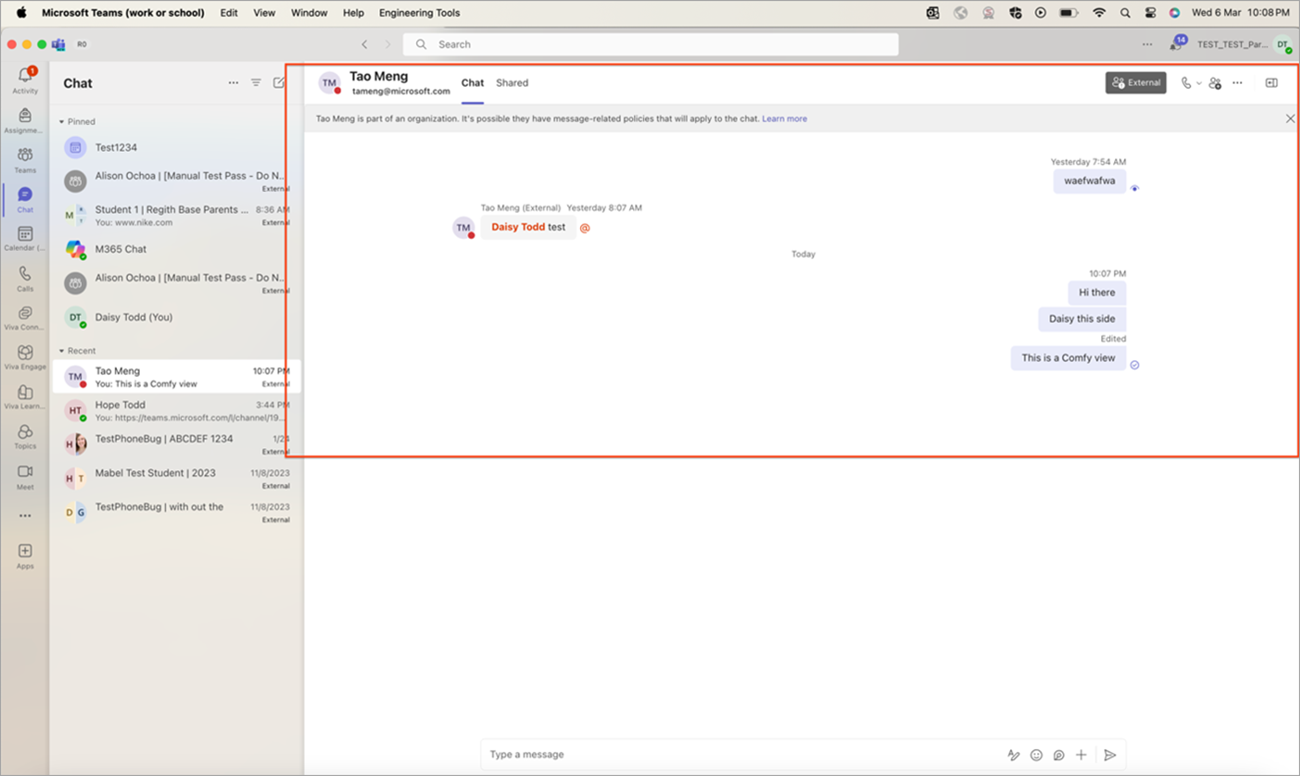
Huomautus
Teamsin keskustelutiheysasetukset toimivat kaikissa ympäristöissä käyttäjäasetusten mukaan, mukaan lukien työpöytäsovellukset, selaimet ja mobiililaitteet.