
Microsoft Teamsin ponnahdustekstitykset tarjoavat joustavamman tavan tarkastella tekstityksiä, sillä niiden voi avata erillisessä ikkunassa. Voit muuttaa kuvatekstien kokoa ja siirtää niitä minne tahansa näytölläsi, seurata niitä samalla kun teet muistiinpanoja tai käytät muita sovelluksia ja pitää näkymän selkeänä, vaikka kokouksen päänäyttö olisi täynnä.
Artikkelin sisältö
- Ponnahdustekstityksen ottaminen käyttöön puhelun aikana
- Ponnahdusikkunoiden tekstityksen kääntäminen
- Ponnahdusikkunoiden tekstityksen mukauttaminen
Ponnahdustekstityksen ottaminen käyttöön puhelun aikana
Microsoft Teams tarjoaa joustavamman kokouskokemuksen auttamalla sinua siirtämään tekstitysikkunaa ja muuttamaan sen kokoa erillään kokouksen pääsisällöstä. Tämän ominaisuuden avulla voit osallistua keskusteluun ilman, että jaetut sisällöt ja videosyötteet jäävät käyttämättä.
Jos haluat käyttää ponnahdustekstityksiä kokouksessa, siirry kokousasetuksiin ikkunan yläreunassa ja valitse Lisää toimintoja
 >Kieli ja puhe>Näytä live-tekstitykset.
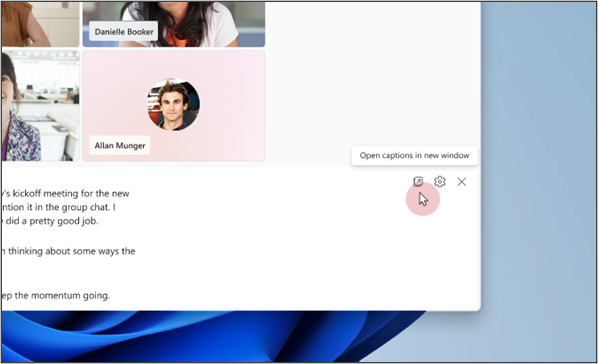
Kun live-tekstitykset ovat käytössä, valitse Avaa tekstitys uudessa ikkunassa. Voit helposti muuttaa uuden ikkunan kokoa vetämällä sen reunoista.
Huomautus
Voit palauttaa tekstitykset kokousikkunaan sulkemalla ponnahdusikkunan.
Ponnahdusikkunoiden tekstityksen kääntäminen
Live-tekstitykset näytetään kokousten tai tapahtumien aikana käytetyllä kielellä. Päivitä tekstitysasetukset kääntääksesi ne haluamallesi kielelle.
Huomautus
Kokousten reaaliaikaisesti käännetyt tekstitykset ovat käytettävissä vain osana Teams Premium -lisäosaa, joka tarjoaa lisäominaisuuksia, joiden avulla Teams-kokoukset ovat entistä yksilöllisempiä, älykkäämpiä ja turvallisempia. Jos haluat käyttää Teams Premiumia, ota yhteyttä IT-järjestelmänvalvojaasi.
- Valitse ponnahdusikkunassa tekstitysasetukset
 >Kieliasetukset.
- Varmista, että kokouksen puhuttu kieli on määritetty oikeaksi.
- Ota käyttöön Käännä kohteeseen -vaihtovalitsin.
- Valitse avattavasta valikosta kieli, jolle haluat tekstityksen käännettävän.
Ponnahdusikkunoiden tekstityksen mukauttaminen
Mukauta ponnahdustekstityksiä luettavuuden ja helppokäyttöisyyden parantamiseksi. Voit säätää fontin väriä, taustaa, kokoa, korkeutta ja sijaintia. Lisätietoja on kohdassa Tekstitysten mukauttaminen.
- Valitse TekstitysasetuksetTekstitystyylit
 > .
- Valitse haluamasi fontin väri, taustaväri, fonttikoko, korkeus ja sijainti reaaliaikaista tekstinäyttöä varten.