
Monet käyttäjät kokevat työskentelevänsä tehokkaammin ulkoisella näppäimistöllä käyttämällä Microsoft Vision pikanäppäimiä. Liikunta- ja näkörajoitteisten käyttäjien voi olla helpompi käyttää pikanäppäimiä kuin kosketusnäyttöä ja lisäksi ne ovat tärkeä vaihtoehto hiirelle.
Huomautus
- Artikkelissa esitellyt pikanäppäimien kuvaukset koskevat USA-näppäimistöasettelun mukaista näppäimistöä. Muut näppäimistöasettelut saattavat toimia eri tavalla.
- Pikanäppäimen plusmerkki (+) tarkoittaa, että sinun on painettava useita näppäimiä samanaikaisesti.
- Pikanäppäimen pilkkumerkki (,) tarkoittaa, että sinun on painettava useita näppäimiä järjestyksessä.
Tässä artikkelissa kuvataan Microsoft Vision pikanäppäimet Windowsissa.
Huomautus
Voit etsiä pikanäppäimiä nopeasti tästä artikkelista haun avulla. Paina Ctrl+F ja kirjoita sitten hakusanat.
Artikkelin sisältö
- Usein käytetyt pikanäppäimet
- Siirtyminen Visiossa
- Tekstin muokkaaminen ja muotoilu
- Kohdista & liimaa -ominaisuuksien käyttäminen
- Ryhmitä, kierrä ja käännä muotoja
- Piirustusikkunan näyttäminen
- Valitse työkalut
- Kuvan rajaaminen
- Visio-muotojen ja -kaavainten käsitteleminen
- Ikkunoiden, tehtäväruutujen ja valintaikkunoiden käyttäminen
- Zoomaaminen
Usein käytetyt pikanäppäimet
Tässä taulukossa luetellaan Vision useimmin käytetyt pikanäppäimet.
| Toiminto | Näppäin |
|---|---|
| Aktivoi vuorollaan vasemmanpuoleinen kehys, piirustus, muototietoja sisältävät muodot, hyperlinkit ja osoiterivi. | Sarkain (eteenpäin) tai Vaihto+Sarkain (taaksepäin) |
| Siirry koko näytön näkymään. | F5 |
| Poistu koko näytön näkymästä. | Esc |
| Avaa valintanauhan Aloitus-välilehti . | Alt+H |
| Avaa Teksti-valintaikkuna. | F11 |
| Avaa Muotoile muotoa -tehtäväruutu. | F3 |
| Ryhmitä valitut muodot. | Ctrl+G tai Ctrl+Vaihto+G |
| Tuo valittu muoto eteen. | Ctrl+Vaihto+F |
| Valitse osoitintyökalu. | Ctrl+1 |
| Valitse tekstityökalu. | Ctrl+2 |
| Valitse tekstilohkotyökalu. | Ctrl+Vaihto+4 |
| Siirry kaavaimen perusmallista toiseen. | Nuolinäppäimet |
Sivun alkuun
Siirtyminen Visiossa
Siirry koko näytön näkymätilassa
Näillä pikanäppäimillä voit siirtyä Vision ja toisen sovelluksen tai sivun välillä käyttäessäsi koko näytön näkymää.
| Toiminto | Näppäin |
|---|---|
| Siirry koko näytön näkymään. | F5 |
| Poistu koko näytön näkymästä. | Esc |
| Avaa piirroksen seuraava sivu. | Page Down |
| Palaa piirroksen edelliseen sivuun. | Page Up |
Sivun alkuun
Siirtyminen piirustuksessa verkkosivussa
| Toiminto | Näppäin |
|---|---|
| Aktivoi vuorollaan vasemmanpuoleinen kehys, piirustus, muototietoja sisältävät muodot, hyperlinkit ja osoiterivi. | Sarkain (eteenpäin) tai Vaihto+Sarkain (taaksepäin) |
| Aktivoi kohdistetun muodon hyperlinkki tai piirustuksen hyperlinkki. | Enter |
Sivun alkuun
Tekstissä tai soluissa siirtyminen
| Toiminto | Näppäin |
|---|---|
| Siirtyy yhden merkin vasemmalle. | Vasen nuoli |
| Siirtyy yhden merkin oikealle. | Oikea nuoli |
| Laajentaa valintaa yhden rivin ylöspäin. | Ylänuolinäppäin |
| Laajentaa valintaa yhden rivin alaspäin. | Alanuolinäppäin |
| Siirtyy sanan alkuun. | Ctrl+vasen nuoli |
| Siirtyy sanan loppuun. | Ctrl+oikea nuoli |
| Siirtyy rivin loppuun. | End |
| Siirtyy rivin alkuun. | Home |
| Siirtyy edelliseen kappaleeseen. | Ctrl+ylänuoli |
| Siirtyy seuraavaan kappaleeseen. | Ctrl+alanuoli |
| Siirtää tekstiruudun loppuun. | Ctrl+End |
| Siirtyy tekstiruudun alkuun. | Ctrl+Home |
Sivun alkuun
Valintanauhassa siirtyminen
Paina ALT-näppäintä.
Näppäinvihjeet näytetään kirjaimina kunkin nykyisessä näkymässä käytettävissä olevan asetuksen päällä.
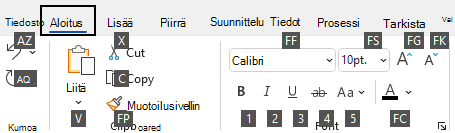
Paina näppäimistössä näppäintä, joka vastaa näppäinvihjeessä näytettyä kirjainta haluamasi vaihtoehdon yläpuolella. Painamasi kirjaimen mukaan näkyviin saattaa tulla lisää näppäinvihjeitä.
Paina kirjaimia vastaavia näppäimiä, kunnes saavutat haluamasi asetuksen tai ohjausobjektin ja aktivoit sen.
Joissakin tapauksissa sinun on ensin valittava vaihtoehdon sisältävän ryhmän kirjain. Avaa esimerkiksi Fontti-ryhmänKoko-luetteloruutu painamalla Alt+,H, F, S.Huomautus
Voit peruuttaa toiminnon ja piilottaa näppäinvihjeet painamalla Alt-näppäintä.
Sivun alkuun
Tekstin muokkaaminen ja muotoilu
| Toiminto | Näppäin |
|---|---|
| Avaa valintanauhan Aloitus-välilehti . | Alt+H |
| Avaa Teksti-valintaikkuna. | F11 |
| Avaa Muotoile muotoa -tehtäväruutu. | F3 |
| Ota lihavointi käyttöön tai poista se käytöstä. | Ctrl+B |
| Ota kursivointi käyttöön tai poista se käytöstä. | Ctrl+I |
| Ota alleviivauksen muotoilu käyttöön tai poista se käytöstä. | Ctrl+U |
| Ota kaksoisalleviivaus käyttöön tai poista se käytöstä. | Ctrl+Vaihto+D |
| Ottaa kaikki isoilla kirjoitetut kirjaimet -tilan käyttöön tai poistaa sen käytöstä. | Ctrl+Vaihto+A |
| Ota kapiteelit -tila käyttöön tai poista se käytöstä. | Ctrl+Vaihto+K |
| Ota alaindeksimuotoilu käyttöön tai poista se käytöstä. | Ctrl+yhtäläisyysmerkki (=) |
| Ota yläindeksimuotoilu käyttöön tai poista se käytöstä. | Ctrl+Vaihto+yhtäläisyysmerkki (=) |
| Suurenna valitun tekstin fonttikokoa. | Ctrl+Vaihto+oikea kulmasulje (>) |
| Pienennä valitun tekstin fonttikokoa. | Ctrl+Vaihto+vasen kulmasulje (<) |
| Siirtyy seuraavaan merkkiin. | Oikea nuoli |
| Siirtyy edelliseen merkkiin. | Vasen nuoli |
| Siirtyy seuraavalle tekstiriville. | Alanuolinäppäin |
| Siirry edelliselle tekstiriville. | Ylänuolinäppäin |
| Siirtyy seuraavaan sanaan. | Ctrl+oikea nuoli |
| Siirtyy edelliseen sanaan. | Ctrl+vasen nuoli |
| Siirtyy seuraavaan kappaleeseen. | Ctrl+ala- tai ylänuoli |
| Siirtyy edelliseen kappaleeseen. | Ctrl+ylänuoli |
| Valitse kaikki tekstialueen teksti. | Ctrl+A |
| Valitse seuraava merkki. | Vaihto+Oikea nuolinäppäin |
| Valitse edellinen merkki. | Vaihto+Vasen nuolinäppäin |
| Valitsee seuraavan sanan. | Ctrl+Vaihto+Oikea nuolinäppäin |
| Valitse edellinen sana. | Ctrl+Vaihto+Vasen nuolinäppäin |
| Valitsee seuraavan rivin. | Vaihto+Alanuoli |
| Valitse edellinen rivi. | Vaihto+Ylänuoli |
| Valitsee seuraavan kappaleen. | Ctrl+Vaihto+alanuolinäppäin |
| Valitse edellinen kappale. | Ctrl+Vaihto+ylänuolinäppäin |
| Poista edellinen sana. | Ctrl+Askelpalautin |
| Korvaa valittu teksti kentän korkeudella. Jos tekstiä ei ole valittuna, korvaa valitun muodon kaikki teksti kentän korkeudella. | Ctrl+Vaihto+H |
Sivun alkuun
Tekstin tasaaminen
| Toiminto | Näppäin |
|---|---|
| Tasaa teksti vasemmalle. | Ctrl+Vaihto+L |
| Keskitä teksti vaakasuunnassa. | Ctrl+Vaihto+C |
| Tasaa teksti oikealle. | Ctrl+Vaihto+R |
| Tasaa tekstin molemmat reunat. | Ctrl+Vaihto+J |
| Tasaa teksti yläreunaan. | Ctrl+Vaihto+T |
| Keskitä teksti pystysuunnassa. | Ctrl+Vaihto+M |
| Tasaa teksti alareunaan. | Ctrl+Vaihto+V |
Sivun alkuun
Kohdista & liimaa -ominaisuuksien käyttäminen
| Toiminto | Näppäin |
|---|---|
| Avaa Kohdista ja liimaa -valintaikkuna. | Alt+F9 |
Sivun alkuun
Ryhmitä, kierrä ja käännä muotoja
| Toiminto | Näppäin |
|---|---|
| Ryhmitä valitut muodot. | Ctrl+G tai Ctrl+Vaihto+G |
| Poista valittujen muotojen ryhmittely. | Ctrl+Vaihto+U |
| Tuo valittu muoto eteen. | Ctrl+Vaihto+F |
| Vie valittu muoto taakse. | Ctrl+Vaihto+B |
| Kierrä valittua muotoa vasemmalle. | Ctrl+L |
| Kierrä valittua muotoa oikealle. | Ctrl+R |
| Käännä valittu muoto vaakasuunnassa. | Ctrl+H |
| Käännä valittu muoto pystysuunnassa. | Ctrl+J |
| Avaa valitun muodon Tasaa muodot -valintaikkuna. | F8 |
Sivun alkuun
Piirustusikkunan näyttäminen
| Toiminto | Näppäin |
|---|---|
| Näytä avoinna olevat piirustusikkunat allekkain. | Vaihto+F7 |
| Näytä avoinna olevat piirustusikkunat vierekkäin. | Ctrl+Shift+F7 |
| Näytä avoinna olevat piirustusikkunat niin, että jokaisen ikkunan otsikko tulee näkyviin. | Alt+F7 tai Ctrl+Alt+F7 |
Sivun alkuun
Valitse työkalut
| Toiminto | Näppäin |
|---|---|
| Ota Muotoilusivellin-työkalu käyttöön tai poista se käytöstä. | Ctrl+Vaihto+P |
| Valitse osoitintyökalu. | Ctrl+1 |
| Valitse yhdistämistyökalu . | Ctrl+3 |
| Valitse yhteyspistetyökalu. | Ctrl+Vaihto+1 |
| Valitse tekstityökalu. | Ctrl+2 |
| Valitse tekstilohkotyökalu. | Ctrl+Vaihto+4 |
Sivun alkuun
Valitse piirtotyökalut
| Toiminto | Näppäin |
|---|---|
| Valitse suorakulmiotyökalu. | Ctrl+8 |
| Valitse ellipsityökalu. | Ctrl+9 |
| Valitse viivatyökalu. | Ctrl+6 |
| Valitse kaarityökalu. | Ctrl+7 |
| Valitse puolivapaa piirtotyökalu. | Ctrl+5 |
| Valitse kynätyökalu. | Ctrl+4 |
Sivun alkuun
Kuvan rajaaminen
| Toiminto | Näppäin |
|---|---|
| Valitse rajaustyökalu. | Ctrl+Vaihto+2 |
Sivun alkuun
Visio-muotojen ja -kaavainten käsitteleminen
Piirustussivun muotojen siirtäminen
| Toiminto | Näppäin |
|---|---|
| Siirry piirustussivun muodosta toiseen. Pisteviivoitettu suorakulmio osoittaa valitun muodon. Huomautus: Et voi siirtyä muotoihin, jotka on suojattu valinnalta tai jotka ovat lukitussa kerroksessa. |
Sarkain (eteenpäin) tai Vaihto+Sarkain (taaksepäin) |
| Valitse aktiivinen muoto. | Enter |
| Valitse useita muotoja. | Siirrä kohdistus ensimmäiseen muotoon sarkaimella ja paina sitten Enter-näppäintä. Voit siirtää kohdistuksen toiseen muotoon pitämällä vaihtonäppäintä painettuna ja painamalla sarkainta, kunnes kohdistus on muodossa, ja lisäämällä sitten muodon valintaan painamalla Enter-näppäintä. Toista tämä jokaisen haluamasi muodon osalta. |
| Poista muodon valinta tai aktivointi. | Esc |
| Siirry valitun muodon tekstinmuokkaustilasta muodonvalintatilaan ja muodonvalintatilaan. | F2 |
| Siirrä valittua muotoa vähittäin. | Nuolinäppäimet |
| Siirrä valittua muotoa kuvapiste kerrallaan. Huomautus: Scroll Lock on poistettava käytöstä. |
Vaihto+nuolinäppäimet |
Sivun alkuun
Käsittele kaavaimen perusmalleja
| Toiminto | Näppäin |
|---|---|
| Siirry kaavaimen perusmallista toiseen. | Nuolinäppäimet |
| Siirry kaavainrivin ensimmäiseen perusmuotoon. | Aloitus |
| Siirry kaavainrivin viimeiseen perusmuotoon. | End |
| Siirry kaavainsarakkeen ensimmäiseen perusmuotoon. | Page Up |
| Siirry kaavainsarakkeen viimeiseen perusmuotoon. | Page Down |
| Kopioi valitut perusmuodot leikepöydälle. | Ctrl+C |
| Liitä leikepöydän sisältö uuteen kaavaimeen. Huomautus: Uusi kaavain on ensin avattava muokattavaksi. |
Ctrl+V |
| Valitse kaikki kaavaimen perusmuodot. | Ctrl+A |
| Valitse useita perusmuotoja (kaikkien sijaan). | Nuolinäppäimillä siirrät kohdistuksen ensimmäiseen perusmuotoon. Voit sitten siirtää kohdistuksen toiseen perusmuotoon pitämällä vaihtonäppäintä painettuna ja painamalla nuolinäppäimiä, kunnes kohdistus on muodossa, ja lisäämällä sitten muodon valintaan painamalla Enter-näppäintä. Toista tämä jokaisen valitsemasi muodon osalta. |
| Valitse aktiivinen perusmuoto tai peruuta sen valinta. | Vaihto+Enter |
| Peruuta kaavaimen perusmuotojen valinta. | Esc |
| Lisää valitut perusmuodot piirustukseen. | Ctrl+Enter |
Sivun alkuun
Kaavainten käsitteleminen muokkaustilassa
| Toiminto | Näppäin |
|---|---|
| Poista valittu perusmuoto. | Delete |
| Leikkaa valittu perusmuoto mukautetusta kaavaimesta ja aseta se leikepöydälle. | Ctrl+X |
| Nimeä valittu perusmuoto uudelleen. | F2 |
Sivun alkuun
Ikkunoiden, tehtäväruutujen ja valintaikkunoiden käyttäminen
Windowsin käyttäminen
| Toiminto | Näppäin |
|---|---|
| Siirry seuraavaan ikkunaan. | Alt+Sarkain |
| Sulkee aktiivisen ikkunan. | Alt+F4 |
| Siirry sovellusikkunan toisesta ruudusta tehtäväruutuun. Huomautus: Jos et saa haluamaasi tehtäväruutua näkyviin painamalla F6-näppäintä, siirrä kohdistus valintanauhaan painamalla Alt-näppäintä. |
F6 (F6-näppäintä on ehkä painettava useita kertoja.) |
| Suurenna valittu ikkuna. | Ctrl+F10 |
| Palauta Visio-sovellusikkunan koko suurennettuasi sen. | Ctrl+F5 |
| Kopioi näytön kuva leikepöydälle. | Print screen |
| Kopioi valitun ikkunan kuvan leikepöydälle. | Alt+Print screen |
| Näytä pikavalikko ikkunoissa, joiden otsikkorivillä on kuvake (esimerkiksi muotoikkunassa). | Alt+välinäppäin |
| Avaa Sivu-valintaikkuna. | Vaihto+F4 |
| Avaa Järjestä sivut uudelleen -valintaikkuna. | Ctrl+Alt+P |
| Siirry avoimesta piirustuksesta toiseen. | Ctrl+Sarkain tai Ctrl+F6 |
| Siirry avointen piirustusikkunoiden välillä käänteisessä järjestyksessä. | Ctrl+Vaihto+Sarkain tai Ctrl+Vaihto+F6 |
| Siirry piirustuksen sivulta toiselle, avoimet merkintäkerrokset mukaan lukien. | Ctrl+Page Down |
| Siirry piirustuksen sivulta toiselle käänteisessä järjestyksessä. | Ctrl+Page Up |
| Kun tehtäväruutu on valittuna, valitsee tehtäväruudun seuraavan tai edellisen vaihtoehdon. | Sarkain tai Vaihto+Sarkain |
Sivun alkuun
Ohjeruudun käyttäminen
Ohjeruudussa näkyvät ohjeaiheet ja muu tukisisältö.
| Toiminto | Näppäin |
|---|---|
| Avaa Ohje-ruudun . | F1 |
| Valitsee ohjeruudun seuraavan kohteen. | Sarkain-näppäin |
| Valitsee ohjeruudun edellisen kohteen. | Vaihto+Sarkain |
| Siirtyy takaisin Ohje-aloitussivulle . | Alt+vasen nuolinäppäin |
| Vierittää näyttöä jonkin verran ylös- tai alaspäin ohjeaiheen näkymässä. | Vaihto+ylä- tai alanuoli |
| Vierittää näyttöä ylös- tai alaspäin ohjeaiheen näkymässä. | Page Up tai Page Down |
Sivun alkuun
Tehtäväruutujen käyttäminen
| Toiminto | Näppäin |
|---|---|
| Siirry sovellusikkunan toisesta ruudusta tehtäväruutuun. Huomautus: Jos et saa haluamaasi tehtäväruutua näkyviin painamalla F6-näppäintä, siirrä kohdistus valintanauhaan painamalla Alt-näppäintä ja siirry sitten tehtäväruutuun painamalla F6-näppäintä. |
F6 (F6-näppäintä on ehkä painettava useita kertoja.) |
| Kun tehtäväruutu on valittuna, valitsee tehtäväruudun seuraavan tai edellisen vaihtoehdon. | Sarkain tai Vaihto+Sarkain |
| Siirtyy valitun alivalikon vaihtoehdosta toiseen tai valintaikkunan vaihtoehtoryhmän vaihtoehtojen välillä. | Ala- tai ylänuolinäppäin |
| Avaa valittu valikko tai suorita valitun painikkeen toiminto. | Välinäppäin tai Enter |
| Avaa pikavalikko. | Vaihto+F10 tai Windows-valikkonäppäin |
| Kun valikko tai alivalikko on näkyvissä, valitse ensimmäinen valikosta tai alivalikosta. | Aloitus |
| Kun valikko tai alivalikko on näkyvissä, valitsee valikon tai alivalikon viimeisen komennon. | End |
Sivun alkuun
Irralliset tai kiinteät tehtäväruudut
- Valitse haluamasi tehtäväruutu painamalla F6-näppäintä toistuvasti.
- Avaa tehtäväruudun valikko painamalla Alt+välilyöntinäppäin .
- Valitse Irrallinen ikkuna -vaihtoehto painamalla alanuolinäppäintä ja paina sitten Enter-näppäintä.
Sivun alkuun
Valintaikkunoiden käsitteleminen
| Toiminto | Näppäin |
|---|---|
| Siirtyy seuraavaan vaihtoehtoon tai vaihtoehtoryhmään. | Sarkain-näppäin |
| Siirtyy edelliseen vaihtoehtoon tai vaihtoehtoryhmään. | Vaihto+Sarkain |
| Siirtyy valintaikkunan seuraavaan välilehteen. | Ctrl+Sarkain |
| Siirtyy valintaikkunan edelliseen välilehteen. | Ctrl+Vaihto+Sarkain |
| Siirry avoimen avattavan luettelon vaihtoehdosta toiseen tai vaihtoehtoryhmän vaihtoehdosta toiseen. | Nuolinäppäimet |
| Suorita valitulle painikkeelle määritetty toiminto; Valitse valittu valintaruutu tai poista sen valinta. | Välilyönti |
| Avaa luettelon, jos se on suljettu, ja siirtyy tiettyyn luettelon vaihtoehtoon. | Avattavassa luettelossa olevan vaihtoehdon ensimmäinen kirjain |
| Valitse asetus tai valitse valintaruutu tai poista sen valinta. | Alt+vaihtoehdon tai valintaruudun alleviivattu kirjain |
| Avaa valitun avattavan luettelon. | Alt+alanuolinäppäin |
| Sulkee valitun avattavan luettelon tai peruuttaa komennon ja sulkee valintaikkunan. | Esc |
| Suorittaa valintaikkunan oletuspainikkeen toiminnon. | Enter |
Sivun alkuun
Muokkausruutujen käyttäminen valintaikkunoissa
Muokkausruutu on tyhjä ruutu, johon voit kirjoittaa tai liittää tietoja, kuten käyttäjänimen tai kansion polun.
| Toiminto | Näppäin |
|---|---|
| Siirtyy merkinnän alkuun. | Home |
| Siirtyy merkinnän loppuun. | End |
| Siirtää yhden merkin vasemmalle tai oikealle. | Vasen tai oikea nuolinäppäin |
| Siirtyy sanan alkuun. | Ctrl+vasen nuoli |
| Siirtyy sanan loppuun. | Ctrl+oikea nuoli |
| Valitsee vasemmalla puolella olevan merkin tai peruuttaa sen valinnan. | Vaihto+Vasen nuolinäppäin |
| Valitsee oikealla puolella olevan merkin tai peruuttaa sen valinnan. | Vaihto+Oikea nuolinäppäin |
| Valitsee vasemmalla puolella olevan sanan tai peruuttaa sen valinnan. | Ctrl+Vaihto+Vasen nuolinäppäin |
| Valitsee oikealla puolella olevan sanan tai peruuttaa sen valinnan. | Ctrl+Vaihto+Oikea nuolinäppäin |
| Valitsee lisäyskohdasta merkinnän alkuun. | Vaihto+Home |
| Valitsee lisäyskohdasta merkinnän loppuun. | Vaihto+End |
Sivun alkuun
Avaa- ja Tallenna nimellä -valintaikkunoiden käyttäminen
| Toiminto | Näppäin |
|---|---|
| Siirtyy seuraavaan vaihtoehtoon tai vaihtoehtoryhmään. | Sarkain-näppäin |
| Siirtyy edelliseen vaihtoehtoon tai vaihtoehtoryhmään. | Vaihto+Sarkain |
| Siirry avoimen avattavan luettelon vaihtoehdosta toiseen tai vaihtoehtoryhmän vaihtoehdosta toiseen. | Nuolinäppäimet |
| Suorittaa valitun painikkeen toiminnon. | Enter tai välilyönti |
| Siirry Tallenna nimellä -valintaikkunan Tallennusmuoto-luetteloon. | Alt+T |
| Siirry Tiedostonimi-ruutuun . | Alt+N |
| Siirry Avaa-valintaikkunan tiedostotyyppiluetteloon. | Alt+T |
| Avaa valitun tiedoston Avaa-valintaikkunassa . | Alt+O |
| Tallenna Tallenna-valintaikkunan nykyinen tiedosto. | Alt+S |
| Avaa valitun avattavan luettelon. | Alt+alanuolinäppäin |
| Sulkee valitun avattavan luettelon tai peruuttaa komennon ja sulkee valintaikkunan. | Esc |
| Päivitä tiedostoluettelo. | F5 |
| Tuo näyttöön valitun kohteen, esimerkiksi kansion tai tiedoston, pikavalikon. | Vaihto+F10 tai Windows-valikkonäppäin |
Sivun alkuun
Zoomaus
| Toiminto | Näppäin |
|---|---|
| Lähentää. | Alt+F6 |
| Loitontaa. | Alt+Vaito+F6 |
| Sovita näkymä ikkunaan. | Ctrl+Vaihto+W |
Sivun alkuun
Tutustu myös seuraaviin ohjeaiheisiin


Tekninen tuki toimintarajoitteisille asiakkaille
Microsoft haluaa tarjota asiakkailleen parhaan mahdollisen käyttökokemuksen. Jos sinulla on jokin toimintarajoite tai sinulla on kysyttävää helppokäyttötoiminnoista, pyydä teknistä apua Microsoftin Aputoimintojen Answer Deskistä . Disability Answer Desk -palvelun tukitiimi on koulutettu monien suosittujen käyttöä helpottavien toimintojen käyttöön. Saat siltä apua englanniksi, espanjaksi, ranskaksi ja amerikkalaisella viittomakielellä. Löydät omaa aluettasi koskevat yhteystiedot käymällä Microsoft Disability Answer Desk -palvelun sivustossa.
Jos olet julkishallinnossa, kaupallisessa organisaatiossa tai yrityksessä toimiva käyttäjä, ota yhteyttä Aputoimintojen Answer Desk -palveluun yritysasiakkaille.