
Huomautus
Mitä tietää ennen aloittamista
- Kun pikanäppäimessä näkyy + näppäinten välissä, sinun on pidettävä edellistä näppäintä painettuna, kun painat seuraavaa näppäintä.
- Pikanäppäimen pilkkumerkki (,) tarkoittaa, että sinun on painettava useita näppäimiä.
- Artikkelissa esitellyt pikanäppäimien kuvaukset koskevat USA-näppäimistöasettelun mukaista näppäimistöä. Muut näppäimistöasettelut saattavat toimia eri tavalla.
Suurennuslasin pikanäppäimet
| Toiminto | Näppäin |
|---|---|
| Ota suurennuslasi käyttöön. | Windows-logo  +Plusmerkki(+) +Plusmerkki(+) |
| Poista suurennuslasi käytöstä. | Windows-logo +Esc |
| Lähentää. | Windows-logo +Plusmerkki(+) |
| Loitontaa. | Windows-logo +miinusmerkki(-) |
| Lähennä ja loitonna hiiren vierityspainikkeella. | Ctrl+Alt+Hiiren vierityspainike |
| Panoroi nuolinäppäinten suuntaan. | Ctrl+Alt+nuolinäppäimet |
| Avaa suurennuslasin asetukset. | Windows-logo +M |
| Vaihda näytön värit käänteisiksi tai palauta käänteiset näytön värit oletusväreiksi suurennuslasin ollessa käytössä. | Ctrl+Alt+I |
| Siirry koko näytön näkymään. | Ctrl+Alt+F |
| Siirry kiinnitettyihin näkymiin. | Ctrl+Alt+D |
| Siirry linssinäkymään. | Ctr+Alt+L |
| Siirry täyden, kiinnittyneen ja linssinäkymän välillä. | Ctrl+Alt+M |
| Näytä tilapäisesti koko näyttö lähennettäessä. | Ctrl+Alt+välinäppäin |
| Vaihda määritetyn suurennustason ja 1x-suurennuksen välillä | Ctrl+Alt+miinusmerkki(-) |
Suurennuslasin kosketusliikkeet
Käytä seuraavia kosketusliikkeitä suurennuslasin käyttämiseen Windowsin kosketusnäyttölaitteessa:
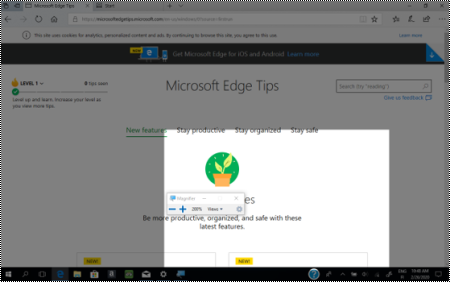
- Lähennä napauttamalla pluspainiketta (+) näytön vasemmassa yläkulmassa tai oikeassa yläkulmassa.
- Loitonna näytön vasemmassa tai oikeassa alakulmassa oleva miinus(-) -painike.

Jos käytät näytönlukuohjelmaa, siirrä kohdistus haluamaasi painikkeeseen. Kuulet "Loitonna" tai "Lähennä" kerran painikkeessa. Valitse se kaksoisnapauttamalla näyttöä.
Vihje
Lähennä nipistämällä, aseta kaksi sormea suurennuslasin reunalle ja liu'uta ne sitten erilleen.
- Voit liikkua näytössä vetämällä yhdellä sormella suurennuslasin reunoja pitkin koko näytön näkymässä.
- Loitonna näyttöä heti napauttamalla samanaikaisesti vastakkaisia reunoja yhdellä sormella jokaisella reunalla.
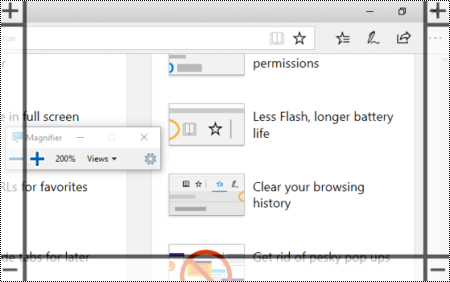
- Voit siirtää näyttöä ylös- tai alaspäin napauttamalla ylä- tai alareunaa.
- Voit vierittää vaaka- tai pystysuunnassa napauttamalla reunaa ja liu'uttamalla sormea reunasta kohti näytön keskikohtaa. Kun reuna häviää näkyvistä, vieritysalueen loppu on valittuun suuntaan.
- Voit aina sulkea suurennuslasin valitsemalla suurennuslasin ponnahdusikkunan sulkemispainikkeen (pieni suorakulmion muotoinen ikkuna, jonka vasemmassa yläkulmassa lukee Suurennuslasi ). Kun käytät kosketusnäyttöä ja suurennuslasi näyttää koko näytön 100 %:ssa, voit sulkea suurennuslasin myös napauttamalla Sulje-painiketta (X) oikeassa yläkulmassa olevan lähentämispainikkeen vieressä.
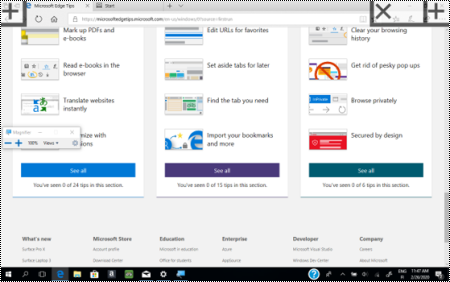
Jos käytät näytönlukuohjelmaa, siirrä kohdistus Sulje-painikkeeseen ja kaksoisnapauta näyttöä.
Lisätietoja
- Windowsin helppokäyttötoimintojen pikanäppäimet
- Käytä suurennuslasia nähdäksesi näytön kohteet paremmin
- Suurennuslasin zoomaustason muuttaminen nopeasti
- Täydellinen luettelo Lukijan kosketusliikkeistä on artikkelissa Lukijan käyttäminen kosketuksella Windows 10 ja Lukijan näppäimistökomennot ja kosketusliikkeet.