

Bluetooth Low Energy Audio (LE Audio) on uusi tekniikka äänen suoratoistoon Bluetoothin kautta. Sen ansiosta tietokone ja äänilaitteet voivat toimia pidempään ilman latausta, äänenlaatu paranee ja viive pienenee.
LE Audio lisää myös tuen kuulolaitteille (kuulokojeet, sisäkorvaistutteet jne.). Mahdollisuus muodostaa yhteys kuulolaitteisiin ja suoratoistaa niillä ei ole käytettävissä tietokoneissa, jotka tukevat vain Bluetooth Classic Audio -toimintoa.
LE Audio -kuulolaitteen ominaisuudet Windowsissa
Windows 11 -tietokoneet, joissa on LE Audio -tuki, voivat muodostaa yhteyden suoraan LE Audio -kuulolaitteisiin, jolloin ne voivat suoratoistaa mediaa ja soittaa ääntä suoraan kuulolaitteeseen.
Windows 11:n versiosta 24H2 alkaen voit säätää esiasetuksia ja ympäristön äänenvoimakkuutta, jotka sinä tai audiologi on määrittänyt Asetuksista tai Pika-asetuksista. Näiden ohjainten avulla voit nopeasti säätää kuulolaitteidesi toimintaa vastaamaan erilaisia ympäristöjä.
Lisäksi voit nyt tarkastella yhdistettyjen Bluetooth-laitteiden tärkeitä tietoja, kuten akun kestoa ja yhteyden tilaa. Voit käyttää tätä ominaisuutta seuraavasti:
Siirry kohtaan Asetukset>Bluetooth-& laitteet> tai käytä seuraavaa pikanäppäintä:
Huomautus
Esiasetetut ja ympäristön äänenvoimakkuusasetukset ja käytettävyys vaihtelevat kuulolaitemallin ja kokoonpanon mukaan.
Windows-tietokoneen yhteensopivuus Bluetooth LE Audio -kuulolaitteiden kanssa
Jos haluat käyttää kuulolaitteita Windows 11 -tietokoneen kanssa, LE Audiota on tuettava sekä tietokoneessa että kuulolaitteessa. Bluetooth LE Audio perustuu Bluetooth LE -tekniikkaan, mutta kaikki tietokoneet tai kuulolaitteet, jotka tukevat Bluetooth LE -tekniikkaa, eivät tue myöskään LE Audiota. Patentoidut teknologiat, kuten ASHA (Audio Streaming for Hearing Aids) ja MFi (Made for iPhone) eivät perustu LE Audioon, vaikka niitä markkinoitaisiin Bluetooth LE:n avulla.
LE Audio -tuella varustetut kuulolaitteet alkoivat tulla markkinoille vuoden 2024 alussa. Voit selvittää, tukeeko kuulolaite LE Audiota, tarkistamalla valmistajan tekniset tiedot ja etsimällä Bluetooth LE Audio -tukea tai ottamalla yhteyttä laitteen valmistajaan.
Kaikki Windows 11 -tietokoneet eivät tue LE Audiota, vaikka tietokonetta markkinoitaisiin Bluetooth LE:tä tukevana. Bluetooth LE Audio -tukea tukevat Windows-tietokoneet alkoivat suurelta osin tulla markkinoille vuonna 2024, vaikka myös valitut vuoden 2023 mallit tukevat sitä.
Jos haluat käyttää LE Audio -kuulolaitteita, tietokoneesi täytyy:
- Käytä Windows 11:tä
- Sinulla on integroitu Bluetooth LE -tuki tehtaalta alkaen
- Hanki valmistajan toimittamat LE Audio -yhteensopivat Bluetooth- ja audio-osajärjestelmäohjaimet
Huomautus
Windows 11:n versio 24H2 tai uudempi vaaditaan esimääritettyjen äänten ja ympäristön äänenvoimakkuuden säätämiseen.
Lue lisätietoja siitä, miten voit tarkistaa, tukeeko Windows-tietokoneesi LE Audiota.
Kuulolaitteiden yhdistäminen Windows 11 -tietokoneeseen
Voit muodostaa laiteparin laitteesi pika-asetuksilla tai, jos laite on tuettu, voit muodostaa laiteparin Nopea laiteparin muodostaminen -toiminnolla.
Laiteparin muodostaminen pika-asetuksilla
- Valitse tietokoneessa tehtäväpalkin oikeassa reunassa olevan kellonajan ja päivämäärän vieressä olevat verkko-, ääni- tai akkukuvakkeet ( ).


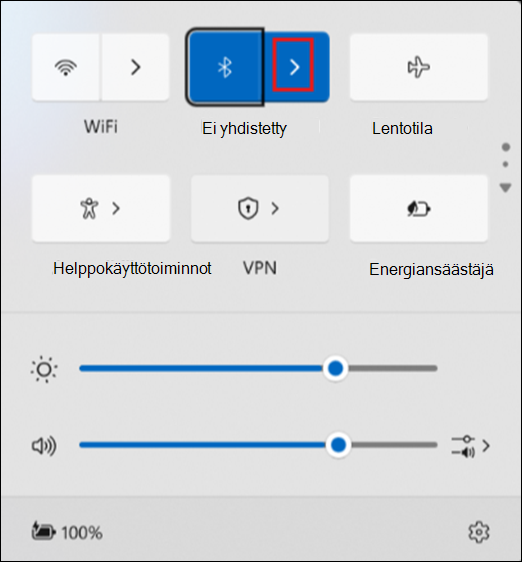
- Valitse Pika-asetukset-pikaikkunan Bluetooth-ruudusta
 Hallitse Bluetooth-laitteita
 .
- Kytke virta LE Audio -kuulolaitteeseen ja määritä se löydettävissä olevaksi. Jos et ole varma, miten kuulolaite kytketään päälle ja määritetään löydettäviksi, tutustu kuulolaitteen mukana toimitettuihin ohjeisiin tai kysy neuvoa asiantuntijalta, joka auttoi laitteiden asennuksessa.
- Valitse kuulolaite, kun se näkyy kohdassa Uudet laitteet.
Laiteparin muodostaminen Swift Pair -sovelluksella
Windows 11:n Nopea laiteparin muodostaminen -toiminnolla voit nopeasti muodostaa laiteparin tuetun Bluetooth-laitteen ja tietokoneen välille. Jos Bluetooth LE Audio -kuulolaite tukee Nopea laiteparin muodostaminen -toimintoa, saat ilmoituksen, kun laite on lähellä, ja voit siirtää sen laiteparitilaan, jotta se on löydettävissä.
Kytke virta LE Audio -kuulolaitteeseen ja määritä se löydettävissä olevaksi. Jos et ole varma, miten kuulolaite kytketään päälle ja määritetään löydettäviksi, tutustu kuulolaitteen mukana toimitettuihin ohjeisiin tai kysy neuvoa asiantuntijalta, joka auttoi laitteiden asennuksessa.
Jos käytät Nopea laiteparin muodostaminen ‑toimintoa ensimmäisen kerran, valitse Kyllä, kun sinulta kysytään, haluatko saada ilmoituksia ja käyttää Nopea laiteparin muodostaminen ‑toimintoa.
Kun näyttöön tulee ilmoitus, että uusi Bluetooth-laite on löydetty, valitse Yhdistä.
Jos sinulla on useampi kuin yksi kuulolaite, sinun on ehkä kytkettävä ne kaikki. Kun yhteys on muodostettu ensimmäiseen kuulolaitteeseen, saatat nähdä viestin, jossa lukee "Löysimme toisen kuulokojeen. Yhdistä nyt?" Muodosta yhteys toiseen kuulolaitteeseen valitsemalla Yhdistä . Kun molemmat on yhdistetty, kuulolaitteesi näkyvät Omat laitteet -kohdan alla olevassa luettelossa.
Huomautus
Laiteparin muodostaminen kuulolaitteeseen voi kestää useita sekunteja. Kaikki laitteet eivät tue Nopea laiteparin muodostaminen -toimintoa.
Jos sinulla on ongelmia kuulolaiteparin muodostamisessa, katso kohta Bluetooth-laitteen laiteparin muodostaminen Windowsissa.
Laitepariksi liitetty kuulolaite muodostaa yleensä yhteyden tietokoneeseen automaattisesti, kun kytket sen päälle. Lisätietoja laitepariksi liitetyn kuulolaitteen manuaalisesta yhdistämisestä on seuraavassa osiossa.
Yhteyden muodostaminen kuulolaitteisiin
Kun olet muodostanut laiteparin kuulolaitteiden ja Windows 11 -tietokoneen välille, voit muodostaa yhteyden kuulolaitteisiin kahdella tavalla:
- Kuulolaite voi muodostaa automaattisesti yhteyden tietokoneeseen, kun kytket sen päälle.
- Voit muodostaa yhteyden kuulolaitteisiisi manuaalisesti Windowsin asetusten tai pika-asetusten käyttöliittymän kautta.
Yhteyden muodostaminen pika-asetusten avulla:
- Valitse Verkko-, Ääni- tai Akku-kuvakkeet ( ) kellonajan ja päivämäärän vierestä tehtäväpalkin oikeassa reunassa.
- Valitse Pika-asetukset-pikaikkunan Bluetooth-ruudustaHallitse Bluetooth-laitteita.
- Valitse kuulolaite yhdistettävien laitteiden luettelosta.
Kuulolaiteasetusten säätäminen Windowsissa
Windows 11:n versiosta 24H2 alkaen voit säätää äänen esiasetuksia ja ympäristön ääniasetuksia, jotka sinä tai audiologisi määrität, suoraan Windowsin asetuksista tai pika-asetusten käyttöliittymästä.
Esimääritettyjen äänten ja ympäristön äänenvoimakkuuden säätäminen
Valitse Verkko-, Ääni- tai Akku-kuvakkeet (
) kellonajan ja päivämäärän vierestä tehtäväpalkin oikeassa reunassa.Valitse Pika-asetukset-pikaikkunan Bluetooth-ruudusta
Hallitse Bluetooth-laitteita.Yhdistä kuulolaite.
Valitse kuulolaite pariksi liitettyjen laitteiden luettelosta.
Valitse Ominaisuudet
 .
Säädä äänen esiasetuksia ja ympäristön äänenvoimakkuutta tarpeen mukaan.
Huomautus
Äänen esiasetukset ja ympäristön äänenhallinnan saatavuus vaihtelevat kuulokojeiden mallin mukaan.