Tue lukemista ja kirjoittamista käyttämällä Syventävää lukuohjelmaa Word-asiakirjojen ulkoasun mukauttamiseen samalla, kun luet ja muokkaat sisältöä. Syventävän lukuohjelman eri vaihtoehdot auttavat tekemään ohjelman käyttämisestä miellyttävää ja helppoa. Sen avulla voit kuunnella tekstiä ääneen luettuna tai muuttaa tekstin ulkoasua muokkaamalla esimerkiksi tekstin välistystä tai väriä.
Tarvitsetko lisää vaihtoehtoja Word-asiakirjojen kuuntelemista varten? Löydät lisätietoja tutustumalla Word-asiakirjojen kuunteluominaisuuteen.
Valitse käyttämäsi Word-versio alta:
Vinkki: Eikö video ole saatavilla kielelläsi? Kokeile valita tekstityspainike .
.
Sisältö
Syventävän lukuohjelman käyttö Wordin työpöytäversiossa
- Avaa Word-asiakirja.
- Valitse Näytä-välilehti ja valitse sitten Syventävä lukuohjelma
 . Syventävän lukuohjelman käyttö käynnistyy koko näytön tilassa.
- Valitse valintanauhasta haluamasi asetukset Syventävää lukuohjelmaa varten.
- Kun napsautat jotakin kohtaa Word-asiakirjassa sen lukemista tai muokkaamista varten, Syventävän lukuohjelman valintanauha pienenee. Jos haluat tuoda valintanauhan näkyviin, jotta voit muuttaa Syventävä lukuohjelman asetuksia tai sulkea Syventävä lukuohjelman, valitse Sulje Syventävä lukuohjelma -painike.
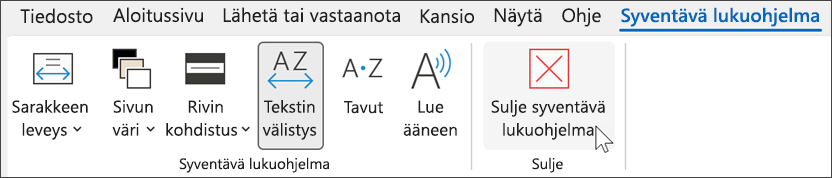
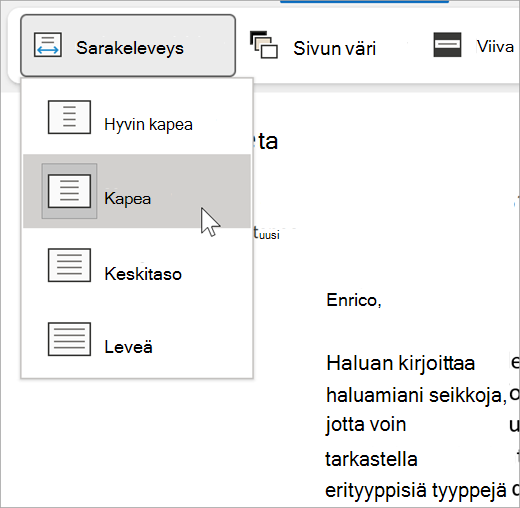
Sarakeleveys muuttaa viivan pituutta asiaan keskittymisen ja ymmärtämisen parantamiseksi.
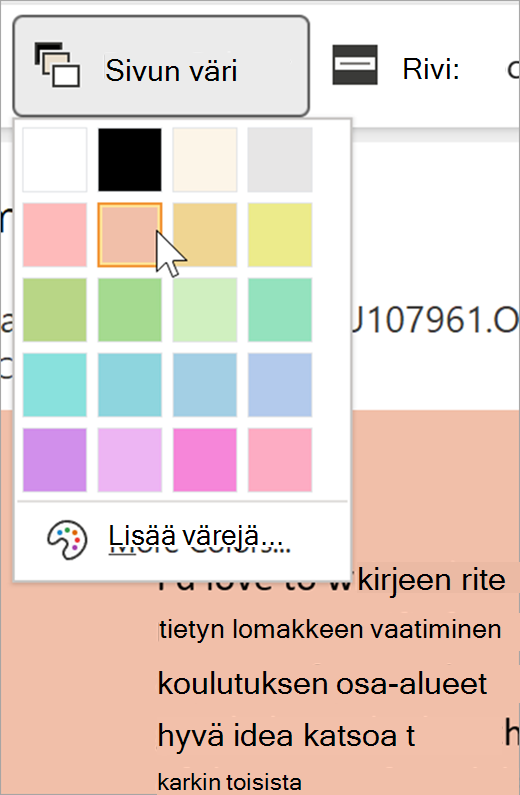
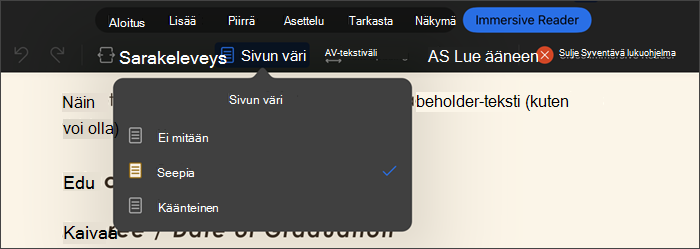
Sivun väri helpottaa tekstin tarkastelemista ja vähentää silmien rasittumista.
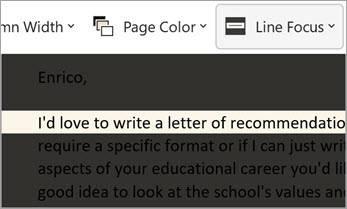
Rivin kohdistus poistaa häiriötekijät, jotta voit siirtyä asiakirjassa eteenpäin rivi kerrallaan. Säädä kohdistusta niin, että näkyvissä on aina yksi, kolme tai viisi riviä.
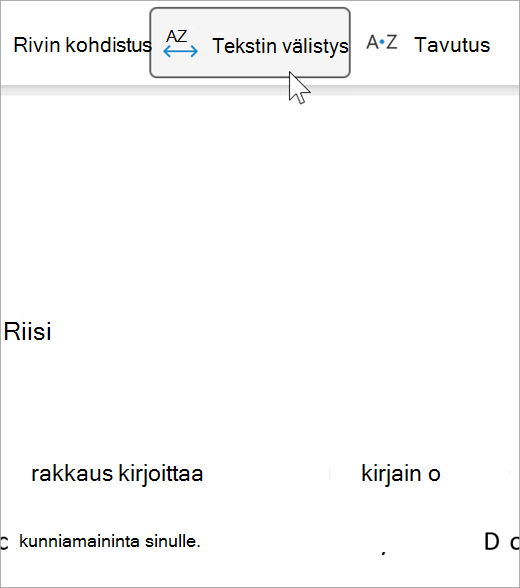
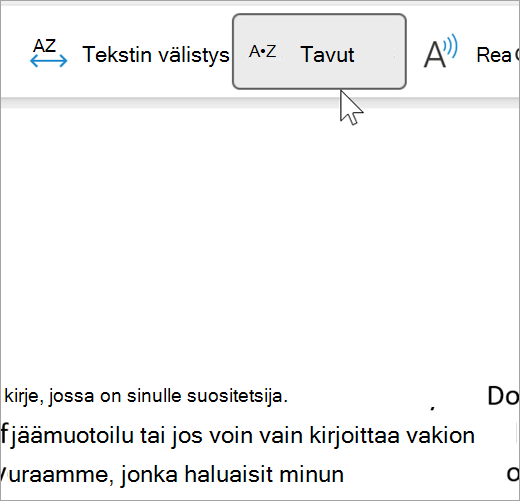
Tekstin välistys suurentaa sanojen, merkkien ja rivien välisiä välejä.
Tavut-toiminto näyttää tyhjät välit tavujen välissä. Tämä auttaa sanojen tunnistuksessa ja ääntämisen parantamisessa.
Lue ääneen -toiminto korostaa jokaisen sanan, kun se lukee asiakirjan sinulle.
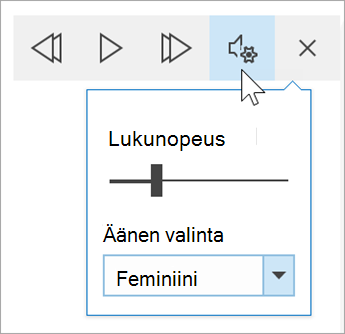
Valitse Asetukset-kuvake ja toimi sitten seuraavasti:
Säädä lukunopeutta vetämällä Lukunopeuden ohjausobjektia. Lisää nopeutta siirtämällä ohjainta oikealle ja pienennä nopeutta siirtämällä ohjainta vasemmalle. Kuuntele eri nopeuksia valitsemalla Toista.
Avattavasta Äänen valinta -valikosta voit valita lukuohjelmalle eri ääniä. Valitse ääni ja kuuntele se painamalla Toista .
Sulje Lue ääneen -ominaisuus valitsemalla X-kuvake.
Vihje
Voit siirtyä suoraan Lue ääneen -ominaisuuteen napsauttamalla haluamaasi kohtaa asiakirjastasi hiiren kakkospainikkeella ja valitsemalla Lue ääneen -kohdan.
Kieliasetukset
Voit muuttaa Syventävän lukuohjelman kielen valitsemalla Tarkista, Kieli, sitten Kieli ja valitsemalla Määritä tekstintarkistuskieli. Voit valita kielen sieltä.
Lisäresursseja:
Syventävän lukuohjelman sulkeminen
Valitse ensin Näytä -välilehti, sitten Syventävä lukuohjelmaja tämän jälkeen Sulje Syventävä lukuohjelma -vaihtoehto.
Lue ääneen -toiminnon pikanäppäimet
Aloita tai sulje Lue ääneen -toiminto: Ctrl+Alt+välilyöntinäppäin
Lue ääneen -toiminnon keskeyttäminen tai toistaminen: Ctrl+välilyöntinäppäin
Nopeuta lukunopeutta: Alt+oikea nuoli
Lukunopeuden hidastaminen: Alt+vasen nuoli
Lue edellinen kappale: Ctrl+oikea nuoli
Lue seuraava kappale: Ctrl+vasen nuoli
Syventävän lukuohjelman käyttö Wordin macOS-versiossa
Siirry kohtaan Näytä>oppimistyökalut ja valitse haluamasi vaihtoehdot:
Sarakeleveys muuttaa viivan pituutta asiaan keskittymisen ja ymmärtämisen parantamiseksi.
Sivun väri helpottaa tekstin tarkastelemista ja vähentää silmien rasittumista.
Tekstin välistys suurentaa sanojen, merkkien ja rivien välisiä välejä.
Tavut-toiminnolla saadaan näkyviin tyhjät välit tavujen välissä. Tämä auttaa sanojen tunnistuksessa ja ääntämisen parantamisessa.
Lue ääneen -toiminnolla voit kuunnella asiakirjaa samalla, kun kukin sana korostetaan.
Huomautus
Toiston ohjausobjektien avulla voit aloittaa ja pysäyttää ääneen lukemisen, voit muuttaa lukemisen nopeutta ja vaihdella eri lukijaäänien välillä.
Sisältö
Syventävän lukuohjelman käyttö Wordin verkkoversiossa
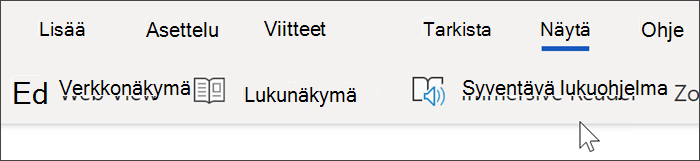
- Siirry Näkymä-välilehteen ja valitse Syventävä lukuohjelma. Asiakirjasi avautuu koko näytön tilassa.
Syventävän lukuohjelman käyttäminen
Kun asiakirja on avattu Syventävässä lukuohjelmassa, voit tehdä vähintään yhden seuraavista toimista sen mukaan, miten haluat keskittyä asiakirjan sisältöön:
- Jos haluat kuulla kappaleet luettuina, valitse Toista-painike .
- Jos haluat aloittaa kuuntelun tietystä kohtaa sivulta, valitse kyseinen sana.
Ääniasetukset
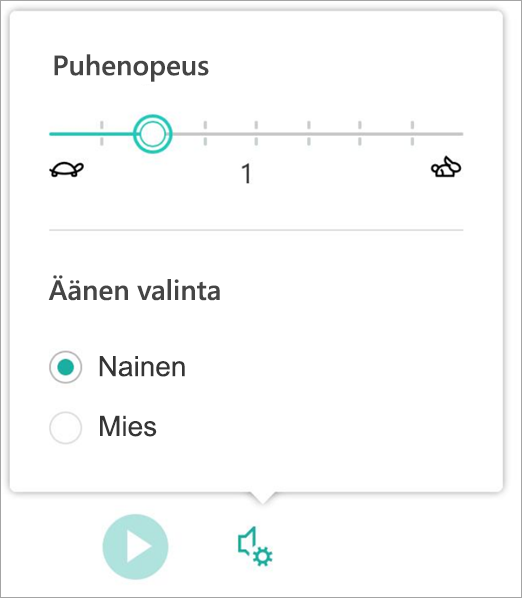
Avaa Puheäänen asetukset valitsemalla rataskuvake.
Puhenopeus-liukusäädin ohjaa lukuohjelman toistonopeutta.
- Valitse Puhenopeus ja vedä ohjainta oikealle tai vasemmalle. Lisää nopeutta siirtämällä ohjainta oikealle ja pienennä nopeutta siirtämällä ohjainta vasemmalle.
- Valitse, haluatko kuulla mies- vai naisäänen.
- Voit kuunnella sisältöä eri nopeuksilla Toista-vaihtoehdolla.
Tekstiasetukset
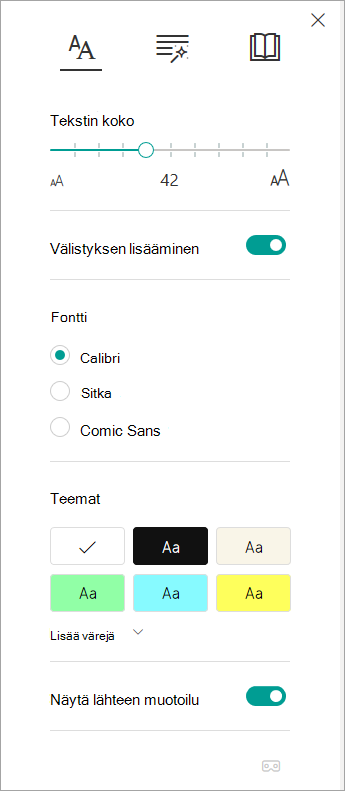
Tekstiasetusten avulla voit muuttaa asiakirjan ulkoasua. Tekstiasetusten avulla voit vähentää visuaalista häiriötä ja parantaa tekstin luettavuutta.
Tekstin asetukset -valikon kautta voit:
- Muuttaa tekstin kokoa
- Kirjainten kasaantumisen vähentäminen
- Fontin vaihtaminen
- Taustavärin vaihtaminen
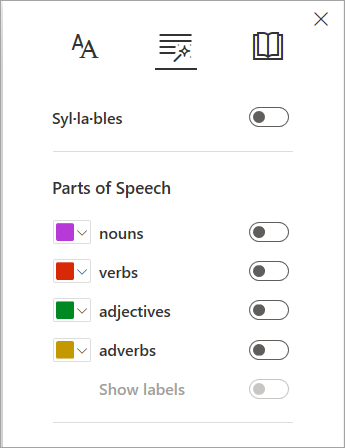
Sanaluokat
Sanaluokat ohjaa kieliopin korostamista ja auttaa lukijoita ymmärtämään monimutkaisia lauseita.
- Jos haluat käyttää sitä, valitse Sanaluokat (näyttää kolmelta kirjalta).
- Korostettavan sisällön valitseminen:
-
Ta-vut jakaa sanat näyttämällä pieniä pisteitä tavujen välillä.
- Ota Sanaluokat kohdassa käyttöön Substantiivit, Verbit tai Adjektiivit , jos haluat korostaa kaikki sivun substantiivit, verbit tai adjektiivit selitteen väriä vastaavalla värillä.
Lukuasetukset
-
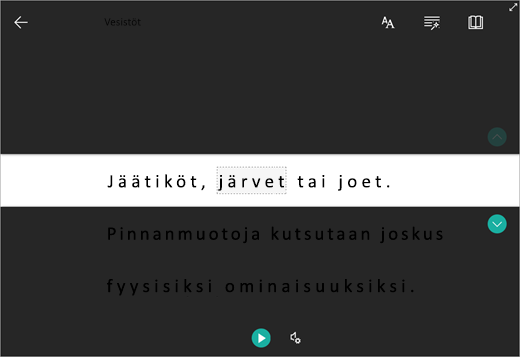
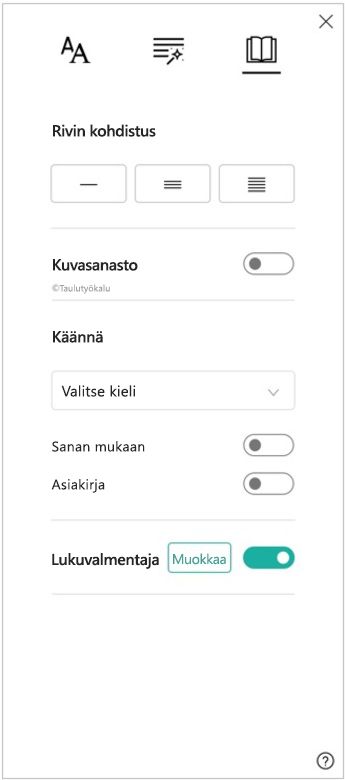
Rivin kohdistuksen avulla lukijat voivat kohdistaa sisällöstä luettavia osia korostamalla Syventävässä lukuohjelmassa valitusta aineistosta yhden, kolmen tai viiden rivin pätkiä.
-
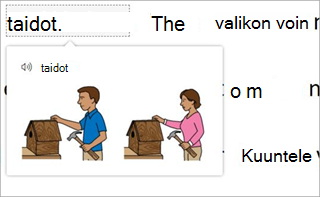
Kuvasanastoa käyttämällä voit napsauttaa mitä tahansa haluamaasi sanaa ja saada visuaalista tukea. Voit myös kuulla sanan ääneen luettuna.
-
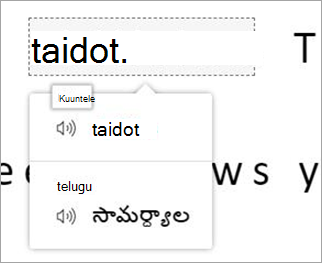
Käännä-toiminnolla voit tarkastella valittua sanaa tai koko asiakirjaa haluamallasi kielellä.
-
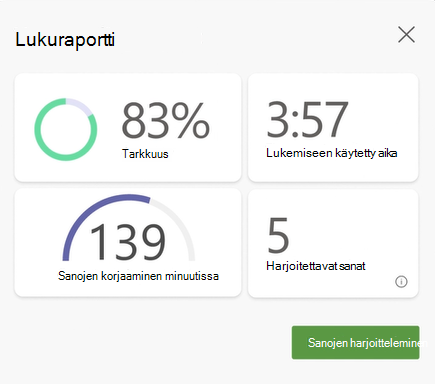
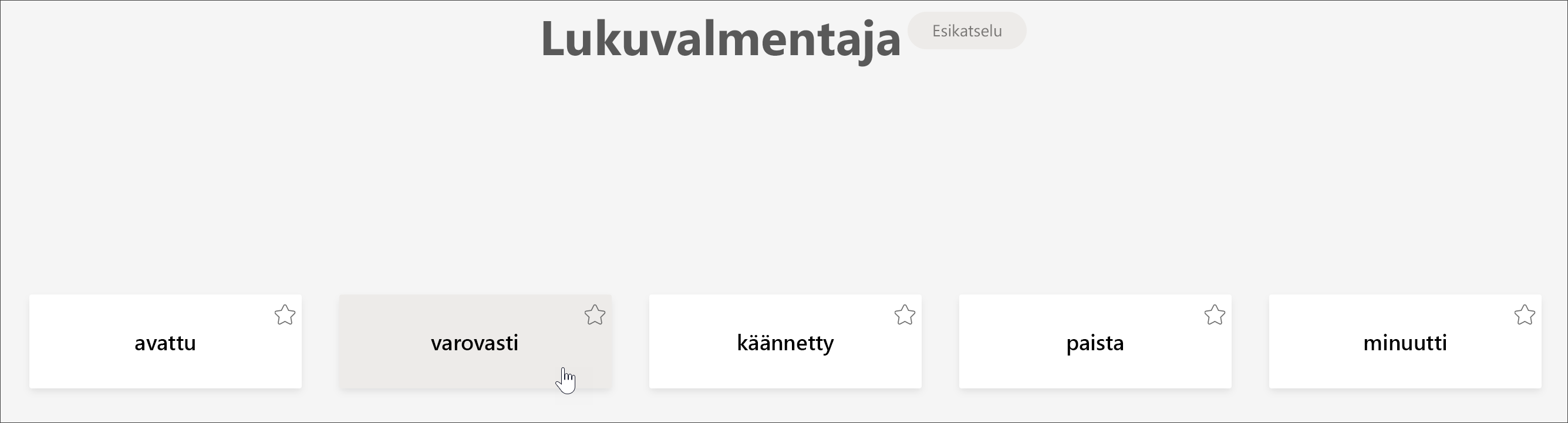
Lukuvalmentajan avulla voit harjoitella ääneen lukemista, antaa raportin lukunopeudestasi ja -tarkkuudestasi, tunnistaa sitten viisi sanaa, joiden kanssa sinulla oli eniten vaikeuksia, ja tarjoaa tilaisuuden harjoitella sanoja uudelleen.
Voit säätää lukuasetuksia vaihtopainikkeiden avulla.
Syventävän lukuohjelman pikanäppäimet
Siirry pikanäppäimien avulla.
-
Ylä-/alanuoli vierittää rivi kerrallaan
-
Page Up/Down vierittää näyttö kerrallaan
-
Vasen/oikea nuoli siirtää edelliselle/seuraavalle sivulle OneNote-muistikirjassa
-
Esc-näppäin sulkee lukuohjelman tai valikon
-
Sarkain siirtää seuraavaan ohjausobjektiin Syventävän lukuohjelman asetuksissa
-
Välilyönti valitsee nykyisen työkalun
Syventävän lukuohjelman sulkeminen
Sulje Syventävä lukuohjelma valitsemalla Takaisin-nuoli tai napauttamalla näppäimistön Esc-näppäintä.

Tärkeää
Asiakirjojesi turvallisuuden varmistamiseksi Syventävä lukuohjelma ei ole käytettävissä suojatuissa asiakirjoissa Wordin verkkoversiossa. Voit kuitenkin parantaa suojattujen asiakirjojen luettavuutta seuraavasti:
- Asiakirjan avaaminen Word-työpöytäsovelluksessa suojattujen asiakirjojen Syventävä lukuohjelma käyttämiseksi.
- Arvioi asiakirjan suojaustunniste ja päivitä se tarvittaessa.
- Säädä fonttityyliä, välistystä tai teemaa manuaalisesti.
Kokeile Syventävä lukuohjelma Word:ssä
Tue lukemista ja kirjoittamista käyttämällä Syventävää lukuohjelmaa Word-asiakirjojen ulkoasun mukauttamiseen samalla, kun luet ja muokkaat sisältöä. Kokeile sitä jo tänään Wordin verkkoversiossa.
Syventävän lukuohjelman käyttö Wordin iPad-versiossa
Joitakin Syventävän lukuohjelman työkaluista voi käyttää myös Wordin iPad-versiossa. Voit ottaa Syventävän lukuohjelman käyttöön Word-asiakirjaa lukiessasi tai muokatessasi toimimalla seuraavasti:
- Valitse Näytä.

2. Valitse Syventävä lukuohjelma

3. Valitse jokin seuraavista työkaluista, jotka tekevät asiakirjan lukemisesta ja muokkaamisesta entistä miellyttävämpää.
-
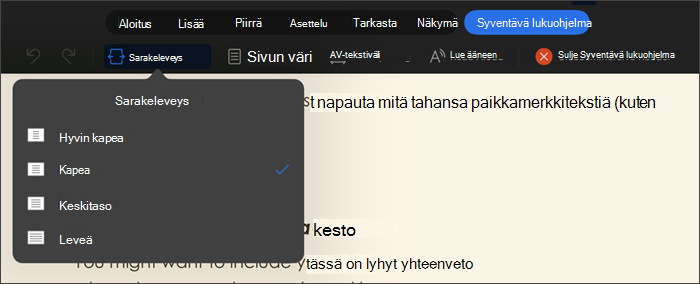
Sarakkeen leveys -asetuksella voit muuttaa rivien pituutta. Tällä tavoin saatat pystyä keskittymään sisältöön ja ymmärtämään sitä paremmin.
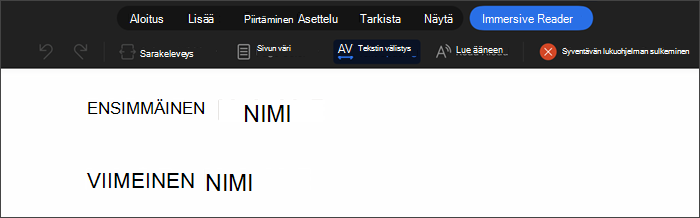
- Voit kasvattaa merkkien välistä etäisyyttä tekstin välistyksen avulla.
Valitse Lue ääneen, jos haluat, että tekstin osat näkyvät korostettuina, kun asiakirjaa luetaan sinulle ääneen. Voit muuttaa Lue ääneen -toiminnon asetuksia seuraavasti:
Sulje Lue ääneen -ominaisuus valitsemalla X .
- Sulje käyttöä helpottava toiminto ja palaa muotoiltuun Word-asiakirjaan valitsemalla Sulje Syventävä lukuohjelma.
Kielituki
Syventävän lukuohjelman tukemat kielet ja tuotteet