Suojaa Android-, iPhone-, Mac- ja Windows-laitteet uhilta asentamalla Microsoft Defender. Lataa Microsoft Defender laitteisiin joko seuraavasti:
Suosittelemme, että asennat Microsoft Defender vähintään viiteen laitteeseen henkilöä kohti.
Avaa https://aka.ms/AndroidDefender (tai skannaa alla oleva QR-koodi) Android-laitteessa siirtyäksesi Google Play -kaupan Microsoft Defender.
Huomautus
Jos laitteessasi on sekä Henkilökohtaisen profiili että Työprofiili, sinun on asennettava sovellus Henkilökohtaiseen profiiliin.

Noudata Play Store -sivun asennusohjeita.
Kun olet asentanut, kirjaudu sisään henkilökohtaisella Microsoft-tilillä (kuten @outlook.com, @hotmail.comtai @live.com) joka on liitetty Microsoft 365 -tilaukseesi.
Kun kirjaudut ensimmäisen kerran Microsoft Defender Androidissa, käymme läpi muutamia helppoja vaiheita, jotka alkavat verkkosuojauksen määrittämisellä. Tämän prosessin aikana pyydämme sinua antamaan Defenderille luvan tehdä kaksi asiaa: suorittaa taustalla ja käyttää helppokäyttöpalvelua.
Suorita taustalla
Suojaustyökalu, joka toimii vain joskus, ei ole läheskään yhtä tehokas. Haluat Microsoft Defender aina tarkkailevan selustaasi ja suojelevan sinua haitallisilta sivustoilta, joita et odottanut. Tätä varten Defender tarvitsee luvan toimia taustalla.
Helppokäyttöpalvelu
Jotta varmistat, että sivusto, johon olet menossa, ei ole vaarallinen, Defenderin on pystyttävä näkemään osoite. Voit tehdä tämän Androidissa helppokäyttöpalvelun avulla lukeaksemme lähes kirjaimellisesti selaimen osoitteen.
Tärkeää
Vain yhdellä sovelluksella kerrallaan voi olla helppokäyttöpalvelun käyttöoikeudet. Jos annat tämän luvan toiselle sovellukselle, Defenderin verkkosuojaus poistetaan käytöstä.
Kun verkkosuojaus on määritetty, määritämme haittaohjelmien torjuntaohjelman. Tätä varten meidän on pyydettävä vielä pari käyttöoikeutta.
Laitteen tallennustilan käyttäminen
Microsoft Defender tarkistaa laitteesi sovellukset ja tiedostot mahdollisten uhkien varalta. Jotta se voi tehdä tämän, sen on voitava käyttää näitä tiedostoja. Käytämme tätä lupaa vain etsiäksemme haitallisia sovelluksia, jotka tapahtuvat kokonaan laitteessasi. Mitään tietoja sovelluksistasi tai tiedostoistasi ei lähetetä Microsoftille.
Ilmoitusten lähettäminen
Jos haluat Microsoft Defender kertoa sinulle, jos havaitsemme uhan, sinun on sallittava meidän lähettää sinulle ilmoituksia laitteellasi.
Suorita taustalla
Huomautus
Jos olet jo sallinut Microsoft Defender suorittamisen taustalla verkkosuojausta varten, sinulta ei pyydetä tätä lupaa uudelleen.
Laitteesi suojaaminen on kokopäivätyötä, mutta haluat todennäköisesti käyttää laitettasi muihin asioihin, kuten tekstiviestien kirjoittamiseen, pelaamiseen, työhön ja viihteeseen. Sallimalla Microsoft Defender toimia taustalla annat meidän auttaa sinua suojaamaan sinua koko ajan.
Tehdään tarkistus loppuun
Lopuksi Microsoft Defender suorittaa laitteen ensimmäisen tarkistuksen tarkistaakseen, onko siinä jo uhkia. Tämä tarkistus kestää yleensä vain muutaman minuutin.
Jos ensimmäisessä tarkistuksessa löytyy uhkia, Microsoft Defender ilmoittaa niistä sinulle ja auttaa sinua poistamaan ne.
- Avaa https://aka.ms/iosDefender (tai skannaa alla oleva QR-koodi) iOS-laitteessa siirtyäksesi Microsoft Defender Apple-App Store ja noudattamalla asennusohjeita.

- Kun olet asentanut, kirjaudu sisään henkilökohtaisella Microsoft-tilillä (kuten @outlook.com, @hotmail.comtai @live.com) joka on liitetty Microsoft 365 -tilaukseesi.
Kun kirjaudut ensimmäisen kerran Microsoft Defender iOS:ssä, tutustumme muutamaan helppoon vaiheeseen, joiden avulla voit määrittää verkkosuojauksen. Tämän prosessin aikana pyydämme sinua antamaan Defenderille luvan tehdä kaksi asiaa: paikallisen näennäisen yksityisverkon (VPN) määrittäminen ja ilmoitusten salliminen.
Paikallinen VPN?
iOS:n valmiiden suojausasetusten vuoksi muut sovellukset eivät näe osoitetta (URL- osoitetta), jota sovellus yrittää avata, mukaan lukien selaimessa avattavat sovellukset. Jotta varmistat, että sivusto, johon olet menossa, ei ole vaarallinen, Defenderin on pystyttävä näkemään osoite.
Tätä varten olemme määrittäneet paikallisen VPN-yhteyden. Sitä kutsutaan paikalliseksi VPN-yhteydeksi, koska se ei koskaan poistu laitteestasi– se on vain selaimen ja laitteessa käynnissä olevan Microsoft Defender välinen yhteys.
Kun napsautat linkkiä, selain lähettää kyseisen paikallisen VPN-yhteyden kautta menevän osoitteen Defenderille. Defender tarkistaa osoitteen ja antaa sitten selaimen avata sivuston (olettaen, että se on hyvä). Koko juttu tapahtuu niin nopeasti, ettet edes huomaa.
Salli ilmoitukset
Jos sivuston todetaan olevan haitallinen, ilmoitukset tulevat siellä. Estämme sivuston käytön, mutta iOS ei anna meidän ilmoittaa ongelmasta selaimessa, joten lähetämme sinulle ilmoituksen siitä, että sivusto, johon yrität siirtyä, on vaarallinen. Tästä ilmoituksesta voit sulkea selainvälilehden ja pysyä turvassa. Jos olet täysin varma sivuston turvallisuudesta, voit jatkaa sivustoon silti.
Tärkeää
Voit estää ilmoitukset, ja verkkosuojaus toimii edelleen, mutta et saa ilmoitusta siitä, että Defender esti sivuston, johon yritit siirtyä.
Kun asennat Microsoft 365 -sovellukset Windows-laitteeseesi, Microsoft Defender-sovellus asennetaan automaattisesti puolestasi muiden sovellusten kanssa. Jos asensit Microsoft 365 -sovellukset ennen Defenderin julkaisua ja sinulla on edelleen aktiivinen Microsoft 365 Family- tai Personal-tilaus, Defender-sovellus lisättiin automaattisesti Windows-laitteeseesi osana päivitystä.
Tärkeää
Vaikka se olisi asennettu, Microsoft Defender aktivoituu vasta, kun kirjaudut sovellukseen.
Käynnistä se aloitusvalikosta (tai napsauta alla olevaa painiketta) ja kirjaudu sisään henkilökohtaisella Microsoft-tilillä, jota käytät Microsoft 365:ssä.
Jos Windows-laitteesi on määritetty kertakirjautumista varten, Microsoft Defender-sovellus kirjaa sinut sisään ilman, että sinun tarvitsee kirjoittaa käyttäjänimeäsi ja salasanaasi aina, kun käytät sovellusta. Microsoft Defender-sovellus myös kirjaa sinut sisään ilman, että sinun tarvitsee käynnistää sitä, jos Microsoft Defender virustentorjunta on ensisijainen virustentorjuntaohjelmasi. Lue lisätietoja siitä, miten Windowsiin kirjautumiseen käyttämääsi Microsoft-tiliä tai työpaikan tai oppilaitoksen tiliä voidaan käyttää muihin sovelluksiin kirjautumiseen laitteessasi aka.ms/sso-info. Voit estää kertakirjautumisen kirjautumalla ulos tai poistamalla Microsoft Defender-sovelluksen asennuksen.
Jos sinulla ei ole aktiivista Microsoft 365 -tilausta juuri nyt
- Avaa https://aka.ms/WindowsDefender siirtyäksesi Microsoft Storen Microsoft Defender ja valitsemalla Asenna.
- Kun olet asentanut, kirjaudu sisään henkilökohtaisella Microsoft-tilillä (kuten @outlook.com, @hotmail.com, tai @live.com).
Defenderin asennuksen poistaminen
Etsi Microsoft Defender aloitusvalikosta, napsauta sitä hiiren kakkospainikkeella ja valitse Poista asennus.
Jos poistat sovelluksen asennuksen, sitä ei asenneta automaattisesti uudelleen. Voit asentaa sen uudelleen manuaalisesti siirtymällä https://aka.ms/WindowsDefender ja valitsemalla Asenna.
Huomautus
Microsoft Defender Macissa edellyttää macOS 10.14:ää tai uudempaa versiota.
- Lataa WDAV avaamalla https://aka.ms/MacDefender laitteessasi. PKG-asennustiedosto.
- Avaa WDAV-pakettitiedosto Macissa ja noudata asennusohjeita.
- Kun olet asentanut, kirjaudu sisään henkilökohtaisella Microsoft-tilillä (kuten @outlook.com, @hotmail.comtai @live.com) joka on liitetty Microsoft 365 -tilaukseesi.
Kun kirjaudut ensimmäisen kerran Microsoft Defender Macissa, opastamme sinua muutamissa helpoissa vaiheissa haittaohjelmien torjuntaohjelman määrittämiseksi laitteeseesi.
Tämän prosessin aikana sinun on annettava Microsoft Defender pari käyttöoikeutta, jotta se voi suojata sinut.
Järjestelmän käyttö
Aloita avaamalla suojausasetukset ja toimimalla sitten seuraavasti:
1. Valitse vasemmassa alakulmassa oleva lukko, jotta voit tehdä muutoksia. Sinua pyydetään antamaan salasanasi tai muu todennus.
Kaksi. Näyttöön pitäisi tulla kehote, jossa sanotaan, että jotkin järjestelmäohjelmistot edellyttävät toimiasi, ennen kuin niitä voidaan käyttää. Valitse Tiedot-painike .
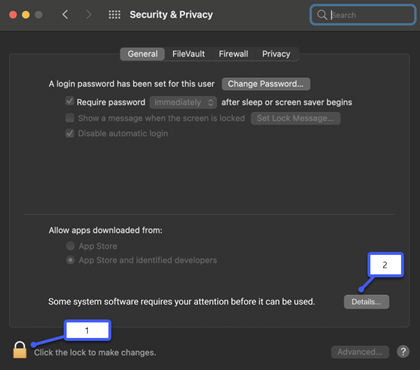
Kolme. Jos näyttöön tulee valintaikkuna, jossa sinua pyydetään valitsemaan Microsoft Defender ja Microsoft Defender Laajennus, valitse molemmat ja valitse sitten OK.
Huomautus
Jos käytät macOS Catalinaa (10.15), saatat nähdä Vain Salli-painikkeenTiedot-painikkeen sijaan.
Kun olet valmis, voit estää uudet muutokset valitsemalla riippulukon uudelleen.
Tiedostojen käyttäminen
Seuraavaksi tarvitsemme oikeuden käyttää tiedostojasi. Microsoft Defender etsii uhkia etsivät sovellukset ja tiedostot, ja se voi tehdä sen vain, jos sillä on tiedostojen käyttöoikeus. Pyydämme sinua valitsemaan Avaa tietosuoja-asetukset ja noudattamaan sitten seuraavia ohjeita:
1. Valitse Koko levykäyttö.
Kaksi. Valitse Microsoft Defender ja (jos näet sen) Microsoft Defender Laajennus.
Tehdään tarkistus loppuun
Lopuksi Microsoft Defender suorittaa laitteen ensimmäisen tarkistuksen tarkistaakseen, onko siinä jo uhkia. Tarkistus voi kestää jonkin aikaa laitteen nopeuden ja käytössä olevien sovellusten määrän mukaan, mutta voit jatkaa tietokoneen käyttöä, kun tarkistus suoritetaan taustalla.
Jos ensimmäisessä tarkistuksessa löytyy uhkia, Microsoft Defender ilmoittaa niistä sinulle ja auttaa sinua poistamaan ne.
Vihje
Jos Microsoft Defender on asennettu ja käynnissä, sen kuvake näkyy otsikkorivillä lähellä kelloa oikeassa yläkulmassa.
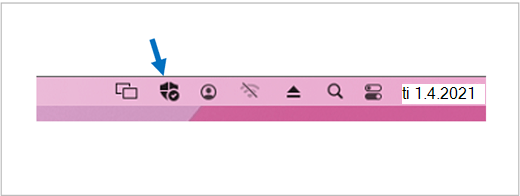
Jos kuulut Microsoft 365 Family -tilaukseen, viimeinen vaihe on päättää, haluatko jakaa suojaustilasi perheesi järjestäjien kanssa. Perheen järjestäjä on henkilö, joka perusti Microsoft 365 Family -tilauksen, ja kaikki muut perheenjäsenet, jotka kyseinen henkilö on valinnut perheen järjestäjiksi.
Kun jaat suojaustilasi, perheen järjestäjien on helpompi pitää laitteesi ja henkilöllisyytesi turvassa. Tämä jakaa vain Defenderin suojaus- ja identiteettiuhkien valvontatietoja, ei mitään muita tietoja laitteestasi tai henkilökohtaisista tiedostoistasi. Lisätietoja on artikkelissa Koko perheen suojaaminen Microsoft Defender.
Kun prosessi on valmis, siirryt Microsoft Defender koontinäyttöön ja sitten kaikki on valmista.


 kopiointi -linkki