
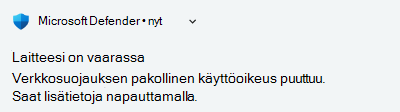
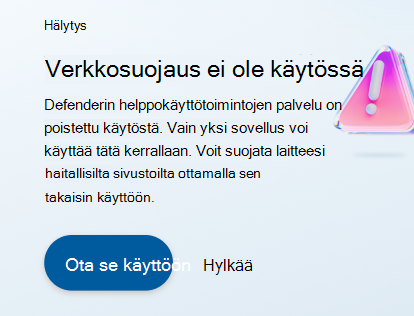
Joissakin Android-mobiililaitteissa Microsoft Defender:n verkkosuojausominaisuus saattaa olla jatkuvasti poissa käytöstä. Saatat nähdä seuraavat ilmoitukset ja päivitykset Microsoft Defender. Joskus verkkosuojausominaisuuden käyttöönoton jälkeenkin se saatetaan poistaa käytöstä myöhemmin.
Miksi näin käy?
Useimmissa mobiililaitteissa on ominaisuuksia, jotka auttavat säästämään akkua. Siksi jotkin sovellukset, kuten Microsoft Defender, joiden on toimittava taustalla, voidaan pysäyttää akun säästämiseksi. Kun näin tapahtuu, Android poistaa sovellukselta helppokäyttöisyysoikeudet, jotka verkkosuojausominaisuuden on toimittava. Tämä poistaa verkkosuojauksen käytöstä, ja saat asiasta ilmoituksen. Sinun on annettava helppokäyttöisyysoikeus takaisin sovellukselle manuaalisesti, jotta voit ottaa verkkosuojauksen takaisin käyttöön.
Miten voin varmistaa, että verkkosuojauspalvelu pysyy käytössä laitteessani
Voit varmistaa, että verkkosuojaus pysyy käytössä, poistamalla sovelluksen akun optimoinnin käytöstä ja sallimalla taustatoimintojen suorittamisen. Sinun on muokattava laitteen asetuksia ja Microsoft Defender -sovelluksen asetuksia seuraavasti:
Laitteen asetukset: Laitekohtaiset vaiheet on lueteltu tässä. Nämä vaiheet voivat vaihdella laitteen ja käyttöjärjestelmäversion mukaan. Jos laitteesi ei ole luettelossa, siirry järjestelmäasetuksiin ja noudata alla lueteltuja ohjeita.
- Varmista, että akun optimointi (kutsutaan joissakin laitteissa myös adaptiiviseksi akuksi) on poistettu käytöstä. Voit ehkä estää akun optimoinnin joistakin sovelluksista. Microsoft Defender:n pitäisi olla poikkeusten luettelossa. Näin voit rajoittaa Defenderin akun käyttöä.
- Ota Microsoft Defender:n taustatoiminnot käyttöön. Etsi tämä asetus laitteesi asetusten sovellustiedoista tai Akku-osiosta.
- Varmista, että sovelluksen toiminnot toimivat silloinkin, kun Microsoft Defender -sovellusta ei käytetä. Etsi tämä asetus laitteesi asetusten sovellustiedoista tai Akku-osiosta.
Microsoft Defender -asetukset: Kun olet suorittanut nämä vaiheet, siirry Microsoft Defender -sovellukseen. Napauta Laitteen suojaus -korttia (tai verkkosuojauksen hälytyskorttia) ja ota verkkosuojaus käyttöön noudattamalla näytön ohjeita. Defenderin verkkosuojaus on nyt käytössä, eikä se poistu käytöstä automaattisesti laitteessasi.
Tässä on esimerkkivideo, joka näyttää, miten voit muuttaa laitteen asetuksia:
Laitekohtaiset asetukset
Samsung
Android v13
Paina pitkään laitteesi Defender-kuvaketta ja valitse Sovellustiedot.
- Poista käytöstä Poista käyttöoikeudet, jos sovellusta ei käytetä.
- Siirry Sovelluksen tiedot -kohdassa kohtaan Sovelluksen akun käyttö ja valitse Rajoittamaton.
Avaa Asetukset ja siirry kohtaan Akun ja laitteen huolto.
- Napauta Akku ja valitse Lisää akun asetuksia. Poista mukautuva akku käytöstä.
- Siirry takaisin Akku-valikkoon ja napauta Taustakäyttörajoitukset. Seuraavat asetukset ovat käytettävissä: Laita käyttämättömät sovellukset lepotilaan -> Ei koskaan lepotilaan olevat sovellukset. Lisää Microsoft Defender tähän luetteloon.
OnePlus / Oppo
Android v13
Paina pitkään laitteesi Defender-kuvaketta ja valitse Sovellustiedot.
- Poista käytöstä Keskeytä toiminta Käyttämättömät sovellukset -kohdassa, jos sitä ei käytetä.
- Napauta Akun käyttö. Poista käytöstä Salli automaattinen käynnistys -valinta ja ota käyttöön Salli taustatoiminta.
Avaa laitteen Asetukset ja napauta Akku.
- Valitse Lisää asetuksia -Optimoi>akun käyttö. Etsi sovellusluettelosta Microsoft Defender, kuvake ja valitse Älä optimoi.
- Palaa Asetukset-kohdassa Akku-kohtaan ja napauta Virransäästötila. Kytke virransäästötila ja supervirransäästötila pois päältä.
Jos ongelmat jatkuvat, avaa Microsoft Defender -sovellus. Näytä sovellus aloitusnäytön Viimeisimmät sovellukset -osiossa sipaisemalla ylöspäin. Valitse pystysuorat pisteet (⋮) oikeassa yläkulmassa ja lukitse sovellus. Lukkokuvake otetaan nyt käyttöön Microsoft Defender:ssä. Jos sipaiset sen pois, Microsoft Defender:n taustaprosessit poistetaan.
Pikseli
Android v13
Paina pitkään laitteesi Defender-kuvaketta ja valitse Sovellustiedot.
- Poista käytöstä Keskeytä toiminto, jos sitä ei käytetä.
- Siirry takaisin sovelluksen tietoihin. Napauta Sovelluksen akun käyttö ja valitse Rajoittamaton.
Avaa Asetukset ja siirry Akku-kohtaan.
- Napauta Mukautuvat asetukset. Poista mukautuva akku käytöstä.
- Palaa Akku-valikkoon. Napauta Virransäästö ->Äärimmäinen virransäästö. Napauta Tärkeät sovellukset ja lisää se tärkeiden sovellusten luetteloon valitsemalla Microsoft Defender.
Motorola
Android v13
Paina pitkään laitteesi Defender-kuvaketta ja valitse Sovellustiedot.
- Poista käytöstä Keskeytä toiminto, jos sitä ei käytetä.
- Napauta Sovelluksen tiedot -kohdassa Sovelluksen akun käyttö ja valitse Rajoittamaton.
Avaa Asetukset ja siirry Akku-kohtaan.
- Napauta Adaptive Battery. Poista käytöstä Käytä mukautuvaa akkua.
- Palaa Akku-valikkoon. Napauta Virransäästö. Poista käytöstä Käytä virransäästötilaa.
Vivo
Android v12
Paina pitkään laitteesi Defender-kuvaketta ja valitse Sovellustiedot.
- Poista Käyttämättömät sovellukset -kohdassa käytöstä Poista käyttöoikeudet ja vapauta tilaa.
- Napauta Sovellustiedot-valikosta Akku ja valitse Rajoittamaton.
Avaa laitteen Asetukset ja napauta Akku.
- Napauta Virransäästö ja poista käytöstä Käytä virransäästötilaa.
- Palaa Akku-valikkoon ja napauta Taustavirrankulutuksen hallinta. Näyttöön tulee luettelo kaikista laitteesi sovelluksista. Napauta Microsoft Defender ja valitse Älä rajoita virrankäyttöä taustalla.
Jos ongelmat jatkuvat, avaa Microsoft Defender -sovellus. Näytä sovellus aloitusnäytön Viimeisimmät sovellukset -osiossa sipaisemalla ylöspäin. Valitse pystysuorat pisteet (⋮) oikeassa yläkulmassa ja lukitse sovellus. Lukkokuvake otetaan nyt käyttöön Microsoft Defender:ssä. Jos sipaiset sen pois, Microsoft Defender:n taustaprosessit pysähtyvät.
Xiaomi
Android v11
- Paina pitkään laitteesi Defender-kuvaketta ja valitse Sovellustiedot.
- Ota automaattinen käynnistys käyttöön. Napauta Virransäästö ja valitse Ei rajoituksia.
Huawei
Android v10 ja uudemmat versiot
- Avaa laitteen Asetukset ja napauta Akku.
- Varmista, että virransäästötila ja ultravirransäästötila eivät ole käytössä.
- Napauta Sovelluksen käynnistys ja varmista, että Microsoft Defender vaihtopainike on pois käytöstä. Ota seuraavassa näytössä käyttöön automaattinen käynnistys ja Suorita taustalla.
RealMe
- Avaa laitteen Asetukset ja napauta Akku.
- Napauta App Battery Management ja valitse Microsoft Defender luettelosta. Ota käyttöön Salli taustatoiminta, Salli edustatoiminta ja Salli automaattinen käynnistys.
- Siirry takaisin Akku-valikkoon. Napauta Virransäästöasetukset. Poista lepotilan valmiustilan optimointi käytöstä.
- Siirry takaisin Akku-valikkoon. Napauta Suorituskyky-tilaa ja valitse Ei suorituskyvyn paranemista.
- Siirry takaisin Akku-valikkoon. Napauta sovelluksen pikapakastus ja varmista, että Microsoft Defender ei ole pikajäädytysluettelossa.
Lenovo
- Avaa laitteen Asetukset ja valitse Taustasovellusten hallinta.
- Poista Microsoft Defender valinta sovellusluettelosta.
- Jos ongelmat jatkuvat, avaa Microsoft Defender -sovellus. Näytä sovellus aloitusnäytön Viimeisimmät sovellukset -osiossa sipaisemalla ylöspäin. Valitse pystysuorat pisteet (⋮) oikeassa yläkulmassa ja lukitse sovellus. Lukkokuvake otetaan nyt käyttöön Microsoft Defender:ssä. Jos sipaiset sen pois, Microsoft Defender:n taustaprosessit pysähtyvät.